# Bienvenido a BonyChat

En las siguientes páginas encontrarás todo lo referente a nuestra documentación oficial; información y detalles de lo que necesita para integrar sus aplicaciones favoritas en nuestra plataforma.

### **¿Que es bonychat?**

**BonyChat** es una plataforma de mensajería empresarial que conecta contactos de cualquier canal con todos y cada uno de sus equipos. La plataforma permite a los clientes enviarles mensajes a través de cualquier canal y proporciona una vista de 360 ​​° a todos los equipos de la empresa.

‌Queremos ayudarlo a administrar mejor sus contactos y conversaciones de varios canales, hacer que sea más eficiente la experiencia de la gestión de las relaciones con sus clientes y ofrecerle una forma superior de colaboración entre sus compañeros, fortaleciendo el trabajo en equipo.

### Carácteristicas <a href="#features" id="features"></a>

#### Bandeja de entrada compartida

Al tener una bandeja de entrada compartida, puede colaborar con sus compañeros de equipo y responder a sus contactos a la máxima velocidad del mercado. De esta manera, usted y sus compañeros de equipo pueden cooperar en conversaciones y brindar experiencias de cliente increíbles, de una manera más eficiente, rápida y sencilla.

![](https://3885607557-files.gitbook.io/~/files/v0/b/gitbook-x-prod.appspot.com/o/spaces%2FdiyIbj69hv5kjrp8i4xC%2Fuploads%2FCgkcS1rVlej2nF2XwS3p%2Fimage%20\(8\).png?alt=media\&token=037035e8-db0e-4416-9a1d-409ab519d0b0)

### 360 Vista al cliente <a href="#id-360-customer-view" id="id-360-customer-view"></a>

No más iniciar sesión en múltiples plataformas, encuentre todos los chats de sus clientes en un solo lugar. No importa el canal, puede encontrar una sola historia para cada cliente de una sola fuente, con campos y etiquetas personalizados. Ahora, será más fácil lograr sus necesidades de segmentación de sus clientes.

![](https://3885607557-files.gitbook.io/~/files/v0/b/gitbook-x-prod.appspot.com/o/spaces%2FdiyIbj69hv5kjrp8i4xC%2Fuploads%2FHKqHJEFGP8WI7opDir4V%2Fimage%20\(9\).png?alt=media\&token=47e0cc09-87fd-46fd-8da0-8df72f7353d2)

### Automatización del chat <a href="#chat-automation" id="chat-automation"></a>

Menos trabajo, más mensajes para una fuerza laboral más productiva. Cree flujos de trabajo para ayudar a sus compañeros de equipo a administrar mejor sus esfuerzos para resolver los problemas de los clientes.

![](https://3885607557-files.gitbook.io/~/files/v0/b/gitbook-x-prod.appspot.com/o/spaces%2FdiyIbj69hv5kjrp8i4xC%2Fuploads%2FPtdWRBltMWVWkFZHPuML%2Fimage%20\(10\).png?alt=media\&token=075819e7-a072-4dc3-b511-097b50db1264)

### Responder en movimiento <a href="#respond-on-the-go" id="respond-on-the-go"></a>

Con BonyChat puede responder a sus clientes desde su dispositivo móvil desde cualquier navegador utilizando la versión responsive de la web en cualquier momento o circunstancia. Esta versión cuenta con las funciones principales para que pueda realizar las tareas necesarias y garantizar el trabajo en movimiento.

![](https://3885607557-files.gitbook.io/~/files/v0/b/gitbook-x-prod.appspot.com/o/spaces%2FdiyIbj69hv5kjrp8i4xC%2Fuploads%2FGBTJyrII7XKnIeoLG8yH%2Fimage%20\(11\).png?alt=media\&token=e83a1d61-75ee-440f-b09d-47c2dc36cd7c)

## ¡Pruébalo! <a href="#try-it-out" id="try-it-out"></a>

¿Qué mejor manera de descubrir la plataforma que probarla por ti mismo? Desde conectar una aplicación de mensajería empresarial a la plataforma o crear un widget de chat online desde cero.

Contáctanos para tener una demostración [aquí ](https://wa.me/5219992446805)

{% content-ref url="/pages/ddrxrDkGd5TggAJPUtk7" %}
[Inicio Rápido](/comenzando/inicio-rapido)
{% endcontent-ref %}

Si ya tiene un espacio en la plataforma, puede repasar la navegación de la plataforma y algunas de nuestras características aquí:

{% content-ref url="/pages/OMZkY8mla6P7Y1ONSxqR" %}
[Escritorio (Dashboard)](/modulos-de-navegacion/escritorio-dashboard)
{% endcontent-ref %}


# Glosario de Términos

Para ayudar a los usuarios a comprender mejor la plataforma, les presentamos algunas definiciones de los términos más comunes.

## Asignación

Una acción donde se puede asignar un contacto a cualquier usuario en el espacio.

## Atajo <a href="#snippet" id="snippet"></a>

Una plantilla de mensaje que se utiliza para respuestas estandarizadas y respuestas rápidas a sus contactos. Los atajos se pueden compartir con otros usuarios en el espacio.

## Automatización <a href="#automation" id="automation"></a>

Procesos automatizados que se pueden configurar con un desencadenante específico y un resultado esperado.

## Campo personalizado <a href="#custom-field" id="custom-field"></a>

Un tipo de atributo que recopila datos sobre los contactos que se encuentran en el contexto de su empresa. Un ejemplo de un campo personalizado puede ser el plan al que está suscrito el contacto.

## Canal <a href="#channel" id="channel"></a>

El medio de mensajería conectado a la plataforma para recibir y enviar mensajes de contactos. Por ejemplo, Facebook Messenger se puede conectar a BonyChat como uno de los canales de mensajería para interactuar con sus contactos.

## Cesionario <a href="#assignee" id="assignee"></a>

Un usuario al que se asignó el contacto. Ej: "Juan será el cesionario de este contacto"

## Contacto <a href="#contact" id="contact"></a>

Los contactos son personas que han interactuado con los canales de mensajería conectados a la plataforma. Su perfil de contacto se crea cuando envían su primer mensaje a través de cualquier canal de mensajería conectado.

## Difusiones   <a href="#broadcast" id="broadcast"></a>

Una función para hacer difusión de contenido específico a un grupo de contactos a través de un canal específico.

## Encuesta <a href="#survey" id="survey"></a>

Las encuestas se utilizan mejor para recopilar información de forma rápida y automática de un gran volumen de sus contactos. Mediante el envío de encuestas es posible recopilar y registrar datos cualitativos, así como guardar información importante como campos personalizados.

## Equipo <a href="#team" id="team"></a>

Un grupo de usuarios que comparte un objetivo común en la fuerza laboral.

## Espacio <a href="#space" id="space"></a>

El espacio se conoce como un espacio de trabajo para que los usuarios realicen tareas como responder a los contactos, ver el tablero, crear transmisiones, configurar el espacio, etc.

## Etiquetas <a href="#tag" id="tag"></a>

Un atributo manual para agrupar los contactos en la plataforma. Las etiquetas se pueden agregar a los contactos mediante la automatización o el etiquetado manual. Además de eso, se puede utilizar para filtrar contactos y crear vistas de contactos.

## Integración <a href="#integration" id="integration"></a>

Una conexión activa que se puede configurar con un producto de terceros que le ayuda a lograr más con BonyChat. Uno de los casos de uso común es usar DialogFlow como un bot para responder a los mensajes.

## Mensajes <a href="#messages" id="messages"></a>

Una comunicación escrita enviada desde su contacto a cualquiera de los canales de mensajería. Un contacto puede enviar varios mensajes a la vez y puede tener varias formas.

## Mensaje ausente <a href="#away-message" id="away-message"></a>

La función de mensaje ausente está diseñada para activarse cuando los usuarios de la plataforma no están disponibles para responder mensajes de contactos.

## Organización <a href="#organization" id="organization"></a>

Una colección de usuarios que pertenece a un grupo o empresa para compartir una suscripción. En una organización, el rol de un usuario puede ser un administrador, un administrador de facturación o un miembro. Sin embargo, un usuario puede pertenecer a varias organizaciones cuando sea necesario.

## Usuario <a href="#user" id="user"></a>

Una persona a la que se le da acceso al espacio en la plataforma.

## Ver <a href="#view" id="view"></a>

Una colección de contactos basada en un conjunto de criterios. Las vistas se pueden utilizar en el módulo Contactos y mensajería para filtrar contactos de un contexto determinado.


# Inicio Rápido

**Paso 1: Navega a la página de planes**

Haga clic [aquí](https://bony.chat/precios/) para ser dirigido a la página de planes.

## Elije un plan <a href="#register-an-account" id="register-an-account"></a>

![Pregunta por tu paquete de preferencia. ](https://3885607557-files.gitbook.io/~/files/v0/b/gitbook-x-prod.appspot.com/o/spaces%2FdiyIbj69hv5kjrp8i4xC%2Fuploads%2FvbpDH7mAnIjiD91H5dae%2FCaptura%20de%20Pantalla%202022-03-08%20a%20la\(s\)%202.26.43%20p.m..png?alt=media\&token=efd28980-f4de-4362-8e4a-c8e52d1d3486)

**Paso 2: Seleccione un método de pago**

Puedes registrarte con un plan de ciclo mensual o un plan de ciclo anual con descuento.

Una vez que haya completado el formulario, si no hay ningún error, se le pedirá que revise su correo electrónico para activar su cuenta.

![](https://3885607557-files.gitbook.io/~/files/v0/b/gitbook-x-prod.appspot.com/o/spaces%2FdiyIbj69hv5kjrp8i4xC%2Fuploads%2FLfOuCbZZYwXqQuN6nWj0%2FCaptura%20de%20Pantalla%202022-03-08%20a%20la\(s\)%202.36.52%20p.m..png?alt=media\&token=8e67dc16-1a97-4c6b-bd07-9b69cadc4daf)

**Paso 4: Verifique su dirección de correo electrónico**

Una vez reciba el correo electrónico de verificación de BonyChat , presione en el botón "**VERIFY MY EMAIL**" (VERIFICAR MI CORREO ELECTRÓNICO) para completar el proceso.

Si no ve el correo electrónico, revise su carpeta de correo no deseado o Spam. Verifique la dirección de correo electrónico ingresada o, de lo contrario, solicite reenviar el correo electrónico. Si aún no lo ha recibido después de algunos reintentos, no dude en [contactarnos.](https://wa.me/521999446805)

**Paso 5: Complete la información requerida**

Luego de confirmada la suscripción será redirigido a un sitio con más indicaciones de como activar su sistema y se le pedirán los datos para crear su cuenta.

![](https://3885607557-files.gitbook.io/~/files/v0/b/gitbook-x-prod.appspot.com/o/spaces%2FdiyIbj69hv5kjrp8i4xC%2Fuploads%2FBlbOGE5lfbIhUgPmv3Gl%2FCaptura%20de%20Pantalla%202022-03-08%20a%20la\(s\)%202.37.37%20p.m..png?alt=media\&token=21c43af4-7213-4eba-89b3-fcd5a818ae20)

**Paso 6: Espacio creado satisfactoriamente**

Ahora en su nuevo espacio empecemos a conectar canales y comience a recibir mensajes de sus usuarios.


# Conectando un Canal

Para comenzar a hablar con sus contactos a través de la plataforma, es necesario conectar un canal de mensajería. A continuación, una guía rápida sobre cómo hacerlo.

Ahora que hemos creado el espacio, está un paso más cerca de configurar la plataforma. ¡Conectemos un canal a la plataforma para comenzar a interactuar con tus contactos!

Vaya a **Configuración** > **Canales** y presione **AGREGAR CANAL.**

![](https://3885607557-files.gitbook.io/~/files/v0/b/gitbook-x-prod.appspot.com/o/spaces%2FdiyIbj69hv5kjrp8i4xC%2Fuploads%2Fj5g8tblLYTntF8Uy7zKJ%2FCaptura%20de%20Pantalla%202022-03-08%20a%20la\(s\)%202.41.47%20p.m..png?alt=media\&token=b7977716-fb17-4135-842f-cd74775ab1dc)

**Paso 2: Seleccione un canal para conectarse**

Se abrirá el cuadro de diálogo de selección de canal y podrá elegir a qué canal le gustaría conectarse desde allí. En la parte superior de cada canal, hay una indicación del nivel de dificultad para gestionar las expectativas.

Seleccione un canal preferido y presione **NEXT** (SIGUIENTE)**.**

![](https://3885607557-files.gitbook.io/~/files/v0/b/gitbook-x-prod.appspot.com/o/spaces%2FdiyIbj69hv5kjrp8i4xC%2Fuploads%2FHimWD2xWLt6J7nX722gh%2FCaptura%20de%20Pantalla%202022-03-08%20a%20la\(s\)%202.41.55%20p.m..png?alt=media\&token=6a4a0f42-493a-44d6-8bc0-4b2f4fecee64)

**Paso 3: Continúe con la configuración del canal**

Cada canal requiere un método de configuración diferente. Para ello hemos preparado instrucciones sencillas paso a paso para a seguir por nuestros usuarios.

Puede leer más sobre la guía de configuración para cada canal aquí:

Actualizamos constantemente las instrucciones paso a paso con la información más reciente. Si encuentra alguna discrepancia en la información, háganos lo saber [aquí.](https://wa.me/5219992446805)

### **¿Qué sigue?** <a href="#whats-next" id="whats-next"></a>

Ha creado un espacio y conectado un canal. Ahora puede comenzar a invitar a sus compañeros de equipo a colaborar.


# Invita a tus Colegas

Colabora con tus compañeros de equipo en la plataforma invitándolos al espacio.

**Paso 1: Navega a la configuración de usuarios**

Puede acceder a la configuración de usuarios navegando a **Configuración** > **Usuarios.**

![](https://3885607557-files.gitbook.io/~/files/v0/b/gitbook-x-prod.appspot.com/o/spaces%2FdiyIbj69hv5kjrp8i4xC%2Fuploads%2FNeeBzMT0t8Xq7JBr1v60%2FCaptura%20de%20Pantalla%202022-03-08%20a%20la\(s\)%202.36.12%20p.m..png?alt=media\&token=2c7a88c8-e1b7-411b-a85a-30d7a1694d78)

**Paso 2: Agregar un usuario**

Presione **AGREGAR USUARIO** para añadir a su compañero de equipo al espacio. Puede invitarlo a través de su dirección de correo electrónico y especificar un nivel de acceso según corresponda.

¡Obtenga más información sobre los diferentes niveles de acceso y sus capacidades aquí!

![](https://3885607557-files.gitbook.io/~/files/v0/b/gitbook-x-prod.appspot.com/o/spaces%2FdiyIbj69hv5kjrp8i4xC%2Fuploads%2F0r1EvX1XZcao3UGHNCIW%2FCaptura%20de%20Pantalla%202022-03-08%20a%20la\(s\)%202.38.34%20p.m..png?alt=media\&token=341ed548-1c86-430f-806b-680795057067)

Se enviará una invitación por correo electrónico al usuario recién agregado y se le pedirá que se registre si aún no tiene una cuenta en BonyChat.

**Paso 3: Crear equipos para agrupar usuarios**

Cuando los usuarios aceptan su invitación, puede crear equipos para agrupar a sus usuarios para una mejor visibilidad y trabajo colaborativo. Obtenga más información sobre cómo administrar equipos.

{% content-ref url="/pages/UgmHA6eNzwIG4fXkqeFH" %}
[Equipos](/ajustes/equipos)
{% endcontent-ref %}

## ¿Qué sigue? <a href="#whats-next" id="whats-next"></a>

¡Pasemos a la siguiente guía sobre cómo responder a los mensajes!


# ✏️ Responder a los Mensajes

A continuación, se incluyen algunos consejos rápidos sobre cómo responder a sus contactos de una manera más eficiente y productiva.

## Módulo de mensajes <a href="#messages-module" id="messages-module"></a>

El módulo de Mensajes es donde puede ver todas sus conversaciones con sus contactos e interactuar con ellos cuando sea necesario. Puede acceder a este módulo desde el menú de navegación de la izquierda.

![](https://3885607557-files.gitbook.io/~/files/v0/b/gitbook-x-prod.appspot.com/o/spaces%2FdiyIbj69hv5kjrp8i4xC%2Fuploads%2FCsImmoLwDQDPIs8yFFgZ%2FCaptura%20de%20Pantalla%202022-03-08%20a%20la\(s\)%202.48.26%20p.m..png?alt=media\&token=89b41c77-6d01-4b69-908d-4ea378ff1ca0)

## Recibir mensajes nuevos <a href="#receiving-new-messages" id="receiving-new-messages"></a>

Los nuevos mensajes aparecerán en la lista de contactos del módulo de Mensajes. Los nuevos contactos estarán sin asignar por defecto.

## Responder a un contacto

Cuando la plataforma reciba nuevos mensajes de un nuevo contacto, éste tendrá una conversación abierta y estará sin asignar.

## Respondiendo usando texto.

Un usuario puede redactar y enviar mensajes nuevos desde el cuadro de texto en la parte inferior del historial de mensajes. Simplemente haga clic en el área de mensajes y comience a escribir.

## Respondiendo usando notas de voz. <a href="#respondiendo-usando-notas-de-voz." id="respondiendo-usando-notas-de-voz."></a>

![Usando notas de voz para responder](https://3885607557-files.gitbook.io/~/files/v0/b/gitbook-x-prod.appspot.com/o/spaces%2FdiyIbj69hv5kjrp8i4xC%2Fuploads%2FfeukUJCXfLGyJUokOVtl%2Fvoicerecording.gif?alt=media\&token=a549bac6-68d6-4cbd-95a2-51a1026efdcb)

**Paso 1: Click en el Micrófono** El usuario puede hacer clic en el micrófono para comenzar a grabar las notas de voz.

**Paso 2: Comienza a grabar** Una vez que comienza la grabación, el usuario puede grabar notas de voz de hasta 5 minutos de duración.

**Paso 3: Haga clic en Detener** Cuando sea el momento de detener la grabación, el usuario puede hacer clic en el botón de detener para finalizar la grabación.

**Paso 4: Envía el mensaje** El usuario puede reproducir la grabación antes de enviarla al contacto. Si la grabación no es adecuada, el usuario puede eliminar la grabación y repetir el proceso nuevamente.

> Para los canales que admiten **mensajes de voz**, la grabación se enviará como notas de voz. Si el canal no admite mensajes de voz, la grabación se enviará como un archivo adjunto

## Consejos útiles

**Usa emojis para mensajes amigables.** Puedes incluir 😄, 👍, 🌟 y muchos otros en tus mensajes para lograr una cercanía con el contacto y crear un ambiente favorable y positivo.

**Utilice atajos (Snippets) para responder más rápido.** Los atajos son plantillas de mensajes que puedes crear previamente para responder a sus contactos con mayor agilidad y ganar tiempo.

{% content-ref url="/pages/8brWWRnfIEYWKwQ3boN7" %}
[Atajos](/ajustes/atajos)
{% endcontent-ref %}

**Adjunte archivos cuando lo necesite.** Puede adjuntar archivos como facturas, guías de instrucciones, etc. a sus contactos cuando sea necesario.

{% content-ref url="/pages/CtDsFEifD7iHkIsXcTpm" %}
[Archivos](/ajustes/archivos)
{% endcontent-ref %}

{% hint style="info" %}
Cuando responda a un contacto no asignado, el contacto se le asignará automáticamente.
{% endhint %}

## Asignar una conversación <a href="#assigning-a-conversation" id="assigning-a-conversation"></a>

Hay dos métodos para asignar una conversación, la asignación automática de contactos y la asignación manual.

{% hint style="info" %}
**Sugerencias** : La asignación de un usuario a la conversación es importante para que sus compañeros de equipo sepan quién responde al contacto.
{% endhint %}

### Asignación manual <a href="#manual-assignment" id="manual-assignment"></a>

Si su empresa no desea asignar los contactos automáticamente, la asignación se puede hacer de forma manual a través del módulo de Mensajería. **Aquí** es cómo se puede asignar un contacto a otro usuario.

![](https://4203548637-files.gitbook.io/~/files/v0/b/gitbook-x-prod.appspot.com/o/spaces%2F-Lkf9GnQKi9ZHOOeQZec%2Fuploads%2FOYaWb6GODZKJgbtDW2If%2Fassign.gif?alt=media\&token=7d97c88d-8dd2-4a02-b980-869d76ff1bd4)

### Asignación automática <a href="#automatic-assignment" id="automatic-assignment"></a>

Las asignaciones de contactos se pueden realizar automáticamente mediante la configuración del espacio o la automatización. Para mayor información consulte los módulos a continuación.

{% content-ref url="/pages/dpwqH5i6Y3No7rYFVrdk" %}
[Flujos de Trabajo (Workflow)](/modulos-de-navegacion/flujos-de-trabajo-workflow)
{% endcontent-ref %}

## Resolver una conversación <a href="#resolving-a-conversation" id="resolving-a-conversation"></a>

Cuando haya resuelto el problema de su contacto y desee ocultarlo de la cola, puede marcarlo como hecho.

Al marcar el contacto como hecho, el contacto ya no estará en la cola hasta que la plataforma reciba nuevos mensajes de ellos.

![](https://4203548637-files.gitbook.io/~/files/v0/b/gitbook-x-prod.appspot.com/o/spaces%2F-Lkf9GnQKi9ZHOOeQZec%2Fuploads%2F32YxemCERzJAcCITVMqM%2Fclose%20convo.gif?alt=media\&token=437d52c4-2715-4a67-b688-5d915fedbcf6)

{% hint style="info" %}
Al marcar un contacto como hecho, el estado del contacto se actualizará a **DONE** (HECHO)y se **anulará la asignación** de todos los usuarios. Si necesita hacer referencia al contacto, puede encontrarlo en el módulo de contactos.
{% endhint %}

## Notas de Cierre <a href="#whats-next" id="whats-next"></a>

Los usuarios pueden utilizar la nota de cierre para proporcionar un resumen de su conversación con un contacto. Más información sobre la nota de cierre.

{% content-ref url="/pages/S1rInujyF86tDpCAqmgS" %}
[Notas de Cierre](/ajustes/notas-de-cierre)
{% endcontent-ref %}

## ¿Qué sigue? <a href="#whats-next" id="whats-next"></a>

Lo siguiente que puedes hacer es crear un chatbot para responder a tus contactos. Aunque este paso es opcional, no obstante, puede serle útil, ya que es capaz de reemplazar algunos esfuerzos manuales.

Puede crear un chatbot integrándose a [Dialogflow](/integraciones/dialogflow) mediante los pasos que le mostramos en la siguiente guía.


# Creando un Chatbot

Un chatbot puede ayudar a automatizar algunos procesos de mensajería y reemplazar algunos esfuerzos manuales.

Recomendamos crear un chatbot con integración de Dialogflow, ya que BonyChat tiene una amplia integración con el mismo que se adapta a varios casos de uso.

![Flujo BonyChat con Dialogflow](https://4203548637-files.gitbook.io/~/files/v0/b/gitbook-x-prod.appspot.com/o/spaces%2F-Lkf9GnQKi9ZHOOeQZec%2Fuploads%2FlBAIlIjcl88w5XWpJ847%2FFlujo%20okeybot-dialogflow.png?alt=media\&token=e74e3cc3-ddcd-45c6-9825-44e0c613f0d9)

La siguiente imagen muestra un ejemplo de cómo se puede usar Dialogflow para automatizar respuestas específicas.

<div align="left"><img src="https://3885607557-files.gitbook.io/~/files/v0/b/gitbook-x-prod.appspot.com/o/spaces%2FdiyIbj69hv5kjrp8i4xC%2Fuploads%2F637RbL6BadxQ1Xj81IeY%2FDisen%CC%83o%20sin%20ti%CC%81tulo.gif?alt=media&amp;token=0985ba8f-e560-4fb6-8f87-2577307ec1f1" alt=""></div>

## Conectando a Dialogflow <a href="#connecting-to-dialogflow" id="connecting-to-dialogflow"></a>

Siga la guía a continuación para conectarse a Dialogflow.

## Creando una intención básica <a href="#creating-a-basic-intent" id="creating-a-basic-intent"></a>

Para esta guía, crearemos una intención básica que permita al chatbot responder consultas sobre el horario de atención.

**Paso 1: Crear intención** Navegue a la consola de [Dialogflow](https://dialogflow.cloud.google.com/) y presione **INTENTS** (INTENCIONES) en el menú de navegación lateral y presione el ➕ o **CREAR INTENCIÓN** desde la parte superior del módulo.

![](https://3885607557-files.gitbook.io/~/files/v0/b/gitbook-x-prod.appspot.com/o/spaces%2FdiyIbj69hv5kjrp8i4xC%2Fuploads%2FnV0czK4ZTMjqQAInYCiv%2FScreenshot%202020-07-21%20at%2011.30.37%20AM%20\(1\).png?alt=media\&token=23ff2b7d-ff62-40f1-b26b-e1b1cb5a5bc5)

**Paso 2: Ponle un nombre a tu intención** Ingresa un nombre para la intención el cual debe representar las expresiones del usuario final que ya conoce. Por ejemplo:`consulta_horarios_operativos`

**Paso 3: Incluya frases de entrenamiento** Las frases de entrenamiento son las frases que desencadenarán la intención específica y el comportamiento esperado.

Puede recopilar las preguntas más frecuentes con respecto a las horas de funcionamiento de su negocio e incluir una lista como frases de entrenamiento.

> *¿Cuáles son los horarios del local?*&#x20;
>
> *¿A qué hora cierran?*&#x20;
>
> *¿Está abierto los domingos?*
>
> *¿Estás abierto los fines de semana?*&#x20;
>
> *¿A qué hora abres?*

![](https://3885607557-files.gitbook.io/~/files/v0/b/gitbook-x-prod.appspot.com/o/spaces%2FdiyIbj69hv5kjrp8i4xC%2Fuploads%2FMMZCO4rzTncLPBwaCtOQ%2FScreenshot%202020-07-22%20at%202.22.42%20PM.png?alt=media\&token=fd9acba1-5e19-4e67-84f7-b0f6d8f50d47)

**Paso 4: Genere una respuesta de intención** Desplácese hacia abajo hasta la sección **Respuestas** y escriba la respuesta y después agregar.

{% hint style="info" %}
**Consejos** **útiles:**

* Puede enviar varias respuestas a la vez para una mejor legibilidad.
* Puede agregar algunas variantes de respuesta y se enviarán de forma aleatoria a sus contactos
  {% endhint %}

La respuesta que crearemos para esta intención es:

> Nuestro horario de atención es de lunes a sábado de 10:00 a 22:00 horas. Cerramos domingos y festivos. Quedamos a su entera disposición.

![](https://3885607557-files.gitbook.io/~/files/v0/b/gitbook-x-prod.appspot.com/o/spaces%2FdiyIbj69hv5kjrp8i4xC%2Fuploads%2FoNkyN6samdTzzSVJcIKk%2FScreenshot%202020-07-22%20at%202.22.46%20PM.png?alt=media\&token=677183bc-f50a-48ed-b4c7-fa1b963b126d)

**Paso 5: Pruébelo** Puede probarlo con el panel de prueba ubicado en el lado derecho de Dialogflow o probarlo con los canales conectados.

## ¿Qué sigue? <a href="#whats-next" id="whats-next"></a>

Ahora que sabe cómo crear una intención, mejóralo con más casos de uso específicos para su empresa.


# Escritorio (Dashboard)

Un resumen del desempeño de la fuerza laboral y métricas clave importantes en su espacio.

Cuando inicie sesión en la plataforma, aparecerá la pantalla **Panel de** **control** de forma predeterminada. También puede acceder a este módulo con el menú de navegación lateral.

![Escritorio (Dashboard)](https://3885607557-files.gitbook.io/~/files/v0/b/gitbook-x-prod.appspot.com/o/spaces%2FdiyIbj69hv5kjrp8i4xC%2Fuploads%2FvNR46YF15QMZU7ZuUHqA%2FCaptura%20de%20Pantalla%202022-03-10%20a%20la\(s\)%204.27.12%20p.m..png?alt=media\&token=a9416173-007d-4a1a-acc5-84a5f7fee057)

Desde el **Tablero**, se le presentará un conjunto de tarjetas que le brindan una descripción general del rendimiento de su Espacio y cualquier tarea importante que tenga a mano.

### Widgets del Tablero

Hay 5 widgets en el Tablero y cada uno de los widgets tiene un propósito diferente:&#x20;

\- Contactos&#x20;

\- Miembros del equipo&#x20;

\- Conversaciones&#x20;

\- Sugerencias de fusión de contactos&#x20;

\- Próximas difusiones

### :construction\_worker:Contactos

Este widget listará todos los contactos con una conversación abierta. Cada contacto mostrará el avatar, el nombre, el último mensaje enviado/recibido, la duración desde que se abrió la conversación y la persona asignada al contacto. Esta lista está ordenada por la duración desde que se inició la conversación, de la más larga a la más corta.

![Widget de Contactos](https://3885607557-files.gitbook.io/~/files/v0/b/gitbook-x-prod.appspot.com/o/spaces%2FdiyIbj69hv5kjrp8i4xC%2Fuploads%2F7yMX7HzL3APrSX3JIJ4t%2FCaptura%20de%20Pantalla%202022-03-10%20a%20la\(s\)%204.30.33%20p.m..png?alt=media\&token=0730a60b-2f52-4999-91c4-e3661a85cffe)

Al hacer clic en el registro de contacto, se navegará por el módulo de mensajería con el contacto seleccionado.

## 👥 Miembros del equipo

Este widget enumera todos los usuarios del espacio y cada fila de usuarios mostrará el avatar del usuario, el nombre, el estado, el equipo y los contactos asignados. Los filtros de equipo y estado pueden aplicarse para desglosar un grupo de usuarios.

![](https://3885607557-files.gitbook.io/~/files/v0/b/gitbook-x-prod.appspot.com/o/spaces%2FdiyIbj69hv5kjrp8i4xC%2Fuploads%2FC25mFTcJr228zxbti5r2%2FCaptura%20de%20Pantalla%202022-03-10%20a%20la\(s\)%204.34.15%20p.m..png?alt=media\&token=b64c44ff-97dc-4561-8c7d-a2a12f6d137a)

## 💬 Conversaciones

Este widget informa sobre el número de conversaciones abiertas y cerradas en función del rango de tiempo seleccionado. En la esquina superior derecha, puedes seleccionar diferentes rangos de tiempo como Hoy, Ayer, Últimos 14 días y Últimos 30 días.

![](https://3885607557-files.gitbook.io/~/files/v0/b/gitbook-x-prod.appspot.com/o/spaces%2FdiyIbj69hv5kjrp8i4xC%2Fuploads%2Fm8v6iwGWQPkQTvKDd3YG%2FCaptura%20de%20Pantalla%202022-03-10%20a%20la\(s\)%204.38.17%20p.m..png?alt=media\&token=8ed0c63e-e988-4066-9bd6-f875dbc59403)

## 🫂 Sugerencias de fusión

Este widget enumera todas las sugerencias de fusión basadas en la dirección de correo electrónico o el número de teléfono de los contactos. Sin embargo, depende del usuario fusionar o descartar la sugerencia. Cuando un usuario descarta la sugerencia, la sugerencia no volverá a aparecer en este widget, pero puede encontrarse en el cajón de detalles del contacto.

![](https://3885607557-files.gitbook.io/~/files/v0/b/gitbook-x-prod.appspot.com/o/spaces%2FdiyIbj69hv5kjrp8i4xC%2Fuploads%2FWxg2IlQFwsE6CDDG3AXr%2FCaptura%20de%20Pantalla%202022-03-10%20a%20la\(s\)%204.39.37%20p.m..png?alt=media\&token=a4e80499-d2b9-481d-a142-40102170080f)

## 🔊 Próximas difusiones&#x20;

Este widget enumera todas las próximas difusiones programadas con antelación. Cada fila de difusiones mostrará el nombre de la difusión, el canal, la fecha y la hora programadas. La lista está ordenada desde la hora más temprana hasta la más tardía.

![](https://3885607557-files.gitbook.io/~/files/v0/b/gitbook-x-prod.appspot.com/o/spaces%2FdiyIbj69hv5kjrp8i4xC%2Fuploads%2FpxE6ULXIvbCwU6ASPJk2%2FScreenshot%202021-05-10%20at%203.29.36%20PM.png?alt=media\&token=99244a46-de20-47e5-a27d-52a7a7e53137)


# Mensajes (Messages)

Vea su historial de mensajes y responda a las conversaciones. Una guía rápida sobre las funcionalidades y características principales del módulo de mensajería.

### **Llegando aquí** <a href="#getting-here" id="getting-here"></a>

Se puede acceder a este módulo desde el menú de navegación lateral en el elemento del menú **MESSAGES** (MENSAJES).

![Mensajes](https://3885607557-files.gitbook.io/~/files/v0/b/gitbook-x-prod.appspot.com/o/spaces%2FdiyIbj69hv5kjrp8i4xC%2Fuploads%2F13Clt9b0fd64SExdjoP6%2FCaptura%20de%20Pantalla%202022-03-10%20a%20la\(s\)%204.44.36%20p.m..png?alt=media\&token=d3f6ad5d-c98a-4633-aa3b-b11faabfda6e)

## Navegando **alrededor**  <a href="#navigating-around" id="navigating-around"></a>

El módulo de mensajería tiene 5 secciones principales:

1. [Barra lateral de bandeja de entrada](#1.-barra-lateral-de-bandeja-de-entrada)
2. [Búsqueda, clasificación y filtro de contactos](#2.-busqueda.-clasificacion-y-filtro-de-contactos)
3. [Lista de contactos](#3.-lista-de-contactos)
4. [Consola de mensajería](#3-messaging-console)
5. [Acción de conversación](#4-conversation-action)
6. [Detalles de contacto](#5-contact-details)

![](https://3885607557-files.gitbook.io/~/files/v0/b/gitbook-x-prod.appspot.com/o/spaces%2FdiyIbj69hv5kjrp8i4xC%2Fuploads%2F13Clt9b0fd64SExdjoP6%2FCaptura%20de%20Pantalla%202022-03-10%20a%20la\(s\)%204.44.36%20p.m..png?alt=media\&token=d3f6ad5d-c98a-4633-aa3b-b11faabfda6e)

### ​1. Barra lateral de bandeja de entrada

La barra lateral de la bandeja de entrada es donde puedes seleccionar tu vista de bandeja de entrada preferida.

![](https://3885607557-files.gitbook.io/~/files/v0/b/gitbook-x-prod.appspot.com/o/spaces%2FdiyIbj69hv5kjrp8i4xC%2Fuploads%2Fd3iIxllVZLZWbLCIuszY%2FDisen%CC%83o%20sin%20ti%CC%81tulo%20\(2\).png?alt=media\&token=aded728b-83c6-47c8-bf1e-1f07905783e5)

Hay 3 bandejas de entrada posibles para elegir:

1.​[Bandeja de entrada estándar](https://docs.okeybot.com/modulos-de-navegacion/mensajes#a.-bandeja-de-entrada-estandar)​

2.​[Bandeja de entrada del equipo](https://docs.okeybot.com/modulos-de-navegacion/mensajes#b.-bandeja-de-entrada-del-equipo)​

3.​[Bandeja de entrada personalizada](https://docs.okeybot.com/modulos-de-navegacion/mensajes#c.-bandeja-de-entrada-personalizada)​

#### a. Bandeja de entrada estándar

Hay 3 pantallas dentro de la bandeja de entrada estándar:

*Todos:* Muestra todas las conversaciones en la plataforma.

*Míos:* Muestra contactos y conversaciones asignados solo al usuario.

*Sin asignar:* Muestra conversaciones que no se han asignado.

{% hint style="info" %}
Los agentes con visibilidad de contacto restringida solo pueden ver la bandeja de entrada de Míos. Los propietarios, gerentes y agentes con acceso sin restricciones pueden ver todas las bandejas de entrada estándar.
{% endhint %}

#### b. Bandeja de entrada del equipo

Muestra las bandejas de entrada de los distintos equipos de tu espacio de trabajo, como Ventas, Marketing y Soporte.

**El acceso a la bandeja de entrada del equipo se concede de la siguiente manera:**

* Los agentes con la restricción "Ver contactos asignados solo al usuario" no pueden ver ninguna bandeja de entrada del equip&#x6F;**.**
* Los agentes con acceso sin restricciones o con la restricción "Ver contactos asignados al equipo del usuario" pueden ver su propia bandeja de entrada del equipo.
* Los propietarios y gerentes pueden ver todas las bandejas de entrada del equipo.

#### c. Bandeja de entrada personalizada

Esta sección muestra todas las bandejas de entrada personalizadas creadas por el usuario o compartidas por otros usuarios. Hay dos subsecciones:

*Creado por mí:* Muestra todas las bandejas de entrada personalizadas creadas por el usuari&#x6F;**.**

*Creado por otros:* Muestra todas las bandejas de entrada personalizadas compartidas con el usuari&#x6F;**.**

{% hint style="info" %}
Solo el creador de la bandeja de entrada puede realizar cambios en la configuración.&#x20;
{% endhint %}

{% hint style="info" %}
Obtén información sobre la configuración personalizada de compartir bandeja de entrada aquí.
{% endhint %}

### Nuevo indicador de mensaje <a href="#notification-indicators" id="notification-indicators"></a>

El indicador de punto azul indica un nuevo mensaje entrante en la bandeja de entrada correspondiente. Desaparece cuando se abre la bandeja de entrada.

{% hint style="info" %}
Esta función solo se aplica a las bandejas de entrada estándar y de equipo.
{% endhint %}

![Nuevo indicador de mensajeRecuento de conversaciones abiertas](https://1810233666-files.gitbook.io/~/files/v0/b/gitbook-x-prod.appspot.com/o/spaces%2F-L8qsmIDw5_reabURkaE%2Fuploads%2FElnSvelsjIO0HsIPgCFy%2FScreen%20Shot%202022-01-27%20at%2010.16.12%20PM.png?alt=media\&token=a73e80b7-899a-4b26-bf7e-837a1f20b4bb)

El indicador de punto azul prioriza las bandejas de entrada como se muestra a continuación para mayor especificidad:

Míos > Equipo > Sin asignar > Todo

Cuando llegue un mensaje nuevo a la bandeja de entrada Míos, el punto azul lo marcará en consecuencia sin alertar a la bandeja de entrada del Equipo y Todas. El mismo principio se aplica en todo el uso de esta jerarquía.

### Recuento de conversaciones abiertas

El recuento de conversaciones abiertas indica el número de conversaciones abiertas en una bandeja de entrada.

{% hint style="info" %}
Esta función solo se aplica a las bandejas de entrada estándar y de equipo.
{% endhint %}

![Recuento de conversaciones abiertas](https://1810233666-files.gitbook.io/~/files/v0/b/gitbook-x-prod.appspot.com/o/spaces%2F-L8qsmIDw5_reabURkaE%2Fuploads%2FB61AuMyDlAZcLiNm8O41%2FScreen%20Shot%202022-01-27%20at%2010.16.57%20PM.png?alt=media\&token=65b4cc55-c65e-488b-8e99-4802afa7b9be)

## 2. Búsqueda. clasificación y filtro de contactos

La Lista de contactos disponibles depende de la bandeja de entrada seleccionada, ya que cada uno tiene su propia lista de contactos y conversaciones. De forma predeterminada, la lista de contactos se filtra por contactos abiertos y se ordena primero por el mensaje más reciente.

Ajusta los filtros en el menú desplegable de la pestaña izquierda para ver los contactos cerrados o suspendidos.

![](https://1810233666-files.gitbook.io/~/files/v0/b/gitbook-x-prod.appspot.com/o/spaces%2F-L8qsmIDw5_reabURkaE%2Fuploads%2Fnc0rezJ8cmhIWKCqfx5r%2FScreen%20Shot%202022-01-27%20at%2010.18.35%20PM.png?alt=media\&token=908af0b1-15b6-4513-9656-14768a025886)

{% hint style="info" %}
El filtro de contacto es un filtro secundario. En todos los casos, la configuración de la bandeja de entrada actuará como filtro principal y tendrá prioridad. Por ejemplo, si la bandeja de entrada elegida establece que el filtro de estado de contacto se abra, las búsquedas de contactos cerrados o suspendidos en el filtro de contactos no mostrarán ningún resultado.
{% endhint %}

Ajuste el método de clasificación de contactos en el menú desplegable de la pestaña derecha.

![](https://1810233666-files.gitbook.io/~/files/v0/b/gitbook-x-prod.appspot.com/o/spaces%2F-L8qsmIDw5_reabURkaE%2Fuploads%2F3FAnyUlz9NEQyLf59MKu%2FScreen%20Shot%202022-01-27%20at%2010.19.08%20PM.png?alt=media\&token=7156b370-7dbd-4065-9c90-5ecae18719ab)

Hay 4 Opciones de clasificación de contactos:

*Mensaje más reciente:* Ordena los contactos cronológicamente por mensajes más recientes a mensajes más antiguos.

*Mensajes más antiguos:* Ordena los contactos cronológicamente por mensajes más antiguos a mensajes más recientes.

*Abierto/ Cerrado/ Pospuesto más largo:* Dependiendo del filtro elegido, clasifica los contactos por el tiempo que se han abierto, cerrado o pospuesto sus conversaciones, desde la duración más larga hasta la más corta.

*Abrir/ Cerrar/ Posponer más corto:* Dependiendo del filtro elegido, clasifica los contactos por el tiempo que se han abierto, cerrado o pospuesto sus conversaciones, desde la duración más corta hasta la más larga.

{% hint style="info" %}
Cada vez que regrese al módulo de mensajes, verá la última bandeja de entrada seleccionada de forma predeterminada.
{% endhint %}

## 3. Lista de contactos

La lista de contactos que se muestra se basa en la bandeja de entrada seleccionada. Las bandejas de entrada estándar y de equipo se actualizan en tiempo real cuando se selecciona una nueva bandeja de entrada o se recibe un nuevo mensaje.&#x20;

Las bandejas de entrada personalizadas deben actualizarse manualmente haciendo clic en el botón actualizar en el banner "Última actualización hace X tiempo" en la parte superior de la Lista de contactos.

### Seleccionar un contacto <a href="#selecting-a-contact" id="selecting-a-contact"></a>

Cualquier acción relacionada con los contactos comienza con la selección de contactos. De forma predeterminada, la lista de contactos se filtra por contactos abiertos y se ordena primero por el mensaje más reciente.

![](https://3885607557-files.gitbook.io/~/files/v0/b/gitbook-x-prod.appspot.com/o/spaces%2FdiyIbj69hv5kjrp8i4xC%2Fuploads%2FGV3vG9x1o9EWS4rYB8Jh%2FCaptura%20de%20Pantalla%202022-03-10%20a%20la\(s\)%205.35.58%20p.m..png?alt=media\&token=5330aaec-85a4-42be-9921-eac611d088cf)

#### Indicadores de conversación <a href="#conversation-indicators" id="conversation-indicators"></a>

| Indicador                                | Descripción                                                                                                                                                                                                                            |
| ---------------------------------------- | -------------------------------------------------------------------------------------------------------------------------------------------------------------------------------------------------------------------------------------- |
| **Estado de la conversación**            | El pequeño logotipo redondo ubicado en la parte inferior derecha del avatar indica el estado del contacto. Si el contacto no tiene una conversación abierta, se mostrará un logotipo verde marcado. De lo contrario, no mostrará nada. |
| **Canal**                                | El pequeño logotipo redondo ubicado en la parte inferior derecha del avatar indica de qué canal de mensajería se originó el contact&#x6F;**.**                                                                                         |
| **Número de no leídos**                  | Si hay mensajes no leídos, habrá un recuento resaltado en un cuadro azul junto al nombre del contacto.                                                                                                                                 |
| **Último mensaje**                       | La fecha en la parte superior derecha del registro de contacto muestra el último mensaje enviado o recibido. La flecha indica el tipo de mensaje más reciente, ya sea entrante o saliente.                                             |
| <p><strong>Asignado</strong><br><br></p> | La inicial o el avatar de usuario en la parte inferior derecha indica a qué usuario está asignado este contacto.                                                                                                                       |

{% hint style="info" %}
Consejos: Si necesitas encontrar rápidamente un contacto o conversación específicos, usa la barra de búsqueda en la parte superior. Obtenga más información [aquí](broken://pages/UEwgfQf4Lji1OW4914xK).
{% endhint %}

## 4. Consola de mensajería <a href="#id-3-messaging-console" id="id-3-messaging-console"></a>

Aquí es donde puede ver, redactar y enviar mensajes para comunicarse con los contactos. Cuando se selecciona un contacto de la lista de contactos, su historial de conversaciones, incluidos los [metadatos de los mensajes](broken://pages/GZliDG3TlQOvsfcqsvKi) y los [eventos de conversación](broken://pages/GZliDG3TlQOvsfcqsvKi), se cargará aquí.

### Metadatos de mensajes <a href="#message-metadata" id="message-metadata"></a>

Al pasar el cursor sobre un mensaje, los metadatos del mensaje se mostrarán al instante. Los metadatos consisten en el remitente del mensaje y una marca de tiempo de su estado.

![Información de los mensajes (Meta datos)](https://3885607557-files.gitbook.io/~/files/v0/b/gitbook-x-prod.appspot.com/o/spaces%2FdiyIbj69hv5kjrp8i4xC%2Fuploads%2FcrNOz7jiuIBL1Wcj0Y5T%2FCaptura%20de%20Pantalla%202022-03-10%20a%20la\(s\)%205.36.56%20p.m..png?alt=media\&token=8f180604-8b76-4276-b85c-c99c212cb09f)

Consulte [estado del mensaje](broken://pages/GZliDG3TlQOvsfcqsvKi) para obtener más información sobre los diferentes estados de los mensajes.

En cuanto al remitente, indica a través de dónde se envió el mensaje.

| Categoría   | Remitente                                                                                                                                                          |
| ----------- | ------------------------------------------------------------------------------------------------------------------------------------------------------------------ |
| Plataforma  | <p>Encuesta</p><p>Encuesta vía automatización</p><p>Automatización</p><p>Lanzador de IA</p><p>Mensaje ausente</p><p>Nombre del espacio (mensaje de bienvenida)</p> |
| Integración | Encuesta a través de Dialogflow                                                                                                                                    |
| Proveedor   | <p>Bandeja de entrada de Facebook</p><p>Eco de WhatsApp</p><p>Etiqueta de mensaje de Facebook Messenger</p>                                                        |
| Humano      | *Nombre de usuario (mensaje saliente normal)*                                                                                                                      |
| API         | API                                                                                                                                                                |

### Contexto de respuesta <a href="#message-status" id="message-status"></a>

Cuando un contacto responde a uno de tus mensajes, el módulo mensajes indicará el mensaje exacto al que se refiere para contextualizar. Tenga en cuenta que el contexto de respuesta solo es aplicable a los mensajes entrantes.

![](https://1810233666-files.gitbook.io/~/files/v0/b/gitbook-x-prod.appspot.com/o/spaces%2F-L8qsmIDw5_reabURkaE%2Fuploads%2FAo9InRME9B1Dcw5exkUU%2FScreen%20Shot%202022-01-27%20at%2010.25.15%20PM.png?alt=media\&token=4b4ca3fe-6c22-4040-95aa-56b196989a04)

{% hint style="info" %}
Esta función sólo está disponible para los canales seleccionados, tales como Facebook Messenger, Instagram, Telegram, WhatsApp 360dialog y WhatsApp ChatAPI.
{% endhint %}

### Estado del mensaje

Cuando envías un mensaje a un contacto, puedes comprobar su estado de entrega colocando el cursor sobre el mensaje.

![Estado del mensaje](https://3885607557-files.gitbook.io/~/files/v0/b/gitbook-x-prod.appspot.com/o/spaces%2FdiyIbj69hv5kjrp8i4xC%2Fuploads%2FcrNOz7jiuIBL1Wcj0Y5T%2FCaptura%20de%20Pantalla%202022-03-10%20a%20la\(s\)%205.36.56%20p.m..png?alt=media\&token=8f180604-8b76-4276-b85c-c99c212cb09f)

Para cada mensaje enviado al contacto, habrá un indicador que indica el estado del mensaje. Los estados se describen a continuación:

| Estado     | Icono                                                                                                                                                                                                               | Descripción                                           |
| ---------- | ------------------------------------------------------------------------------------------------------------------------------------------------------------------------------------------------------------------- | ----------------------------------------------------- |
| Expedido   | ![](https://3885607557-files.gitbook.io/~/files/v0/b/gitbook-x-prod.appspot.com/o/spaces%2FdiyIbj69hv5kjrp8i4xC%2Fuploads%2Fshn4AliiTaNBWKc2T4Sp%2Fimage.png?alt=media\&token=53c5fa0d-580e-4d6a-9195-d5ea44d6153a) | El mensaje se envió con éxito                         |
| Entregado  | ![](https://3885607557-files.gitbook.io/~/files/v0/b/gitbook-x-prod.appspot.com/o/spaces%2FdiyIbj69hv5kjrp8i4xC%2Fuploads%2FvOseHVs9oYXCvtr7xAmI%2Fimage.png?alt=media\&token=beaacb6c-5030-4a4c-a7c2-603c2f362c27) | El mensaje se ha entregado correctamente al contacto. |
| Leer       | ![](https://3885607557-files.gitbook.io/~/files/v0/b/gitbook-x-prod.appspot.com/o/spaces%2FdiyIbj69hv5kjrp8i4xC%2Fuploads%2FGckmCCul0dKElU1fPN2R%2Fimage.png?alt=media\&token=a2ff778c-0352-4f77-a491-d3404962c2ca) | El mensaje es leído por el contacto                   |
| Ha fallado | ![](https://3885607557-files.gitbook.io/~/files/v0/b/gitbook-x-prod.appspot.com/o/spaces%2FdiyIbj69hv5kjrp8i4xC%2Fuploads%2FF8Biox2hh8PtgUymNeMW%2Fimage.png?alt=media\&token=97f4d30d-cb17-42cf-ad63-6583a0dddb2a) | El mensaje es leído por el contacto                   |

{% hint style="warning" %}
El estado del mensaje solo se aplica a los mensajes enviados dentro de la ventana de mensajería del canal
{% endhint %}

{% hint style="info" %}
Algunos canales de mensajería tienen una cobertura limitada del estado de los mensajes; consulte esta tabla sobre la cobertura de cada canal.Si el mensaje no se pudo enviar al contacto, coloque el cursor sobre el mensaje y describirá el error de la plataforma o de la fuente del canal
{% endhint %}

{% hint style="danger" %}
Si el mensaje no se pudo enviar al contacto, coloque el cursor sobre el mensaje y describirá el error de la plataforma o de la fuente del canal
{% endhint %}

### Eventos de conversación <a href="#conversation-events" id="conversation-events"></a>

Si el mensaje no se pudo enviar al contacto, coloque el cursor sobre el mensaje y describirá el error de la plataforma o de la fuente del canal

El historial de mensajes también hará un seguimiento de los eventos importantes, como cuándo un contacto se marcó previamente como hecho y quién lo hizo.

![](https://3885607557-files.gitbook.io/~/files/v0/b/gitbook-x-prod.appspot.com/o/spaces%2FdiyIbj69hv5kjrp8i4xC%2Fuploads%2FZTIwkwrCb6lf8snXdtcG%2Fimage%20\(1\)%20\(1\).png?alt=media\&token=7b923462-9868-423c-96e4-a64a155cbdfd)

| Categoría de evento               | Evento                                                                                                                                                                                                                                                                                            |
| --------------------------------- | ------------------------------------------------------------------------------------------------------------------------------------------------------------------------------------------------------------------------------------------------------------------------------------------------- |
| Asignación                        | <p>Usuario asignado</p><p>Usuario asignado por automatización</p><p>Usuario asignado por bot</p><p>Error al asignar</p>                                                                                                                                                                           |
| Marcada como conversación cerrada | <p>Marcado como conversación cerrada (Usuario)</p><p>Marcado como conversación cerrada (Automatización)</p><p>Marcado como conversación cerrada (Bot)</p><p>Marcado como conversación cerrada (Fusión de contactos)</p>                                                                           |
| Conversación abierta              | <p>Conversación abierta (Usuario)</p><p>Conversación abierta (Automatización)</p><p>Conversación abierta (Contacto)</p><p>Conversación abierta (Evento de bienvenida)</p>                                                                                                                         |
| Aplazar                           | <p>Contacto pospuesto</p><p>Aplazar el contacto</p>                                                                                                                                                                                                                                               |
| Difusiones                        | Difusión enviada                                                                                                                                                                                                                                                                                  |
| Encuesta                          | <p>Encuesta iniciada</p><p>Encuesta iniciada por automatización <br>Encuesta iniciada por transmisión <br>Encuesta cancelada <br>Encuesta cancelada por automatización <br>Encuesta cancelada por transmisión <br>Encuesta cancelada por API</p><p>Encuesta completada</p><p>Encuesta fallida</p> |
| Actualización de estado del bot   | <p>Estado del bot desactivado</p><p>Estado del bot desactivado por automatización</p><p>Bot status desactivado por bot</p><p>Estado del bot activado</p><p>Estado del bot activado por automatización</p><p>Estado del bot activado por bot</p>                                                   |
| Canal                             | Evento procedente del canal                                                                                                                                                                                                                                                                       |
| Cambio de página                  | Evento cuando un visitante navega a una página diferente (Web Chat)                                                                                                                                                                                                                               |
| Contacto                          | <p>Contacto fusionado</p><p>Separar contacto</p><p>Nuevo canal agregado</p>                                                                                                                                                                                                                       |

#### Eventos de conversación con referencia

Es posible activar un evento con una referencia en canales compatibles (Facebook, WhatsApp). Las referencias incluyen el seguimiento de diferentes enlaces colocados en diferentes canales o vincular a un usuario de canal a una sesión o cuenta en una aplicación externa.&#x20;

Una conversación abierta o un evento de canal se puede activar con una referencia y el código de referencia se almacenará con el evento. Para los eventos que contienen URL como fuentes, la URL también se almacenará y se mostrará en el módulo Mensajes.

{% hint style="warning" %}
Los eventos pertenecerán a una conversación si se activan durante una conversación abierta.
{% endhint %}

### Enviando mensajes <a href="#sending-messages" id="sending-messages"></a>

Aquí hay una guía rápida sobre cómo enviar mensajes a sus contactos.

{% content-ref url="/pages/oR9B2gIADf2mFtSlaM8L" %}
[✏️ Responder a los Mensajes](/comenzando/responder-a-los-mensajes)
{% endcontent-ref %}

{% hint style="warning" %}
**Importante:** Algunos canales de mensajería tienen una ventana de mensajería limitada y es posible que tenga dificultades para enviar un mensaje. Asegúrese de planificar sus respuestas con anticipación para asegurarse de que su mensaje se entregue. ¡Obtenga más información sobre la [ventana de mensajería](broken://pages/-MEpH-zcMYomy1eVS1by)!
{% endhint %}

## 5. Acción de conversación <a href="#id-4-conversation-action" id="id-4-conversation-action"></a>

### Asignar y marcar como completado <a href="#assignment-and-mark-done" id="assignment-and-mark-done"></a>

Asignar un contacto y marcarlo como hecho funciona en conjunto para ayudarlo a usted y a su equipo a mantenerse organizados cuando se trata de una afluencia de conversaciones. Asigne contactos a agentes específicos y archive las conversaciones resueltas marcándolo como hecho.

**ASSIGNMENT** (ASIGNACIÓN) y **MARK DONE** (MARCAR COMO HECHO) están diseñados para trabajar juntos para reducir la carga de trabajo del agente y el gerente. Hay algunas acciones clave que suceden automáticamente para lograr esto:

* Cada vez que la plataforma recibe un nuevo mensaje de un contacto marcado como hecho. el contacto se marcará como pendiente
* Responder a cualquier contacto no asignado le asignará automáticamente el contacto
* Marcar un contacto como hecho anulará automáticamente la asignación del contacto del agente

Consulte las páginas respectivas para obtener más información.

{% content-ref url="/pages/POjcGnskI7SXJetplBJd" %}
[Asignación y Cierre de Conversación](/modulos-de-navegacion/mensajes-messages/asignacion-y-cierre-de-conversacion)
{% endcontent-ref %}

### Posponer un contacto <a href="#snoozing-a-contact" id="snoozing-a-contact"></a>

Se puede posponer un contacto para excluirlo temporalmente de la lista. Esto se puede hacer presionando el ícono de alarma en la parte superior derecha del Módulo de Mensajes y seleccionando el tiempo durante el cual se pospondrá el contacto.

![](https://3885607557-files.gitbook.io/~/files/v0/b/gitbook-x-prod.appspot.com/o/spaces%2FdiyIbj69hv5kjrp8i4xC%2Fuploads%2FqPBiLCZoy9F2ruIjzhML%2FCaptura%20de%20Pantalla%202022-03-10%20a%20la\(s\)%205.52.13%20p.m..png?alt=media\&token=359f1eb1-40a1-449d-b9df-078212301335)

Una vez que sea el momento, el contacto se incluirá en la lista para su posterior acción.

{% hint style="info" %}
Cuando posponga un contacto, el contacto no se mostrará en la lista **MINE** (MÍO) hasta la hora especificada.
{% endhint %}

Para anular la suspensión de un contacto antes de la hora especificada, haga clic en el ícono de `apagado del temporizador`. Reaparecerán inmediatamente en su lista de contactos.

## 6. Datos de contacto <a href="#id-5-contact-details" id="id-5-contact-details"></a>

A la derecha del Módulo de mensajería, puede encontrar los detalles de contacto del contacto seleccionado. Aquí, puede acceder fácilmente a información útil para ayudarlo a responder al contacto. Mientras responde al contacto, puede actualizar los detalles del mismo con información más reciente.

Lea más sobre los datos de contacto aquí:

{% content-ref url="/pages/8gpArYDI9fEPQeDOsnMc" %}
[Detalles de contacto](/modulos-de-navegacion/contactos-contacts/detalles-de-contacto)
{% endcontent-ref %}

{% content-ref url="/pages/vVJVjOXdkitz4LYvT1lx" %}
[Actividad de contacto](/modulos-de-navegacion/contactos-contacts/actividad-de-contacto)
{% endcontent-ref %}

{% content-ref url="/pages/8uaZ4yHbIQ6YtjwWQvI5" %}
[Canales del contacto](/modulos-de-navegacion/contactos-contacts/canales-del-contacto)
{% endcontent-ref %}

{% content-ref url="/pages/n1Ei1ovYJ2AZ0LoZ2vPY" %}
[Importar Contactos](/modulos-de-navegacion/contactos-contacts/importar-contactos)
{% endcontent-ref %}


# Asignación y Cierre de Conversación

Aprenda a asignar una conversación y marcarla como completada

### Asignar un contacto a un agente <a href="#assigning-a-contact-to-an-agent" id="assigning-a-contact-to-an-agent"></a>

El menú desplegable Asignación se encuentra en la esquina superior derecha del Módulo de mensajería y se puede usar para asignar o reasignar un contacto a un usuario. El menú desplegable mostrará una lista de todos los agentes disponibles con sus avatares. Además de eso, también puede buscar un usuario usando el cuadro de búsqueda.

![](https://4203548637-files.gitbook.io/~/files/v0/b/gitbook-x-prod.appspot.com/o/spaces%2F-Lkf9GnQKi9ZHOOeQZec%2Fuploads%2FOYaWb6GODZKJgbtDW2If%2Fassign.gif?alt=media\&token=7d97c88d-8dd2-4a02-b980-869d76ff1bd4)

Marcar un contacto como completado

Junto al menú desplegable Asignación, hay un botón donde el agente puede marcar un contacto como Completado o Pendiente. Cuando un contacto está **pendiente** , se puede marcar como **Hecho**. Cuando un contacto está marcado como hecho, se puede marcar como **Pendiente** cuando sea necesario.Junto al menú desplegable Asignación, hay un botón donde el agente puede marcar un contacto como Completado o Pendiente.&#x20;

Cuando un contacto está **pendiente** , se puede marcar como **Hecho**. Cuando un contacto está marcado como hecho, se puede marcar como **Pendiente** cuando sea necesario.

![](https://4203548637-files.gitbook.io/~/files/v0/b/gitbook-x-prod.appspot.com/o/spaces%2F-Lkf9GnQKi9ZHOOeQZec%2Fuploads%2F32YxemCERzJAcCITVMqM%2Fclose%20convo.gif?alt=media\&token=437d52c4-2715-4a67-b688-5d915fedbcf6)


# Contactos (Contacts)

Este módulo enumera todos los contactos con los que ha interactuado la plataforma y que forman parte de su listado de clientes o prospectos.

## Llegando aquí <a href="#getting-here" id="getting-here"></a>

{% hint style="warning" %}
¡Este módulo solo es accesible para el **Gerente- Owner**!
{% endhint %}

![](https://3885607557-files.gitbook.io/~/files/v0/b/gitbook-x-prod.appspot.com/o/spaces%2FdiyIbj69hv5kjrp8i4xC%2Fuploads%2Fo18y4rYUlxN1sjmgH1yX%2FCaptura%20de%20Pantalla%202022-03-31%20a%20la\(s\)%205.45.22%20p.m..png?alt=media\&token=3a6298eb-a841-4df2-b862-82855d075bfc)

Se puede acceder a este módulo desde el menú de navegación lateral debajo del elemento del menú, **CONTACTS** (CONTACTOS).

![](https://3885607557-files.gitbook.io/~/files/v0/b/gitbook-x-prod.appspot.com/o/spaces%2FdiyIbj69hv5kjrp8i4xC%2Fuploads%2FdHgoFZOQFXLEAaBTYIAK%2FCaptura%20de%20Pantalla%202022-04-11%20a%20la\(s\)%205.55.44%20p.m..png?alt=media\&token=bdb89991-e5bd-4d6f-9d4f-a5d68244419d)

## Navegando **alrededor**  <a href="#navigating-around" id="navigating-around"></a>

El módulo Contactos tiene tres secciones principales:

1. Selector de vista de contacto
2. Tabla de contactos
3. Menú de contactos

![](https://4203548637-files.gitbook.io/~/files/v0/b/gitbook-x-prod.appspot.com/o/spaces%2F-Lkf9GnQKi9ZHOOeQZec%2Fuploads%2FfVRD0MDH7NCRU0coWTeA%2Fselect%20inbox.gif?alt=media\&token=07896430-2e46-47ea-9a6a-92277ec3266c)<br>

## 1. Selector de vista de contacto <a href="#id-1-contact-view-selector" id="id-1-contact-view-selector"></a>

El selector de vista es un menú desplegable donde puede seleccionar diferentes vistas de los contactos.

{% hint style="info" %}
Obtenga más información sobre las [vistas](broken://pages/-MEos5eyrqpJDJAd-BwB) .
{% endhint %}

## 2. Tabla de contactos <a href="#id-2-contacts-table" id="id-2-contacts-table"></a>

En la tabla de contactos, encontrará registros de sus contactos y su información.

{% hint style="info" %}
Puede ordenar los registros de clientes presionando en los encabezados de columna de la tabla de contactos.
{% endhint %}

Tenga en cuenta que la información que se muestra en su tabla de contactos puede diferir según las columnas que haya seleccionado.

#### **Perfil de contacto** <a href="#contact-profile" id="contact-profile"></a>

El perfil de contacto consiste en una imagen de perfil y un nombre que es proporcionado por el canal de mensajería utilizado por el contacto para enviar un mensaje a la plataforma. En ausencia de una imagen de perfil, se usará un avatar inicial estándar en reemplazo. En cuanto al nombre del perfil, se utilizará en su lugar el número de teléfono o la dirección de correo electrónico.

#### Lugar <a href="#locale" id="locale"></a>

La configuración regional es el idioma y la región del contacto. Esto lo elige el usuario al crear su cuenta en sus respectivos canales.

{% hint style="info" %}
**Importante**: La ubicación de un contacto puede no representar necesariamente su ciudadanía o ubicación geográfica actual.
{% endhint %}

**Comportamiento**

En la última columna de la tabla Contactos, puede encontrar el menú desplegable. En este menú desplegable, hay algunas opciones disponibles:

* **Ver detalles:** Abre el registro de contacto y ver más [detalles](https://3885607557-files.gitbook.io/~/files/v0/b/gitbook-x-prod.appspot.com/o/spaces%2FdiyIbj69hv5kjrp8i4xC%2Fuploads%2FUfHOVLsIh4PVxS4YqSJu%2Fdetalles%20de%20contacto?alt=media)​
* **Ver mensajes:** Muestra el historial de mensajes del contacto en el [módulo de mensajería](broken://pages/-LkfHUXmbXonDX6ux4RA)&#x20;
* **Eliminar:** Elimina este contacto de la lista de contactos

{% hint style="danger" %}
Tenga cuidado cuando elimine un registro, ya que la eliminación o los registros no se pueden deshacer.
{% endhint %}

## 3. Menú de contacto

### **Agregando Contactos**

**Paso 1: Navegue al módulo Contactos** Presione **ADD CONTACT** (AGREGAR CONTACTO)

![](https://3885607557-files.gitbook.io/~/files/v0/b/gitbook-x-prod.appspot.com/o/spaces%2FdiyIbj69hv5kjrp8i4xC%2Fuploads%2FoBZW84iGGfjHDZJSg9Ix%2FCaptura%20de%20Pantalla%202022-04-11%20a%20la\(s\)%206.11.47%20p.m..png?alt=media\&token=f9b025a4-222d-4cb5-b52a-c21a3dd82c9e)

**Paso 2: Elija agregar un contacto o varios contactos** Si elige agregar un sólo contacto, continúe con la guía.

{% hint style="info" %}
Si elige agregar varios contactos, consulte esta [guía ](https://3885607557-files.gitbook.io/~/files/v0/b/gitbook-x-prod.appspot.com/o/spaces%2FdiyIbj69hv5kjrp8i4xC%2Fuploads%2FkcFVafguUBWMywrnM2Ph%2Fimportar%20contactos?alt=media)sobre como agregar varios contactos
{% endhint %}

**Paso 3: Complete la información requerida** Complete la información del contacto en el formulario proporcionado.

![](https://3885607557-files.gitbook.io/~/files/v0/b/gitbook-x-prod.appspot.com/o/spaces%2FdiyIbj69hv5kjrp8i4xC%2Fuploads%2FcApSP5oFi2wCVZUwc5zY%2FCaptura%20de%20Pantalla%202022-03-31%20a%20la\(s\)%206.44.44%20p.m..png?alt=media\&token=dab14568-196e-42a8-8acc-6d16e127088c)

{% hint style="warning" %}
Más información [aquí](broken://pages/UEwgfQf4Lji1OW4914xK) sobre cómo añadir contactos de WhatsApp
{% endhint %}

**Paso 5: Revise y presione ADD** (AGREGAR) Una vez que haya completado el formulario, revise la información y presione **ADD** (AGREGAR)**.**

![](https://3885607557-files.gitbook.io/~/files/v0/b/gitbook-x-prod.appspot.com/o/spaces%2FdiyIbj69hv5kjrp8i4xC%2Fuploads%2FumW8HttxAdLn2NQhLlLj%2FCaptura%20de%20Pantalla%202022-03-31%20a%20la\(s\)%206.44.44%20p.m..png?alt=media\&token=384539df-ccc4-4b9b-b4d0-09aec36de737)

No se ejecutarán automatizaciones y asignaciones de contactos automáticas para los contactos agregados desde el módulo de contactos.

### Buscar contacto <a href="#search-contact" id="search-contact"></a>

Si desea buscar un contacto en particular, puede usar el cuadro de búsqueda e ingresar una consulta de búsqueda. La consulta de búsqueda puede ser cualquiera de los siguientes campos:

* Nombre
* Canal
* Email
* Teléfono
* Etiquetas
* Campos Personalizados

### Filtrar contactos <a href="#filtering-contacts" id="filtering-contacts"></a>

Si desea ver una lista de contactos basada en un conjunto específico de criterios, puede hacerlo especificando los filtros y aplicándolos.

**Paso 1: Presione el botón del filtro** El cajón del filtro se mostrará a la derecha cuando se presione el botón.

![](https://4203548637-files.gitbook.io/~/files/v0/b/gitbook-x-prod.appspot.com/o/spaces%2F-Lkf9GnQKi9ZHOOeQZec%2Fuploads%2F4sNDPfDHG2CJXQs71CGW%2Fnested%20condition.gif?alt=media\&token=6a963e97-1b76-41dc-af91-67d106f57e1b)

**Paso 2: Especifique los filtros** Los siguientes son criterios que pueden filtrarse:

* Campos de contacto
  * campos de contacto standard (ej: nombre, país)
  * Asignación
  * Hora de apertura de la conversación
  * Hora de creación del contacto(creado en)
  * Último tiempo de interacción
* Canales
* Etiquetas
* Último canal interactuado
* Tiempo desde el último mensaje entrante
* Campos de contacto creados manualmente en el Espacio de Trabajo

{% hint style="info" %}
Consejos: Ahora se admiten las condiciones anidadas. Estas se refieren a un grupo de declaraciones de condición contenidas dentro de la definición de una condición primaria
{% endhint %}

**Paso 3: Ver los resultados del filtro** El filtro es en tiempo real y los resultados se reflejarán tan pronto como realice cambios en el filtro.

Para obtener una vista sin filtros de tus contactos, haz clic en BORRAR en la parte inferior derecha del cajón de filtros.

{% hint style="info" %}
**Sugerencias**: Los filtros se pueden reutilizar guardándolos como una vista y éstas se pueden utilizar repetidamente para filtrar contactos que cumplan una serie de criterios. Consulte el siguiente paso sobre cómo guardar una nueva vista.
{% endhint %}

**Paso 4: Guardar nueva vista**

Este paso es opcional. Alternativamente, puede guardar estas opciones de filtro como una vista presionando el botón azul **GUARDAR NUEVA VISTA** en la parte inferior izquierda del cajón del filtro.

Dé un nombre a su nueva vista y presione el botón **SAVE** (GUARDAR).

![](https://3885607557-files.gitbook.io/~/files/v0/b/gitbook-x-prod.appspot.com/o/spaces%2FdiyIbj69hv5kjrp8i4xC%2Fuploads%2FfpOn7NTFazLIpHn2Q6jM%2FScreen%20Shot%202022-01-27%20at%2011.06.58%20PM.png?alt=media\&token=cf079faf-4fc6-4f8c-bc6a-580d08ad2311)

{% hint style="info" %}
Obtenga más información sobre cómo administrar las [vistas](https://3885607557-files.gitbook.io/~/files/v0/b/gitbook-x-prod.appspot.com/o/spaces%2FdiyIbj69hv5kjrp8i4xC%2Fuploads%2FIptvdEPAPPFu4zirF9nK%2Fvistas%20de%20contacto?alt=media) .
{% endhint %}

### **Exportación de contactos** <a href="#exporting-contacts" id="exporting-contacts"></a>

{% hint style="warning" %}
¡Solo los **propietarios** y **administradores** sin tal restricción pueden realizar esta acción!
{% endhint %}

Si desea exportar los contactos en la vista, puede hacerlo seleccionando una opción de exportación en el menú **MORE** (MÁS). Puede elegir entre exportar sus contactos en un archivo PDF o un archivo CSV según sus necesidades comerciales.

![](https://3885607557-files.gitbook.io/~/files/v0/b/gitbook-x-prod.appspot.com/o/spaces%2FdiyIbj69hv5kjrp8i4xC%2Fuploads%2Fa4I4XDk90NHMc5fr5yMF%2FCaptura%20de%20Pantalla%202022-04-11%20a%20la\(s\)%206.17.20%20p.m..png?alt=media\&token=54685740-fd30-40c4-9781-da0f3b998a1f)

### **Personalización de columnas** <a href="#customizing-columns" id="customizing-columns"></a>

Las columnas que se muestran en la tabla de contactos se pueden personalizar según sus necesidades de información. Puede hacerlo seleccionando la opción **CUSTOMIZE COLUMNS** (PERSONALIZAR COLUMNAS) en el menú **MORE** (MÁS).

![](https://3885607557-files.gitbook.io/~/files/v0/b/gitbook-x-prod.appspot.com/o/spaces%2FdiyIbj69hv5kjrp8i4xC%2Fuploads%2F53irs5aX42wNFEKTcdHe%2FCaptura%20de%20Pantalla%202022-04-11%20a%20la\(s\)%206.17.20%20p.m..png?alt=media\&token=785473d1-b94b-44b0-8eba-1427086599e2)

Seleccione las casillas de verificación de las columnas que desea mostrar en su tabla de Contactos.

![](https://3885607557-files.gitbook.io/~/files/v0/b/gitbook-x-prod.appspot.com/o/spaces%2FdiyIbj69hv5kjrp8i4xC%2Fuploads%2FYeRAlwUEI8priPSV2Ww5%2FCaptura%20de%20Pantalla%202022-04-11%20a%20la\(s\)%206.19.12%20p.m..png?alt=media\&token=4da26927-3d89-4992-abae-8d5d5afba921)

Los cambios se reflejan automáticamente una vez que haya seleccionado las columnas deseadas.

{% hint style="warning" %}
El nombre de la columna es obligatorio y no se puede deseleccionar.
{% endhint %}

## Seleccionar varios contactos <a href="#selecting-multiple-contacts" id="selecting-multiple-contacts"></a>

Puede seleccionar varios contactos marcando la casilla de las filas de contactos. Puede realizar las siguientes acciones:

### Eliminar varios contactos <a href="#delete-multiple-contacts" id="delete-multiple-contacts"></a>

{% hint style="warning" %}
¡Solo los **propietarios** y **administradores** sin tal restricción pueden realizar esta acción!
{% endhint %}

**Paso 1: Seleccione varios contactos** Seleccione los contactos marcando la casilla a la izquierda de la fila de contactos.

**Paso 2: Presione DELETE** (ELIMINAR) Presione **DELETE** (ELIMINAR) junto al Selector de vista de contacto.

![](https://3885607557-files.gitbook.io/~/files/v0/b/gitbook-x-prod.appspot.com/o/spaces%2FdiyIbj69hv5kjrp8i4xC%2Fuploads%2FFjth3pgN9jd9XsRWWI8F%2FCaptura%20de%20Pantalla%202022-04-11%20a%20la\(s\)%206.20.16%20p.m..png?alt=media\&token=68dec54a-2a9b-4704-bc79-0ed7cc5002a8)

**Paso 3: Confirmar eliminación** Confirme para eliminar los contactos seleccionados presionando **DELET**E (BORRAR).

**Paso 1: Seleccione varios contactos** Seleccione los contactos marcando la casilla a la izquierda de la fila de contactos.

**Paso 2: Presione ASSIGN TAGS** (ASIGNAR ETIQUETAS) Presione **ASSIGN TAGS** (ASIGNAR ETIQUETAS) junto al Selector de vista de contacto.

![](https://3885607557-files.gitbook.io/~/files/v0/b/gitbook-x-prod.appspot.com/o/spaces%2FdiyIbj69hv5kjrp8i4xC%2Fuploads%2FD9dTmQgouTwtgUL7UbnZ%2FCaptura%20de%20Pantalla%202022-04-11%20a%20la\(s\)%206.21.53%20p.m..png?alt=media\&token=6bb36d0b-bc7f-4aaa-a7d3-b939aff59300)

**Paso 3: Ingrese las etiquetas** Ingrese las etiquetas relevantes y presione **AGREGAR TAGS** para asignar etiquetas al contacto seleccionado

### Fusionar contactos

**Paso 1: Seleccionar dos contactos** Seleccione los contactos marcando la casilla a la izquierda de la fila de contactos.

**Paso 2: Presione fusionar Contacto** Presione **MERGE CONTACT** (FUSIONAR CONTACTOS) junto al Selector de vista de contacto.

![](https://3885607557-files.gitbook.io/~/files/v0/b/gitbook-x-prod.appspot.com/o/spaces%2FdiyIbj69hv5kjrp8i4xC%2Fuploads%2FsNg3IaAALdXkYtr10JKa%2FCaptura%20de%20Pantalla%202022-04-11%20a%20la\(s\)%206.23.12%20p.m..png?alt=media\&token=48d95262-214d-480d-b18e-7ced3d708783)

**Paso 3: Comparar el perfil de contacto** Revise los contactos que le gustaría fusionar y seleccione los valores apropiados para el contacto fusionado.

![](https://3885607557-files.gitbook.io/~/files/v0/b/gitbook-x-prod.appspot.com/o/spaces%2FdiyIbj69hv5kjrp8i4xC%2Fuploads%2FcRdnJj5fTzO5H11DdXP5%2FCaptura%20de%20Pantalla%202022-04-11%20a%20la\(s\)%206.24.24%20p.m..png?alt=media\&token=fde8efc1-d341-46c5-ab39-feaf10437849)

**Paso 4: Revisar y fusionar** Una vez que haya revisado el perfil de contacto, presione **MERGE CONTACT** (FUSIONAR CONTACTO) para fusionar ambos perfiles de contacto.

{% hint style="success" %}
Cuando fusiona dos contactos, todos los canales, mensajes, eventos y comentarios se consolidarán en un solo perfil de contacto. Puede tener una visión holística del contacto y comprenderlo mejor a través de sus interacciones con el espacio
{% endhint %}

{% hint style="warning" %}
Cuando se combinan dos contactos, no se activará ninguna automatización en el contacto combinado.
{% endhint %}

### Separar Contactos

{% hint style="info" %}
Si fusiona accidentalmente dos contactos, puede separarlos.
{% endhint %}

**Paso 1: Busca el contacto** Busque el contacto que desea separar.

**Paso 2: Selecciona UNMERGE CONTACT** (SEPARAR CONTACTO) En la fila de contactos, seleccione el menú Acciones y seleccione **UNMERGE CONTACT** (SEPARAR CONTACTO) de la lista.

![](https://3885607557-files.gitbook.io/~/files/v0/b/gitbook-x-prod.appspot.com/o/spaces%2FdiyIbj69hv5kjrp8i4xC%2Fuploads%2FobMHyaytPebP3uGHPomY%2FCaptura%20de%20Pantalla%202022-04-11%20a%20la\(s\)%206.26.21%20p.m..png?alt=media\&token=0e1e5b1f-c55a-42fa-9ef4-136c21bdddb8)

**Paso 3: Seleccionar contacto** Seleccione el contacto que desea separar del contacto.

![](https://3885607557-files.gitbook.io/~/files/v0/b/gitbook-x-prod.appspot.com/o/spaces%2FdiyIbj69hv5kjrp8i4xC%2Fuploads%2FhVA0aLvglDIMcP1YkGiZ%2FCaptura%20de%20Pantalla%202022-04-11%20a%20la\(s\)%206.28.07%20p.m..png?alt=media\&token=2d79424a-2779-4d78-9642-d3849acb4edf)

**Paso 4: Confirmar** Una vez que haya revisado y confirmado, presione **UNMERGE** (SEPARAR) para continuar con la acción.

{% hint style="danger" %}
Los eventos y mensajes con los que se interactuó después de la fusión de contactos se etiquetarán en el contacto principal. Cuando separa un contacto de un contacto principal, las interacciones no se mostrarán en el contacto secundario.
{% endhint %}


# Detalles de contacto

Cuantos más datos de contacto tenga, mejores conocimientos tendrá al responderlos.

1. **Perfil de contacto** Puede recuperar los detalles de cada contacto haciendo clic en su nombre o foto de perfil.
2. **Ver detalles desde el menú del contacto** Para cada registro en la tabla del contacto, hay un menú donde puede seleccionar para ver los detalles del contacto.

## Acceso a los detalles de contacto <a href="#accessing-contact-details" id="accessing-contact-details"></a>

1. **Perfil de contacto** \
   Puede recuperar los detalles de cada contacto haciendo clic en su nombre o foto de perfil.
2. **Ver detalles desde el menú del contacto** \
   Para cada registro en la tabla del contacto, hay un menú donde puede seleccionar para ver los detalles del contacto.

![](https://3885607557-files.gitbook.io/~/files/v0/b/gitbook-x-prod.appspot.com/o/spaces%2FdiyIbj69hv5kjrp8i4xC%2Fuploads%2Fq3QraRE400r6kNt1bAVR%2FCaptura%20de%20Pantalla%202022-03-31%20a%20la\(s\)%205.45.22%20p.m..png?alt=media\&token=780ee463-14fa-41b1-93c5-0616f4727d08)

## Campos de contacto <a href="#contact-fields" id="contact-fields"></a>

Cada contacto tiene un conjunto específico de campos que los describe y ayuda a proporcionar contexto a los usuarios mientras los ayuda con sus consultas.

### Contact Display

La pantalla del contacto tiene el nombre del mismo, la bandera de su país, la foto de perfil y los canales activos. Contacto tiene el nombre del mismo, la bandera de su país, la foto de perfil y los canales activos.

![](https://3885607557-files.gitbook.io/~/files/v0/b/gitbook-x-prod.appspot.com/o/spaces%2FdiyIbj69hv5kjrp8i4xC%2Fuploads%2Fbf392uFKRwlECzuSaMD0%2FCaptura%20de%20Pantalla%202022-03-31%20a%20la\(s\)%205.53.11%20p.m..png?alt=media\&token=f27ec12d-6642-4d30-bd8f-aacbfdb510a6)

Puede editar el nombre de un contacto colocando el cursor sobre el nombre del contacto y aparecerá un lápiz. Presione en el lápiz para el modo de edición. Una vez que haya realizado el cambio, presione el check verde para confirmar los cambios.

![Colocas el cursor sobre el nombre para editar](https://3885607557-files.gitbook.io/~/files/v0/b/gitbook-x-prod.appspot.com/o/spaces%2FdiyIbj69hv5kjrp8i4xC%2Fuploads%2FF99bIIbnegnefkZuEU5U%2FCaptura%20de%20Pantalla%202022-03-31%20a%20la\(s\)%205.53.57%20p.m..png?alt=media\&token=aec9f2cf-698b-412a-b73d-86fac43d860f)

### Campos estándar <a href="#standard-fields" id="standard-fields"></a>

| Campos                              | Tipo                   | Descripción                                                                                                                    | Editable |
| ----------------------------------- | ---------------------- | ------------------------------------------------------------------------------------------------------------------------------ | -------- |
| **Perfil del contado**              | -                      | La imagen de perfil y el nombre para mostrar se obtienen del canal en el que interactuó el usuario.                            | -        |
| **Nombre**                          | Text                   | Nombre del contacto que puede obtenerse del canal o actualizarse manualmente                                                   | ✅        |
| **Apellido**                        | Text                   | Nombre del contacto que puede obtenerse del canal o actualizarse manualmente                                                   | ✅        |
| **País**                            | Country                | Una representación de dónde se origina el contacto. El valor puede obtenerse del número de teléfono o actualizarse manualmente | ✅        |
| **Lenguaje**                        | Lenguaje               | El idioma del contacto que puede obtenerse desde el navegador del contacto, el canal o actualizarse manualmente                | ✅        |
| **Dirección de correo electrónico** | Email Address          | Dirección de correo electrónico del contacto que puede obtenerse del canal o actualizarse manualmente                          | ✅        |
| **Número de teléfono**              | Phone Number           | Número de teléfono del contacto que puede obtenerse del canal o actualizarse manualmente                                       | ✅        |
| **Asignado a**                      | Dropdown (Desplegable) | El cesionario actual a quien se asignó el contacto                                                                             | ✅        |
| **Estado**                          | Dropdown (Desplegable) | El estado de indicación actual del contacto                                                                                    | ✅        |

### Campos Personalizados <a href="#custom-fields" id="custom-fields"></a>

Los campos personalizados configurados en el espacio también se mostrarán en los datos de contacto. El valor de los campos personalizados se puede actualizar según su tipo de campo respectivo.

{% content-ref url="/pages/Fbs5gWQxEy4Gh0ODyQQw" %}
[Campos Personalizados](/ajustes/campos-personalizados)
{% endcontent-ref %}

### Etiquetas <a href="#tags" id="tags"></a>

Por último, las etiquetas asignadas a este contacto serán visibles en la parte inferior de la vista de detalles.

{% content-ref url="/pages/utNvlSPuoMpDk7P9cwce" %}
[Etiquetado](/integraciones/dialogflow/gestion-de-intenciones/parametros/etiquetado)
{% endcontent-ref %}

Por último, las etiquetas asignadas a este contacto serán visibles en la parte inferior de la vista de detalles.

Las etiquetas se utilizan principalmente para organizar a los usuarios y luego se pueden utilizar para filtrar contactos con otros fines, como la difusión o las vistas de contacto.

Puede realizar cambios en las etiquetas agregándolas y eliminándolas del campo.

#### Agregar una etiqueta <a href="#adding-a-tag" id="adding-a-tag"></a>

Para agregar una etiqueta, escriba en el campo de la etiqueta deseada. El campo sugerirá las etiquetas existentes que coincidan con su tipo de consulta. Puede seleccionar una de las etiquetas existentes o, de lo contrario, puede crear una nueva etiqueta presionando la tecla **Intro**.

<br>

![](https://3885607557-files.gitbook.io/~/files/v0/b/gitbook-x-prod.appspot.com/o/spaces%2FdiyIbj69hv5kjrp8i4xC%2Fuploads%2F1yUrCJUXdhofdmzx5G1J%2Ftags1.gif?alt=media\&token=db5eadc4-721b-437f-bf24-bfbd1dd1f977)

**Eliminar una etiqueta**

Cuando una etiqueta no es relevante para un contacto, puede eliminarla del contacto presionando el de la etiqueta.

![](https://3885607557-files.gitbook.io/~/files/v0/b/gitbook-x-prod.appspot.com/o/spaces%2FdiyIbj69hv5kjrp8i4xC%2Fuploads%2FMvlgtRwfedT43I6HV0n6%2Ftag2.gif?alt=media\&token=14ee5043-4a88-4450-af62-e6a32f273d8e)

{% hint style="info" %}
**Sugerencias**: Estandarice los términos utilizados para etiquetar y mantenga el número de usuarios al mínimo y relevante. La contaminación por etiquetas es mala.
{% endhint %}

## Más acciones <a href="#more-actions" id="more-actions"></a>

Se puede acceder a este menú en la parte superior derecha a los datos de contacto haciendo clic en&#x20;

![Seleccionas un contacto y parte derecha del contacto con 3 puntos puede abrir la conversación](https://3885607557-files.gitbook.io/~/files/v0/b/gitbook-x-prod.appspot.com/o/spaces%2FdiyIbj69hv5kjrp8i4xC%2Fuploads%2FS4M2SWO5hIY0Mt72PjR4%2FCaptura%20de%20Pantalla%202022-03-31%20a%20la\(s\)%206.23.32%20p.m..png?alt=media\&token=4e82a10e-f627-4110-81d9-f61b2024cd2e)

### Ver mensajes <a href="#view-messages" id="view-messages"></a>

Esta opción lo redireccionará al Módulo de mensajería y mostrará los mensajes con el contacto en particular.

### Borrar contacto <a href="#delete-contact" id="delete-contact"></a>

{% hint style="warning" %}
¡Solo los **propietarios** y **administradores** sin tal restricción pueden realizar esta acción!
{% endhint %}

Si este contacto ya no es relevante para el espacio, el contacto se puede eliminar del espacio. Cuando elimina un contacto, también se eliminarán todos los mensajes asociados con el contacto.

{% hint style="danger" %}
Tenga cuidado cuando elimine un contacto, ya que puede contener información útil. ¡Tenga en cuenta que esta eliminación no se puede deshacer!
{% endhint %}


# Actividad de contacto

Ver más información sobre la interacción con su contacto

### Llegando aquí <a href="#getting-here" id="getting-here"></a>

En Detalles de contacto, presione en la pestaña **Actividad.**

![](https://3885607557-files.gitbook.io/~/files/v0/b/gitbook-x-prod.appspot.com/o/spaces%2FdiyIbj69hv5kjrp8i4xC%2Fuploads%2FnhIWRy6wjJuySm2mpJKw%2FCaptura%20de%20Pantalla%202022-03-31%20a%20la\(s\)%206.28.47%20p.m..png?alt=media\&token=a0bf1d3c-ce7b-4a02-a182-7d675f4dcd1d)

### Comentarios <a href="#comments" id="comments"></a>

Los comentarios funcionan como notas internas para que usted y su equipo puedan consultarlas cuando sea necesario. Por ejemplo, puede incluir algunas notas largas sobre un problema o situación en el comentario en lugar de un campo personalizado.

![Agregar comentarios](https://3885607557-files.gitbook.io/~/files/v0/b/gitbook-x-prod.appspot.com/o/spaces%2FdiyIbj69hv5kjrp8i4xC%2Fuploads%2FB3J7gfMWjgld0MUj1RUv%2FCaptura%20de%20Pantalla%202022-03-31%20a%20la\(s\)%206.31.48%20p.m..png?alt=media\&token=edab6d3e-589e-4444-839e-fb3f2088c076)

Los comentarios están vinculados al contacto y son visibles en todo el espacio. Cualquiera que vea los detalles de contacto podrá ver los comentarios también.&#x20;

Como usuario mencionado, simplemente puede presionar Responder desde el comentario para responder al usuario que lo menciona. Esta función simplemente agrega el nombre del usuario al comentario para facilitar su uso.

### Eventos de conversación <a href="#conversation-events" id="conversation-events"></a>

Cualquier evento de conversación que se active con este contacto también se incluirá en Actividad de contacto. Consulte Eventos de conversación para obtener más información sobre los eventos desencadenados.\ <br>

![](https://3885607557-files.gitbook.io/~/files/v0/b/gitbook-x-prod.appspot.com/o/spaces%2FdiyIbj69hv5kjrp8i4xC%2Fuploads%2FDdG1qQtJejfJqiQwtrzT%2Fimage%20\(2\).png?alt=media\&token=8770b470-f392-47f5-b00a-d6cf17c262e5)

Los eventos de conversación se agrupan según sus fechas y se ordenan del último al más antiguo. De esta forma, puede revisar los eventos que le han sucedido a un contacto cuando sea necesario.


# Canales del contacto

Ver más información sobre los canales y fusionar sugerencias de su contacto

## Llegando aquí <a href="#getting-here" id="getting-here"></a>

En Detalles de contacto, presione en la pestaña Canales.

![](https://3885607557-files.gitbook.io/~/files/v0/b/gitbook-x-prod.appspot.com/o/spaces%2FdiyIbj69hv5kjrp8i4xC%2Fuploads%2FOBXGKfUJVDBOZGQUjRPU%2FCaptura%20de%20Pantalla%202022-03-31%20a%20la\(s\)%206.34.55%20p.m..png?alt=media\&token=d93be741-53c8-49a5-b3b0-f28945a49e73)

En esta pestaña, puede encontrar una lista de los canales conectados al espacio con diferentes indicaciones. Hay 3 tipos diferentes de canales que puede encontrar aquí:

## Canales <a href="#channels" id="channels"></a>

En esta pestaña, puede encontrar una lista de los canales conectados al espacio con diferentes indicaciones. Hay 3 tipos diferentes de canales que puede encontrar aquí:

### Canales activos <a href="#active-channel" id="active-channel"></a>

![](https://3885607557-files.gitbook.io/~/files/v0/b/gitbook-x-prod.appspot.com/o/spaces%2FdiyIbj69hv5kjrp8i4xC%2Fuploads%2FDV7cpwmu5XeIX49Vp7yy%2Fimage%20\(12\).png?alt=media\&token=d6dd64f5-32ae-42b9-a81e-b872ca2418df)

{% hint style="info" %}
Para los canales de **Facebook**, puede hacer clic en el botón de enlace en el título para navegar a la conversación en la página de Facebook.
{% endhint %}

Los canales activos son canales que están conectados y tienen interacción existente con un contacto. Estos canales se pueden indicar mediante la fecha y la hora de conexión.

{% hint style="info" %}
Para los canales de **Facebook**, puede hacer clic en el botón de enlace en el título para navegar a la conversación en la página de Facebook.
{% endhint %}

### Canales inactivos <a href="#inactive-channel" id="inactive-channel"></a>

![](https://3885607557-files.gitbook.io/~/files/v0/b/gitbook-x-prod.appspot.com/o/spaces%2FdiyIbj69hv5kjrp8i4xC%2Fuploads%2FmPVNCdh2iAO6QjwOR5Tu%2Fimage%20\(13\).png?alt=media\&token=419f0e06-b131-453a-8a5c-f28166d49821)

Los canales inactivos son canales que aún no se han conectado con el contacto. Puede conectarse iniciando una conversación con el contacto. Al hacer clic en **Enviar primer mensaje**, se seleccionará el canal predeterminado en la barra de mensajes.

{% hint style="info" %}
Solo se aplica a **WhatsApp, SMS** y **Gmail** siempre que el número de teléfono o la dirección de correo electrónico estén presentes.
{% endhint %}

### Canales Restringidos <a href="#restricted-channel" id="restricted-channel"></a>

{% hint style="warning" %}
Solo se aplica a **WhatsApp, SMS** y **Gmail** siempre que el número de teléfono o la dirección de correo electrónico estén presentes.
{% endhint %}

### Canales restringidos <a href="#restricted-channel" id="restricted-channel"></a>

![](https://3885607557-files.gitbook.io/~/files/v0/b/gitbook-x-prod.appspot.com/o/spaces%2FdiyIbj69hv5kjrp8i4xC%2Fuploads%2F8Hfw6pdEaTwNN14hyvyM%2FCaptura%20de%20Pantalla%202022-03-31%20a%20la\(s\)%206.40.02%20p.m..png?alt=media\&token=5253b0af-d846-4e7d-a515-f421d0fe86ae)

Los canales restringidos son canales que no están conectados y no tienen interacción existente con el contacto. Estos canales no se pueden conectar por iniciativa del usuario y la conexión se ha realizado por iniciativa del contacto.

## Fusión sugerida <a href="#suggested-merge" id="suggested-merge"></a>

Dentro de un espacio, puede haber varios registros de contactos pertenecientes a la misma persona. En tales escenarios, los registros de contacto se pueden fusionar en un registro completo.

Las sugerencias se basan en el número de teléfono o la dirección de correo electrónico de los registros de contacto. Cuando dos registros de contacto comparten el mismo número de teléfono o la misma dirección de correo electrónico, estos dos registros serán sugerencias de fusión entre sí. Consulte [aquí](https://docs.okeybot.com/modulos-de-navegacion/contactos#fusionar-contactos) cómo fusionar contactos.[ ](https://docs.respond.io/contacts/contact-activity)​


# Importar Contactos

Importa a la plataforma bony.chat tus contactos para que puedas iniciar una conversación con ellos.

La importación de contactos le permite añadir varios contactos a la plataforma subiendo un archivo CSV lleno de filas de contactos. La importación de contactos es útil por las siguientes cuestiones:

### ¿Qué es la importación de contactos?

La importación de contactos le permite añadir varios contactos a la plataforma subiendo un archivo CSV lleno de filas de contactos. La importación de contactos es útil por las siguientes cuestiones:

1. **Sincronizar la lista de contactos con la plataforma** Puedes sincronizar tu lista de contactos con la plataforma para ayudarte a identificar mejor al contacto cuando te envíen un mensaje.
2. **Iniciar una conversación con el contacto** Después de agregar el contacto, puedes iniciar una conversación con tu contacto sin que te envíen un primer mensaje.
3. **Sincronizar la lista de contactos con la plataforma** \
   Puedes sincronizar tu lista de contactos con la plataforma para ayudarte a identificar mejor al contacto cuando te envíen un mensaje.<br>
4. **Iniciar una conversación con el contacto** \
   Después de agregar el contacto, puedes iniciar una conversación con tu contacto sin que te envíen un primer mensaje.&#x20;

{% hint style="info" %}
Al realizar la importación de contactos, se requiere el número de teléfono o la dirección de correo electrónico para crear contactos
{% endhint %}

{% hint style="warning" %}
Al realizar la importación de contactos, se requiere el número de teléfono o la dirección de correo electrónico para crear contactos
{% endhint %}

**Paso 1: Navegue al módulo contactos** Presione la flecha en el botón **AGREGAR CONTACTO** y seleccione Importar contactos

## Importar Contactos

**Paso 1: Navegue al modulo contactos**\
Presione la flecha en el botón **AGREGAR CONTACTO** y seleccione Importar contactos

![](https://3885607557-files.gitbook.io/~/files/v0/b/gitbook-x-prod.appspot.com/o/spaces%2FdiyIbj69hv5kjrp8i4xC%2Fuploads%2FJtIzrvvvQs4P1rrY3EZP%2FCaptura%20de%20Pantalla%202022-04-11%20a%20la\(s\)%206.11.47%20p.m..png?alt=media\&token=2113a42d-518b-4d85-a61a-7e963047dfa0)

**Paso 2: Descargar el archivo CSV de muestra** En el cuadro de diálogo, hay un enlace donde puede descargar el archivo CSV de muestra. Este archivo CSV de muestra está personalizado para su espacio, ya sea que todos los campos de contacto y los campos personalizados se completen en los encabezados del archivo CSV.

![](https://3885607557-files.gitbook.io/~/files/v0/b/gitbook-x-prod.appspot.com/o/spaces%2FdiyIbj69hv5kjrp8i4xC%2Fuploads%2FRGLjNM2f9dizCM8UysEI%2FCaptura%20de%20Pantalla%202022-03-31%20a%20la\(s\)%206.45.11%20p.m..png?alt=media\&token=44563087-a001-40a2-8957-1939f1ff16c4)

**Paso 3: Preparar el archivo CSV de importación** Utilizando el CSV de muestra que descargaste el anterior, prepara los contactos que te gustaría importar a la plataforma.

**Paso 4: Subir el archivo CSV** Sube el archivo CSV a okeybot.com y asegúrate de que el archivo no exceda los 20MB.

**Paso 5: Confirmar el contacto de importación** Presione **Importar** y se le notificará por correo electrónico y el centro de notificación cuando la importación se haya completado.

{% hint style="info" %}
Cuando la importación se haya completado, se le enviará un correo electrónico con los resultados de la importación a su dirección de correo electrónico. Por favor, compruebe los resultados del correo electrónico y resuelva los errores si los hay.
{% endhint %}

## Comprobar los resultados de la importación

El correo que recibió será similar al siguiente.\ <br>

![](https://3885607557-files.gitbook.io/~/files/v0/b/gitbook-x-prod.appspot.com/o/spaces%2FdiyIbj69hv5kjrp8i4xC%2Fuploads%2F9CdDZjCu8dJNYDrxZnQV%2FDisen%CC%83o%20sin%20ti%CC%81tulo%20\(5\).png?alt=media\&token=8b4c530b-e25f-4bf7-b633-6796eb67dd88)

Comprobar resultados de importación

Desde el correo electrónico, el contenido describirá

* el número de contactos importados con éxito
* el número de registros no se importó

Puede descargar el archivo de resultados haciendo clic en el enlace **DESCARGAR** y el archivo de resultados mostrará el resultado de la importación y la descripción del error de cada fila de contactos.&#x20;

En el caso de las filas que tienen errores, puedes resolverlos e intentar importarlos a la plataforma de nuevo.


# Exportar contactos

Exporta tus contactos de la plataforma bony.chat para que puedas tener tus registros de contactos.

### ¿Qué es la exportación de contactos?

La exportación de contactos le permite descargar varios o todos los contactos de la plataforma en formato PDF o CSV.\
La exportación de contactos es útil por las siguientes cuestiones:

1. **Guardar la lista de contactos con la plataforma** Puedes guardar tu lista de contactos de la plataforma para poder utilizarlo con otros fines.
2. **Datos de contactos** Puedes agregarle a cada contacto todos los datos interesados en almacenar, ya sea mail, teléfono, sitio web, etc.
3. **Guardar la lista de contactos con la plataforma** \
   Puedes guardar tu lista de contactos de la plataforma para poder utilizarlo con otros fines.<br>
4. **Datos de contactos** \
   Puedes agregarle a cada contacto todos los datos interesados en almacenar, ya sea mail, teléfono, sitio web, etc.

{% hint style="warning" %}
Al realizar la exportación de contactos, tenga en cuenta que solo va a guardar los contactos con sus datos, no las conversaciones. Hasta el momento no es posible guardar las conversaciones.
{% endhint %}

## Exportar Contactos

**Paso 1: Navegue al módulo contactos** Cambie la vista de la página a 100 contactos por página, después presione el check llamado **DISPLAY** para seleccionar los primeros 100 contactos.

**Paso 1: Navegue al modulo contactos**\
Cambie la vista de la página a 100 contactos por página, después presione el check llamado **DISPLAY** para seleccionar los primeros 100 contactos.

![](https://3885607557-files.gitbook.io/~/files/v0/b/gitbook-x-prod.appspot.com/o/spaces%2FdiyIbj69hv5kjrp8i4xC%2Fuploads%2FeHpott5ej4cN9WnmBrl5%2FCaptura%20de%20Pantalla%202022-04-11%20a%20la\(s\)%206.26.21%20p.m..png?alt=media\&token=5ab2eaa6-3111-4ea1-9e59-7d5c40792bd2)

**Paso 2: Exportar contactos** Una vez seleccionados todos los contactos a exportar, te diriges a la esquina superior derecha, en los tres puntitos seleccionas el formato y pasará a exportarlos.

![](https://3885607557-files.gitbook.io/~/files/v0/b/gitbook-x-prod.appspot.com/o/spaces%2FdiyIbj69hv5kjrp8i4xC%2Fuploads%2FF0PNQiqb7am4WwmhaZ1c%2FCaptura%20de%20Pantalla%202022-04-11%20a%20la\(s\)%206.33.45%20p.m..png?alt=media\&token=064abdc5-d170-4fa1-8ef6-bcec89f4f39f)

{% hint style="success" %}
También puedes filtrar contactos para exportar los que desees, ya sea por canal, por etiqueta, por algún dato en especifico.
{% endhint %}


# Difusiones (Broadcast)

Envíe anuncios y mensajes a su audiencia.

## Llegar aquí <a href="#getting-here" id="getting-here"></a>

{% hint style="warning" %}
¡Este módulo solo es accesible para el **Gerente- Owner**!
{% endhint %}

Se puede acceder a este módulo desde el menú de navegación lateral debajo del elemento del menú, **Difusiones (Broadcasts).**

![](https://3885607557-files.gitbook.io/~/files/v0/b/gitbook-x-prod.appspot.com/o/spaces%2FdiyIbj69hv5kjrp8i4xC%2Fuploads%2Feelj30Jzli6cCqR84YfR%2FCaptura%20de%20Pantalla%202022-04-11%20a%20la\(s\)%206.36.41%20p.m..png?alt=media\&token=2ce6c602-2695-4dfb-83a6-8ccffad205b5)

El módulo de Difusiones (Broadcasts)

El módulo de **Difusiones (Broadcasts)** le permite enviar mensajes masivos a todos sus contactos o dirigirse a partes seleccionadas de sus contactos en función de las etiquetas y el canal.

El módulo de **Difusiones (Broadcasts)** tiene tres vistas separadas según sus necesidades: **Calendario** , **Programado** e **Historial** . Puede cambiar entre estas vistas a través del menú desplegable en la parte superior izquierda del módulo.

![](https://3885607557-files.gitbook.io/~/files/v0/b/gitbook-x-prod.appspot.com/o/spaces%2FdiyIbj69hv5kjrp8i4xC%2Fuploads%2FtjJu2tKSCLL80MIsMCK0%2FCaptura%20de%20Pantalla%202022-04-11%20a%20la\(s\)%206.42.19%20p.m..png?alt=media\&token=f93816b1-8217-482e-afc5-3872103e6e06)

## Vista de **Difusiones (Broadcasts)** <a href="#broadcast-view" id="broadcast-view"></a>

### Calendario <a href="#calendar" id="calendar"></a>

En la vista Calendario, puede ver todas las **Difusiones (Broadcasts)**, incluidas las pasadas y programadas. Utilice las flechas en la parte superior derecha para navegar por los meses.

Calendario para las difusiones

![](https://3885607557-files.gitbook.io/~/files/v0/b/gitbook-x-prod.appspot.com/o/spaces%2FdiyIbj69hv5kjrp8i4xC%2Fuploads%2FF3IpT7k0lkbSbPnIB8TU%2FCaptura%20de%20Pantalla%202022-04-11%20a%20la\(s\)%206.42.11%20p.m..png?alt=media\&token=0f5eb0fe-c82f-4b75-a26c-9b12c1e43a1a)

Las próximas **Difusiones (Broadcasts)** se indicarán con una pestaña de color, mientras que las anteriores se indicarán con una pestaña gris. Puede hacer clic en el elemento para obtener más detalles sobre la **Difusiones (Broadcasts)** y cancelarlo si no se ha enviado.

### Programado <a href="#scheduled" id="scheduled"></a>

En esta vista, puede ver una lista de **Difusiones (Broadcasts)** programadas para enviarse en una fecha y hora específicas.

![](https://3885607557-files.gitbook.io/~/files/v0/b/gitbook-x-prod.appspot.com/o/spaces%2FdiyIbj69hv5kjrp8i4xC%2Fuploads%2FJerTS3eOONVq1tcOEYr1%2FCaptura%20de%20Pantalla%202022-04-11%20a%20la\(s\)%206.40.47%20p.m..png?alt=media\&token=296aa5c2-5e19-4362-a681-403f0cdda82f)

> **Consejos**: Utilice el🔍 función para encontrar la **Difusiones (Broadcasts)** que está buscando.

### Historia <a href="#history" id="history"></a>

En esta vista, puede ver una lista de **Difusiones (Broadcasts)** que se han enviado.

![](https://3885607557-files.gitbook.io/~/files/v0/b/gitbook-x-prod.appspot.com/o/spaces%2FdiyIbj69hv5kjrp8i4xC%2Fuploads%2FTdC6qNMJC71GnwPEEdQd%2FCaptura%20de%20Pantalla%202022-04-11%20a%20la\(s\)%206.42.44%20p.m..png?alt=media\&token=4bc3cb8c-9cc5-4361-b79c-9251e3b0ec7e)

{% hint style="info" %}
**Consejos**: Utilice el🔍 función para encontrar la **Difusiones (Broadcasts)** que está buscando.
{% endhint %}

## Gestión de **Difusiones (Broadcasts)** <a href="#managing-broadcasts" id="managing-broadcasts"></a>

Puede ver los detalles de cada una de las **Difusiones (Broadcasts)** presionando **Editar** debajo de Más acciones,

![](https://3885607557-files.gitbook.io/~/files/v0/b/gitbook-x-prod.appspot.com/o/spaces%2FdiyIbj69hv5kjrp8i4xC%2Fuploads%2F6ZaqMYAkAFgalH8Ey3bX%2FCaptura%20de%20Pantalla%202022-04-11%20a%20la\(s\)%206.45.30%20p.m..png?alt=media\&token=69a30bc0-e99c-4815-ac46-4438f6098769)

### &#x20;<a href="#broadcast-fields" id="broadcast-fields"></a>

| Nombre de Difusiones (Broadcasts) | El nombre utilizado para identificar la Difusiones (Broadcasts)                                         |
| --------------------------------- | ------------------------------------------------------------------------------------------------------- |
| Hora de emisión                   | La hora especificada a la que se enviará la Difusiones (Broadcasts)                                     |
| Ocurrencia                        | La frecuencia especificada por el usuario para repetir la Difusiones (Broadcasts)                       |
| Contenido del mensaje             | El contenido especificado para la Difusiones (Broadcasts)                                               |
| Canal                             | El canal al que pertenece el público objetivo                                                           |
| Etiquetas                         | Las etiquetas con las que se etiqueta la audiencia objetivo                                             |
| Público objetivo                  | Número estimado de destinatarios que recibirán el mensaje de difusión según las opciones de orientación |

### Acciones <a href="#actions" id="actions"></a>

Puede realizar las siguientes acciones con la **Difusiones (Broadcasts)**:

* Vista
* Editar
* Clonar
* Eliminar&#x20;

**Paso 1: Navegue hasta el módulo de Difusiones (Broadcasts)** En el menú de navegación lateral, seleccione Transmisión en el menú

**Paso 2: Presione ADD BROADCAST** En la barra superior, presione el botón azul **ADD BROADCAST** y se abrirá el cuadro de diálogo **New Broadcast**.

![](https://3885607557-files.gitbook.io/~/files/v0/b/gitbook-x-prod.appspot.com/o/spaces%2FdiyIbj69hv5kjrp8i4xC%2Fuploads%2FGHIDVihPINv1ZEjnZRrd%2FCaptura%20de%20Pantalla%202022-04-11%20a%20la\(s\)%206.46.34%20p.m..png?alt=media\&token=d803b8ba-e1ee-4add-bee6-ec1a5dd866b1)

**Paso 3: Selecciona el canal de mensajería** Elija el canal al que desea enviar la transmisión. Solo los contactos del canal seleccionado recibirán el mensaje.

{% hint style="info" %}
Consulte [aquí](https://3885607557-files.gitbook.io/~/files/v0/b/gitbook-x-prod.appspot.com/o/spaces%2FdiyIbj69hv5kjrp8i4xC%2Fuploads%2FVA3Wp5cSt4NsayUPkTJ7%2Fresumen%20de%20canales?alt=media) la lista de canales que admiten la Difusión-Broadcasts.
{% endhint %}

**Paso 4:** **Ponle un nombre a** **la Difusiones (Broadcasts)** Ingresa un nombre para tu Broadcasts en el campo **Nombre de** la **Difusiones (Broadcasts)**

**Paso 5: Especifique la audiencia objetivo** A continuación, puede elegir seleccionar su audiencia para **Difusiones (Broadcasts)** Esto se puede hacer reduciendo su lista de contactos usando etiquetas o segmentos.

Puede usar etiquetas para filtrar los contactos o simplemente enviar la **Difusiones (Broadcasts)** a todos los contactos de este canal.

![](https://3885607557-files.gitbook.io/~/files/v0/b/gitbook-x-prod.appspot.com/o/spaces%2FdiyIbj69hv5kjrp8i4xC%2Fuploads%2FYoLw0Iu9cUBlSeuEiymG%2FCaptura%20de%20Pantalla%202022-04-11%20a%20la\(s\)%206.47.17%20p.m..png?alt=media\&token=6eef145f-8e48-49cd-b84b-4cdbf308b594)

{% hint style="info" %}
**Sugerencias**: En la parte inferior izquierda del cuadro de diálogo, puede encontrar la cantidad estimada de contactos que serán seleccionados en su configuración actual.
{% endhint %}

#### Paso 6: Especifique la preferencia del público <a href="#step-6-compose-the-message" id="step-6-compose-the-message"></a>

{% hint style="info" %}
Esta opción sólo existe si se seleccionan canales que pueden ser activados por números de teléfono.
{% endhint %}

Por defecto, el público objetivo incluye contactos elegibles que aún no están conectados al canal. Los contactos elegibles son contactos que tienen un número de teléfono que puede conectarse al canal seleccionado. Si desea enviar a contactos que hayan interactuado con el canal.

anteriormente, puede marcar la casilla Enviar sólo a contactos que hayan interactuado con este canal anteriormente. Si marca esta casilla, sólo se dirigirá a los contactos que hayan interactuado con el canal anteriormente.

Sin embargo, en el caso de que varios contactos compartan el mismo número de teléfono, sólo se tendrá en cuenta 1 contacto y se dará prioridad al contacto que se haya conectado al canal anteriormente.

#### Paso 7: Redacta el mensaje <a href="#step-6-compose-the-message" id="step-6-compose-the-message"></a>

{% hint style="warning" %}
Las **Difusiones (Broadcasts)** a través de Facebook Messenger y WhatsApp no comparten el mismo generador de contenido que otros canales. Consulte lo siguiente para obtener más información
{% endhint %}

Si ha seleccionado Facebook Messenger como el canal de transmisión, se le pedirá que especifique el contenido de la **Difusiones (Broadcasts)** usando Facebook Tagged Message.

![](https://3885607557-files.gitbook.io/~/files/v0/b/gitbook-x-prod.appspot.com/o/spaces%2FdiyIbj69hv5kjrp8i4xC%2Fuploads%2FTFOSr2b5gEcKJs2Kj7Dt%2FCaptura%20de%20Pantalla%202022-04-11%20a%20la\(s\)%206.49.53%20p.m..png?alt=media\&token=86a3d203-6763-469a-8ed9-2ec662373672)

Consulte esta página para obtener más información sobre los mensajes etiquetados de Facebook

#### **Plantillas de mensajes de WhatsAp** <a href="#whatsapp-message-templates" id="whatsapp-message-templates"></a>

Si ha seleccionado WhatsApp como canal de transmisión, se le pedirá que especifique el contenido de la **Difusiones (Broadcasts)** mediante las Plantillas de mensajes de WhatsApp.

![](https://3885607557-files.gitbook.io/~/files/v0/b/gitbook-x-prod.appspot.com/o/spaces%2FdiyIbj69hv5kjrp8i4xC%2Fuploads%2FHQc547jMATV0oveSCJX9%2FCaptura%20de%20Pantalla%202022-04-11%20a%20la\(s\)%206.50.49%20p.m..png?alt=media\&token=98002c15-71bc-4e58-9ee6-b5e067fe13cb)

Consulte esta página para obtener más información sobre las plantillas de mensajes de WhatsApp

**Otros canales**

| Tipos de contenido   | Descripción                                                                                                                                                                                                                    |
| -------------------- | ------------------------------------------------------------------------------------------------------------------------------------------------------------------------------------------------------------------------------ |
| **Mensaje de texto** | Envía texto como su propio mensaje.                                                                                                                                                                                            |
| **Opción múltiple**  | Envía un mensaje y enumera varias opciones para que el contacto elija.                                                                                                                                                         |
| **Archivo o imagen** | Envía un archivo o imagen desde la plataforma. Puede cargar archivos a la plataforma en el [Módulo de archivos](broken://pages/-LkfIvpFKixKUqq2L4OZ) .                                                                         |
| **Encuesta**         | Envía una encuesta que ha creado. Puede crear sus propias encuestas en el [Módulo de encuestas](broken://pages/-LkfIad-warSD7Ns8FcY) . Nota: Se recomienda que las encuestas se coloquen en último lugar en las transmisiones. |

{% hint style="warning" %}
Cada **Difusiones (Broadcasts)** solo puede contener hasta un máximo de 5 contenidos diferentes.
{% endhint %}

{% hint style="info" %}
**Sugerencias**: Incluya variables dinámicas en el contenido de Difusión-Broadcasts para personalizar el contenido. Está disponible para todos los canales excepto **LINE** , **Viber** y **SMS (MessageBird).**
{% endhint %}

Puede reordenar el contenido existente arrastrando el botón de reorden a la izquierda de cada contenido.

![](https://3885607557-files.gitbook.io/~/files/v0/b/gitbook-x-prod.appspot.com/o/spaces%2FdiyIbj69hv5kjrp8i4xC%2Fuploads%2F87ucTthk0MdY866ya3yy%2Fmovecontent.gif?alt=media\&token=a000cb7c-6896-4136-a8a4-2ee2fd582f0e)

También puede eliminar el contenido presionando el botón Eliminar a la derecha del contenido respectivo.

![](https://3885607557-files.gitbook.io/~/files/v0/b/gitbook-x-prod.appspot.com/o/spaces%2FdiyIbj69hv5kjrp8i4xC%2Fuploads%2FETMPvSadkhGvnvtgCf0C%2FCaptura%20de%20Pantalla%202022-04-11%20a%20la\(s\)%206.53.09%20p.m..png?alt=media\&token=51e4882f-5382-47bb-8236-ff0b87880204)

**Paso 7: Programe su Difusiones (Broadcasts)** Si no desea enviar la **Difusiones (Broadcasts)** de inmediato, tiene la opción de programar su mensaje para que se transmita a una hora específica. Esto se hace marcando la casilla de verificación **Programar Difusiones (Broadcasts)**.

![Programación de difusiones](https://3885607557-files.gitbook.io/~/files/v0/b/gitbook-x-prod.appspot.com/o/spaces%2FdiyIbj69hv5kjrp8i4xC%2Fuploads%2FFLQYtuGY9UdhMwMFGBAu%2FCaptura%20de%20Pantalla%202022-04-11%20a%20la\(s\)%206.54.54%20p.m..png?alt=media\&token=cab408ad-cff3-42a6-bb3b-eca8582f3b1a)

Complete la fecha y la hora en que desea que se envíe la **Difusiones (Broadcasts)** y especifique la zona horaria específica que se utilizará.

{% hint style="info" %}
Si no programa la **Difusiones (Broadcasts)**, se enviará de inmediato.
{% endhint %}

{% hint style="danger" %}
**Importante**: Tenga en cuenta que las Difusiones-Broadcasts no se pueden editar una vez programadas.
{% endhint %}

**Paso 8: Envío de una Difusiones (Broadcasts) de prueba** Antes de enviar Difusión-broadcast al destinatario masivo, puede enviarse una broadcast de prueba a usted mismo o a un destinatario de prueba para verificar la apariencia del contenido.

![](https://3885607557-files.gitbook.io/~/files/v0/b/gitbook-x-prod.appspot.com/o/spaces%2FdiyIbj69hv5kjrp8i4xC%2Fuploads%2FQIxlYa6A0RiKEWCtBmts%2FCaptura%20de%20Pantalla%202022-04-11%20a%20la\(s\)%206.55.58%20p.m..png?alt=media\&token=3e1cceef-b3c1-4cf8-926a-5cffc4f92069)

![](https://3885607557-files.gitbook.io/~/files/v0/b/gitbook-x-prod.appspot.com/o/spaces%2FdiyIbj69hv5kjrp8i4xC%2Fuploads%2FV4tunUO8ZWUhpe1YnPRB%2FCaptura%20de%20Pantalla%202022-04-11%20a%20la\(s\)%206.56.10%20p.m..png?alt=media\&token=0bdcf26d-150f-4bd4-8beb-0469a7aacce1)

{% hint style="info" %}
**Sugerencia**: Es mejor comprobar y verificar el contenido nuevo antes de enviarlo como **Difusiones (Broadcasts).**
{% endhint %}

**Paso 9: Confirmar y enviar Difusiones (Broadcasts)** Una vez que haya verificado los destinatarios y el contenido de la Difusión-Broadcast, presione **ENVIAR BROADCAST** o **PROGRAMAR BROADCAST** para enviar la Difusión-broadcast.

### Ver una **Difusiones (Broadcasts)** <a href="#viewing-a-broadcast" id="viewing-a-broadcast"></a>

En la vista Historial, puede ver los detalles de cada una de las Difusiones-Broadcasts presionando **Ver** en el menú, Más acciones.

![](https://3885607557-files.gitbook.io/~/files/v0/b/gitbook-x-prod.appspot.com/o/spaces%2FdiyIbj69hv5kjrp8i4xC%2Fuploads%2FllSUjBGtRxWJKF7JnpgS%2FCaptura%20de%20Pantalla%202022-04-11%20a%20la\(s\)%206.58.24%20p.m..png?alt=media\&token=0f715f1d-20cb-4b2f-9502-1de2032e251e)

![](https://3885607557-files.gitbook.io/~/files/v0/b/gitbook-x-prod.appspot.com/o/spaces%2FdiyIbj69hv5kjrp8i4xC%2Fuploads%2FnaoY5MVViaLknNzws1qO%2FCaptura%20de%20Pantalla%202022-04-11%20a%20la\(s\)%207.00.05%20p.m..png?alt=media\&token=f32c7579-d038-47fe-8d0f-103d2da354b5)

El campo **Destinatarios** indica cuántos de sus contactos recibieron esta **Difusiones (Broadcasts)**, según las opciones de orientación que haya establecido.

### Editar una Difusión-Broadcasts <a href="#editing-a-broadcast" id="editing-a-broadcast"></a>

En la vista Programada, puede editar las próximas **Difusiones (Broadcasts)** que aún no se han enviado. Puede hacerlo presionando **Editar** en el menú Más acciones.

### Clonación de una **Difusiones (Broadcasts)** <a href="#cloning-a-broadcast" id="cloning-a-broadcast"></a>

Si desea crear una **Difusiones (Broadcasts)** similar, clone la existente y realice los cambios necesarios. Hay dos formas de clonar una **Difusiones (Broadcasts)**,

**Desde el menú Más acciones**

![](https://3885607557-files.gitbook.io/~/files/v0/b/gitbook-x-prod.appspot.com/o/spaces%2FdiyIbj69hv5kjrp8i4xC%2Fuploads%2F1CDLKEXn7lJZNsI59f6R%2FScreenshot%202020-07-07%20at%205.30.33%20PM.png?alt=media\&token=72ec6e62-316f-4485-9e3b-b176188fbdca)

**Ver o administrar la Difusiones (Broadcasts)**

![](https://3885607557-files.gitbook.io/~/files/v0/b/gitbook-x-prod.appspot.com/o/spaces%2FdiyIbj69hv5kjrp8i4xC%2Fuploads%2FInaUKUmOn9c6D8ZERIZ6%2FCaptura%20de%20Pantalla%202022-04-11%20a%20la\(s\)%206.58.53%20p.m..png?alt=media\&token=49facfeb-038c-4341-9f88-648f79e3b655)

### &#x20;<a href="#deleting-a-broadcast" id="deleting-a-broadcast"></a>

Si desea eliminar una **Difusiones (Broadcasts)**, puede eliminarla del espacio eligiendo **Eliminar** en el menú de acciones.

{% hint style="danger" %}
Tenga cuidado cuando elimine una Difusión-Broadcasts, ya que puede ser utilizada por otros usuarios en el espacio. Tenga en cuenta que la eliminación no se puede deshacer.
{% endhint %}

### Exportación de **Difusiones (Broadcasts)** <a href="#exporting-broadcasts" id="exporting-broadcasts"></a>

{% hint style="warning" %}
Solo los **Propietarios** y **Administradores** sin tal restricción pueden realizar esta acción.!
{% endhint %}

Si desea exportar las **Difusiones (Broadcasts)** en la vista, puede hacerlo seleccionando una opción de exportación en el **menú Más** . Puede elegir entre exportar sus contactos en un archivo PDF o un archivo CSV según sus necesidades comerciales.

{% hint style="info" %}
**Sugerencias**: La exportación de sus **Difusiones (Broadcasts)** en PDF es más adecuada para ver y compartir. Exportarlos como un archivo CSV para editarlos más fácilmente.
{% endhint %}


# Flujos de Trabajo (Workflow)

Ver, configurar y administrar flujos de trabajo.

{% hint style="warning" %}
Los flujos de trabajo están diseñados para crear automatizaciones, como: las encuestas, el mensaje ausente, la asignación automática y el mensaje de bienvenida.
{% endhint %}

## Llegar aquí <a href="#getting-here" id="getting-here"></a>

{% hint style="warning" %}
Solo los propietarios y administradores del espacio pueden acceder a este módulo.
{% endhint %}

Se accede a este módulo desde el menú de navegación lateral en el elemento de menú **Flujos de trabajo.**

![](https://3885607557-files.gitbook.io/~/files/v0/b/gitbook-x-prod.appspot.com/o/spaces%2FdiyIbj69hv5kjrp8i4xC%2Fuploads%2FFnQIx5AtD0Mpm67nm21u%2FCaptura%20de%20Pantalla%202022-04-11%20a%20la\(s\)%207.13.35%20p.m..png?alt=media\&token=83b8075a-a268-4acb-bc5e-4ac7ef6580b6)

![](https://3885607557-files.gitbook.io/~/files/v0/b/gitbook-x-prod.appspot.com/o/spaces%2FdiyIbj69hv5kjrp8i4xC%2Fuploads%2FWXeGNbjgPJ7VHzqmiC7y%2FCaptura%20de%20Pantalla%202022-04-11%20a%20la\(s\)%207.14.20%20p.m..png?alt=media\&token=aadf7658-e808-4d58-bbb4-01216912297f)

El módulo Flujos de trabajo es un generador de flujo de trabajo visual que se utiliza para automatizar procesos. Los flujos de trabajo son lo suficientemente flexibles como para desarrollar la automatización relacionada con los datos de contacto, la mensajería automatizada, la asignación y más. Un solo flujo de trabajo consta de un disparador y uno o más pasos .

## Descripción general de los flujos de trabajo <a href="#workflows-overview" id="workflows-overview"></a>

{% hint style="info" %}
Utilice 🔍 en la parte superior del módulo de flujos de trabajo para encontrar rápidamente un flujo de trabajo.
{% endhint %}

La página principal del módulo Flujos de trabajo enumera todos los flujos de trabajo existentes.

![](https://3885607557-files.gitbook.io/~/files/v0/b/gitbook-x-prod.appspot.com/o/spaces%2FdiyIbj69hv5kjrp8i4xC%2Fuploads%2FHm5NWIH5KulWhqvquxp3%2FCaptura%20de%20Pantalla%202022-04-11%20a%20la\(s\)%207.16.15%20p.m..png?alt=media\&token=f8ffd54d-4f72-4b3f-ab2e-ff5ea31577c3)

Below are the actions that can be performed in Workflows:

* [Creating a new Workflow](#creating-a-workflow) **(**&#x43;reación de un nuevo flujo de trabajo)
* [Saving a Workflow](#saving-a-workflow) (Guardar un flujo de trabajo)
* [Publishing a Workflow](#publishing-a-workflow) (Publicación de un flujo de trabajo)
* [Stopping a Workflow](#stopping-a-workflow) (Detener un flujo de trabajo)
* [Editing a Workflow](#editing-a-workflow) (Edición de un flujo de trabajo)

### Crear un Workflow

Para crear un flujo de trabajo:

1. Navegue a la página principal de Flujos de trabajo&#x20;
2. Haga clic en Agregar flujo de trabajo&#x20;
3. Asigne un nombre al flujo de trabajo&#x20;
4. Haz clic en Crear

Una vez que se haya creado el flujo de trabajo, se abrirá en Workflow Builder. Comience a crear el flujo de trabajo seleccionando un disparador.

### Guardar un flujo de trabajo

{% hint style="warning" %}
Los errores de configuración de pasos deben resolverse antes de poder guardar un flujo de trabajo.
{% endhint %}

Se puede guardar un flujo de trabajo presionando el botón **GUARDAR** en la barra superior del Generador de flujo de trabajo.

#### Resolución de errores de flujo de trabajo <a href="#resolving-workflow-errors" id="resolving-workflow-errors"></a>

Si un paso en el flujo de trabajo está configurado incorrectamente, aparecerá un signo ⚠. Al pasar el cursor sobre el icono, se mostrarán los pasos que tienen errores de configuración. Al presionar en el paso, lo llevará directamente al paso y abrirá el cajón de configuración.

![](https://3885607557-files.gitbook.io/~/files/v0/b/gitbook-x-prod.appspot.com/o/spaces%2FdiyIbj69hv5kjrp8i4xC%2Fuploads%2FlLvOY6nTejym3Jvs5WVY%2FError%20Indicator.gif?alt=media\&token=4cbf80f1-3635-45ca-a6d3-493e71f7e9d3)

### Publicar un flujo de trabajo <a href="#publishing-a-workflow" id="publishing-a-workflow"></a>

Para iniciar un flujo de trabajo, deberá publicarlo. Un flujo de trabajo se puede publicar desde 2 lugares:

* Desde el [menú Acción](broken://pages/tnRJUBSLqmoBmag1uZpl) en la descripción general de los flujos de trabajo
* Usando el botón Publicar dentro de [Workflow Builder.](#the-workflow-builder)

Una vez que se publique el flujo de trabajo, todos los contactos que cumplan con los criterios de activación ingresarán al flujo de trabajo. Antes de editar un flujo de trabajo publicado, deberá detener el flujo de trabajo.

### Detener un flujo de trabajo <a href="#stopping-a-workflow" id="stopping-a-workflow"></a>

{% hint style="danger" %}
Cuando se detiene un flujo de trabajo, todos los contactos inscritos se expulsarán de inmediato. No se volverán a inscribir en el flujo de trabajo cuando se vuelvan a publicar.
{% endhint %}

Un flujo de trabajo se puede detener desde 2 lugares:

* Desde el [menú Acción](broken://pages/tnRJUBSLqmoBmag1uZpl) en la descripción general de los flujos de trabajo
* Usando el botón **STOP** dentro del[ Workflow Builder](#the-workflow-builder).

Una vez que se detiene un flujo de trabajo, se puede editar.

![](https://3885607557-files.gitbook.io/~/files/v0/b/gitbook-x-prod.appspot.com/o/spaces%2FdiyIbj69hv5kjrp8i4xC%2Fuploads%2FnEmxnGJDsskJdzGR7n28%2FCaptura%20de%20Pantalla%202022-04-11%20a%20la\(s\)%207.33.41%20p.m..png?alt=media\&token=cf7797bb-8b3b-4777-88d9-b195e601fcbe)

![](https://3885607557-files.gitbook.io/~/files/v0/b/gitbook-x-prod.appspot.com/o/spaces%2FdiyIbj69hv5kjrp8i4xC%2Fuploads%2FYBSdi8sQbN5DxIRgKQM2%2FCaptura%20de%20Pantalla%202022-04-11%20a%20la\(s\)%207.33.55%20p.m..png?alt=media\&token=40461d01-8923-4b1b-be9c-8918b58ae6ea)

### Editar un flujo de trabajo <a href="#editing-a-workflow" id="editing-a-workflow"></a>

{% hint style="warning" %}
Los flujos de trabajo solo se pueden editar cuando están detenidos.
{% endhint %}

La edición de un flujo de trabajo requería ingresar al generador de flujo de trabajo. Puede Abrir en Builder desde el [Menú de acciones](broken://pages/tnRJUBSLqmoBmag1uZpl) en **Descripción general de flujos de trabajo**. Una vez dentro del Workflow Builder, puede editar el flujo de trabajo.

## Listado de módulos de flujos de trabajo

### Columnas de flujo de trabajo <a href="#workflow-columns" id="workflow-columns"></a>

Cada flujo de trabajo tendrá la siguiente información asociada en sus columnas.

#### Estado del flujo de trabajo <a href="#workflow-status" id="workflow-status"></a>

El estado del flujo de trabajo se utiliza para determinar si el flujo de trabajo se está ejecutando actualmente. Hay 3 estados posibles:

* Borrador: un flujo de trabajo que nunca se ha publicado
* Publicado: un flujo de trabajo que está actualmente
* Detenido: un flujo de trabajo publicado anteriormente que se ha detenido

#### Otras columnas <a href="#other-columns" id="other-columns"></a>

Cada flujo de trabajo tiene columnas adicionales que se detallan a continuación.

| Nombre                 | Muestra el nombre y la descripción             |
| ---------------------- | ---------------------------------------------- |
| Última publicación por | Muestra el usuario que publicó por última vez. |
| Última publicación     | Muestra la última fecha de publicación.        |
| Creado por             | Mostrar el usuario que lo creó.                |
| Fecha de creación      | Muestra la fecha en que se creó.               |

### Menú de acción <a href="#action-menu" id="action-menu"></a>

La última columna de la fila Flujo de trabajo contiene el menú de acciones. Las siguientes acciones se pueden realizar desde este menú:

| Acciones                    |                                                                         |
| --------------------------- | ----------------------------------------------------------------------- |
| Publicar flujo de trabajo   | Solo se muestra cuando el flujo de trabajo está en borrador o detenido. |
| Detener el flujo de trabajo | Solo se muestra cuando se publica el flujo de trabajo.                  |
| Editar nombre / descripción | Permite editar el nombre o la descripción del flujo de trabajo.         |
| Abrir en Builder            | Abre el flujo de trabajo en el generador.                               |
| Clon                        | Crea un flujo de trabajo en estado borrador.                            |
| Borrar                      | Elimina el flujo de trabajo.                                            |

## El generador de flujo de trabajo <a href="#the-workflow-builder" id="the-workflow-builder"></a>

Los flujos de trabajo se abren en Workflow Builder. Workflow Builder es un editor visual donde se pueden agregar, eliminar y configurar pasos. Consta de 4 secciones principales:

* La barra superior ***(Top Bar)***
* La herramienta de asistencia  **(Assistive To*****ol)***
* Canvas ***(Canvas)***
* El cajón de configuración (***Configuration Drawer)***

![](https://3885607557-files.gitbook.io/~/files/v0/b/gitbook-x-prod.appspot.com/o/spaces%2FdiyIbj69hv5kjrp8i4xC%2Fuploads%2FIrkbvmPIvBT4xcl0CKiu%2Fb.png?alt=media\&token=b21a7d64-7558-4f12-8b40-a21fab36f123)

### La barra superior (The Top Bar) <a href="#the-top-bar" id="the-top-bar"></a>

La barra superior se utiliza para administrar elementos clave relacionados con el flujo de trabajo, como el nombre, la descripción, los errores en la configuración de pasos y el estado de los flujos de trabajo. Los elementos de la barra superior se enumeran a continuación.

| Elementos          | Descripción                                                    |
| ------------------ | -------------------------------------------------------------- |
| Nombre             | Muestra el nombre y permite editar el nombre o la descripción. |
| Indicador de error | Indica un error de configuración de paso.                      |
| Botón Guardar      | Permite guardar el flujo de trabajo.                           |
| Botón de estado    | Permite publicar y detener el flujo de trabajo.                |

### Herramientas de asistencia **(Assistive To*****ol)*** <a href="#assistive-tools" id="assistive-tools"></a>

Las herramientas de asistencia están diseñadas para ayudarlo a navegar por el lienzo.

&#x20;Incluye 4 herramientas:

* Acercarse
* Disminuir el zoom
* Volver al zoom al 100%
* Mantener y arrastrar lienzo

### Canvas <a href="#canvas" id="canvas"></a>

**Canvas** es la interfaz de arrastrar y soltar que proporciona una descripción general del flujo de trabajo. Permite al usuario observar visualmente la lógica y la secuencia del viaje de un contacto durante un evento. Aquí se llevan a cabo acciones como construir nuevos pasos, arrastrar o soltar pasos y conectar pasos.

### Cajón de configuración (***Configuration Drawer)*** <a href="#configuration-drawer" id="configuration-drawer"></a>

Para configurar un disparador o paso, haga clic en el bloque para abrir el cajón de configuración. Hay algunas acciones disponibles dentro del cajón de configuración: Edite el nombre del paso, Defina la acción del evento o paso desencadenante y Elimine el paso.

## Preguntas frecuentes <a href="#frequently-asked-questions" id="frequently-asked-questions"></a>

**¿Qué pasará con mis contactos si detengo un flujo de trabajo publicado?**

Si se detiene un flujo de trabajo, todos los contactos inscritos se expulsarán inmediatamente del flujo de trabajo. No se volverán a inscribir en el flujo de trabajo si se vuelve a publicar.

**¿Por qué el campo de contacto no actualiza las respuestas guardadas?**

Las respuestas no válidas, como las respuestas en un formato incorrecto, no se pueden guardar. Especifique claramente un formato de respuesta al hacer una pregunta. Consulte aquí el formato correcto de cada tipo de respuesta.

**¿Por qué terminó mi flujo de trabajo antes de que se completara?**

Un flujo de trabajo puede finalizar prematuramente por las siguientes razones:

1. El flujo de trabajo se detuvo

   Si se detiene un flujo de trabajo, todos los contactos inscritos se expulsarán inmediatamente del flujo de trabajo.
2. El Contacto cayó bajo la Rama de Fallos y no hubo viaje continuo

   Los contactos pueden caer en una rama de falla si brindan respuestas no válidas o no cumplen con las condiciones especificadas. Si no hay pasos configurados en la rama de fallas, el flujo de trabajo finalizará. Es recomendable configurar los pasos en la Rama de fallas para que los Contactos puedan continuar su viaje si aterrizan aquí.
3. Hacer una pregunta: tiempo de espera

   El paso Hacer una pregunta tiene un período de tiempo de espera predeterminado de 7 días. Si los contactos no responden dentro del período de tiempo de espera definido o predeterminado, el flujo de trabajo finalizará. Es recomendable crear una rama de tiempo de espera y agregar pasos para que los contactos continúen su viaje en caso de que se agote el tiempo de espera. Lea más sobre el paso Hacer una pregunta [aquí.](https://3885607557-files.gitbook.io/~/files/v0/b/gitbook-x-prod.appspot.com/o/spaces%2FdiyIbj69hv5kjrp8i4xC%2Fuploads%2FxM4alpGdkjRKHITdG8ki%2Fpasos?alt=media)​
4. Asignar a - Tiempo de espera

   El paso Asignar a tiene un período de tiempo de espera predeterminado de 7 días. Si no se puede encontrar un cesionario que cumpla con la lógica de asignación dentro del período de tiempo de espera definido o predeterminado, el flujo de trabajo finalizará. Es recomendable crear una rama de tiempo de espera y agregar pasos para que los contactos continúen su viaje en caso de que se agote el tiempo de espera. Lea más sobre el paso Asignar a [aquí](https://3885607557-files.gitbook.io/~/files/v0/b/gitbook-x-prod.appspot.com/o/spaces%2FdiyIbj69hv5kjrp8i4xC%2Fuploads%2FxM4alpGdkjRKHITdG8ki%2Fpasos?alt=media)​[.](https://www.notion.so/Workflow-Documentation-d443c5371ab14fd8a7326806c8cc2f42)​
5. Condición de la rama - Else

   Los contactos que no cumplan con las condiciones requeridas de una sucursal se incluirán en la sucursal Else. Si no se configuran pasos en esta rama, el flujo de trabajo finalizará. Es recomendable configurar los pasos en la rama Else para que los Contactos puedan continuar su viaje si aterrizan aquí. Lea más sobre los pasos de la rama [aquí](https://docs.respond.io/workflows/steps#step-branch) .
6. Si no se envía un mensaje por algún motivo (por ejemplo, ventana de mensajería cerrada, problemas de conexión de red), el contacto saldrá del flujo de trabajo.

**Si agrego un paso para hacer una pregunta después de que se haya cerrado la conversación (por ejemplo, el paso Cerrar conversación o el activador de conversación cerrada), ¿se volverá a abrir la conversación si el contacto responde?**

No, un contacto no volverá a abrir la conversación respondiendo al paso "Hacer una pregunta".

**¿Qué sucede si no hay nadie en un equipo de Asignar a?**

El contacto no se asignará y pasará al siguiente paso.

**Si cierro manualmente una conversación con un contacto inscrito, ¿finalizará el flujo de trabajo?**

No, el flujo de trabajo continuará incluso si la conversación se cierra manualmente.

**¿Qué sucede si un contacto activa más de un flujo de trabajo al mismo tiempo?**

Ambos flujos de trabajo se ejecutarán al mismo tiempo.


# Disparadores

## Activador de flujo de trabajo <a href="#workflow-trigger" id="workflow-trigger"></a>

Un desencadenante es un evento que iniciará un flujo de trabajo. Cada flujo de trabajo debe comenzar con un disparador y tener solo un disparador. Todos los desencadenantes están definidos por condiciones. Un disparador solo disparará e iniciará un flujo de trabajo cuando se cumplan todas las condiciones.Aquí está la lista de activadores disponibles:<br>

| Disparadores                                                     | Descripción                                                                   |
| ---------------------------------------------------------------- | ----------------------------------------------------------------------------- |
| ​[Conversación abierta](#trigger-conversation-opened)            | Se activa cuando se abre una conversación con el contacto.                    |
| [Conversación cerrada](#trigger-conversation-closed)             | Se activa cuando se cierra una conversación con el contacto.                  |
| [Etiqueta de contacto actualizada](#trigger-contact-tag-updated) | Se activa cuando se agrega o se elimina una etiqueta específica del contacto. |
| [Campo de contacto actualizado](#trigger-contact-field-updated)  | Se activa cuando el campo de contacto especificado se actualiza o cambia.     |
| [Atajo](#disparador-atajo)                                       | Se activa cuando se selecciona el acceso directo desde el módulo de mensajes. |

Una vez especificado el desencadenador, pase a configuración de [pasos](https://docs.okeybot.com/modulos-de-navegacion/flujos-de-trabajo/pasos). Elija cualquiera de los pasos disponibles.

### Ajustes avanzados <a href="#advanced-settings" id="advanced-settings"></a>

Para cada activador, hay un interruptor de configuración avanzada en la parte inferior que especifica el **activador una vez por contacto.** Esto impide que los contactos repitan este flujo de trabajo, por lo que solo pueden realizar el recorrido del flujo de trabajo una sola vez.

![](https://3885607557-files.gitbook.io/~/files/v0/b/gitbook-x-prod.appspot.com/o/spaces%2FdiyIbj69hv5kjrp8i4xC%2Fuploads%2FyeKfSLdhBdmPzszZRj9h%2Ftrigger%20advance%20setting.gif?alt=media\&token=2c91b421-6e6c-4bc5-863c-12ba7b06c523)

Cuando la palanca está activada, el flujo de trabajo no se activará para ningún contacto que se haya inscrito en este flujo de trabajo antes, incluso si la condición estaba desactivada cuando sucedió.

#### **Configuración de disparador** <a href="#configuration-of-trigger" id="configuration-of-trigger"></a>

Cada flujo de trabajo debe comenzar con un activador y solo puede tener un activador único. Cuando se cumplen las condiciones para el disparador, el flujo de trabajo se llevará a cabo secuencialmente en el contacto disparador.

## Disparador(Trigger): conversación abierta <a href="#trigger-conversation-opened" id="trigger-conversation-opened"></a>

Para iniciar el flujo de trabajo cuando se abre una conversación con el contacto y se cumplen todas las condiciones de activación.

### Configuración <a href="#configuration" id="configuration"></a>

La condición de activación para este flujo de trabajo se limita a la fuente, que identifica cómo se abrió la conversación. Hay tres fuentes posibles aquí:

* Usuario: Abierto por el usuario
* Flujo de trabajo: abierto por un paso del flujo de trabajo
* Contacto: Abierto por el contacto

![](https://3885607557-files.gitbook.io/~/files/v0/b/gitbook-x-prod.appspot.com/o/spaces%2FdiyIbj69hv5kjrp8i4xC%2Fuploads%2FDXPS2aqB43btU3GQOKya%2Fconversation%20opened.png?alt=media\&token=199dce1e-d312-458d-93de-465b2a66b82a)

Para cada fuente, se permite un máximo de 10 condiciones con operadores lógicos AND u OR. Se requiere que cada condición tenga su propia fuente, un operador y un valor.

## Disparador(Trigger): conversación cerrada <a href="#trigger-conversation-closed" id="trigger-conversation-closed"></a>

Para iniciar el flujo de trabajo cuando se cierra una conversación con el contacto y se cumplen todas las condiciones de activación.

### Configuración <a href="#configuration-1" id="configuration-1"></a>

Hay dos posibles condiciones desencadenantes para las conversaciones cerradas: fuente, que identifica quién cerró la conversación, y categoría, que identifica la clasificación de la conversación.

Hay cuatro fuentes que activarán este flujo de trabajo si cierran una conversación:

* Usuario: cerrado por usuario
* Flujo de trabajo: cerrado por un paso del flujo de trabajo
* Bot: cerrado por un bot
* Combinación de contactos: cerrada debido a una combinación de contactos

{% hint style="info" %}
La conversación cerrada por la fusión de contactos NO activará un flujo de trabajo.
{% endhint %}

![](https://3885607557-files.gitbook.io/~/files/v0/b/gitbook-x-prod.appspot.com/o/spaces%2FdiyIbj69hv5kjrp8i4xC%2Fuploads%2FUQYILei7M7Fao9SFrhIR%2FScreen%20Shot%202022-01-19%20at%201.30.08%20PM%20\(1\).png?alt=media\&token=6b87df34-a866-4f7e-ae3d-9c9385b920c3)

Este flujo de trabajo también se activará si se cierran las conversaciones relacionadas con categorías especificadas. Estas categorías se determinan en la sección Notas de cierre de la plataforma. En Flujos de trabajo, aparecerán como opciones en el menú desplegable de valores.

Para cada Fuente y Categoría, se permite un máximo de 10 condiciones con operadores lógicos AND u OR. Se requiere que cada condición tenga su propia fuente, un operador y un valor.

## Disparador (Trigger): etiqueta de contacto actualizada <a href="#trigger-contact-tag-updated" id="trigger-contact-tag-updated"></a>

Para iniciar el flujo de trabajo cuando se agregan o eliminan etiquetas específicas de un contacto.

### Configuración <a href="#configuration-2" id="configuration-2"></a>

Para configurar este flujo de trabajo, seleccione una acción que se agregará como desencadenante. Las opciones son cuando se agrega una etiqueta a un contacto o cuando se elimina una etiqueta del contacto.

A continuación, seleccione las etiquetas que serán las condiciones que se cumplirán para el inicio del flujo de trabajo.

![](https://3885607557-files.gitbook.io/~/files/v0/b/gitbook-x-prod.appspot.com/o/spaces%2FdiyIbj69hv5kjrp8i4xC%2Fuploads%2FvMAPbShnmnHtkUBMOhB9%2Ftrigger%20-%20tag%20update.png?alt=media\&token=bd561b39-b55e-46a1-bb17-209f48608bb8)

## Disparador: campo de contacto actualizado <a href="#trigger-contact-field-updated" id="trigger-contact-field-updated"></a>

Para iniciar el flujo de trabajo cuando se actualiza un campo de contacto específico.

### Configuración <a href="#configuration-3" id="configuration-3"></a>

Cualquier contacto o campo personalizado se puede configurar como desencadenante de este flujo de trabajo. Seleccione el campo de contacto que actuará como condición para este disparador. Cualquier actualización de este campo iniciará el flujo de trabajo.

![](https://3885607557-files.gitbook.io/~/files/v0/b/gitbook-x-prod.appspot.com/o/spaces%2FdiyIbj69hv5kjrp8i4xC%2Fuploads%2FTrY3P0kljMDuD6E4GG5K%2Ftrigger%20-%20contact%20field%20update.png?alt=media\&token=bcf101bf-ba6c-4b89-bde3-241d400b29d5)

## Disparador: atajo <a href="#disparador-atajo" id="disparador-atajo"></a>

Inicia un flujo de trabajo seleccionado desde el menú contextual del módulo de mensajes.![](https://1810233666-files.gitbook.io/~/files/v0/b/gitbook-x-prod.appspot.com/o/spaces%2F-L8qsmIDw5_reabURkaE%2Fuploads%2FQy82sGeMCfX4qQdhGFKe%2FScreen%20Shot%202022-03-15%20at%209.48.18%20AM.png?alt=media\&token=71110789-eb2b-4797-8c69-602e7c8e9824)\ <br>

#### ¿Cómo funciona?

Atajo se refiere a un flujo de trabajo que se crea con el gatillo "acceso directo". Esta función permite a los usuarios iniciar flujos de trabajo que tienen acceso directo como disparador sin salir del módulo de mensajes.&#x20;

En el módulo de mensajes, haga clic en el icono de acceso directo en la barra de herramientas del editor de mensajes. Esto abrirá el menú de accesos directos, que muestra todos los accesos directos publicados en el espacio de trabajo. Seleccione el acceso directo deseado para iniciar su flujo de trabajo.&#x20;

El ícono de acceso directo se desactivará si no hay accesos directos creados y publicados en el espacio de trabajo.

{% hint style="danger" %}
Si no desea permitir que los agentes inicien accesos directos, desactívelos en la configuración de Restricciones avanzadas en configuración de [usuario del espacio de trabajo](broken://pages/-Lq2bmKz97BQGT773nYA#editing-users).
{% endhint %}

**Configuración**

Puede configurar atajos con iconos, nombres y descripciones individuales. Cuando se abra el menú de accesos directos, se mostrarán para que pueda identificar y seleccionar fácilmente el acceso directo deseado.

**Formulario de atajos**

En el cajón de configuración del disparador de atajos, puede optar por crear un formulario de acceso directo. Cada vez que se active el acceso directo, se abrirá el formulario. El flujo de trabajo solo se iniciará después de que el usuario haya rellenado el formulario.&#x20;

El formulario de acceso directo se puede personalizar con campos de formulario para introducir datos o comentarios. Los valores rellenados pueden guardarse como variables y utilizarse en el flujo de trabajo.&#x20;

Para agregar un campo de formulario:

1. Haz clic en el botón `+ Añadir campo de formulario.`
2. Nombre el campo del formulario. Por ejemplo, ID de Pedido, Motivo del Reembolso.
3. Seleccione el tipo de campo. Los tipos de campos disponibles son:
   * `Texto`
   * `Lista (desplegable)`
   * `Casilla`
   * `Número`
   * `Fecha`
   * `Hora`
   * `Número de teléfono`
   * `Email`
   * `URL`
4. Nombre de la variable para este campo.
5. Utilice las variables de salida en los pasos del flujo de trabajo. Obtenga más información sobre las variables de salida [aquí](broken://pages/-MEosDz_YDwmxBXTHpAb).

<br>


# Pasos

## Pasos del flujo de trabajo

Una vez configurado el activador, puede construir el flujo de trabajo añadiendo pasos. Cuando un flujo de trabajo se ha activado, sus pasos se llevarán a cabo secuencialmente en el contacto desencadenante.

A continuación se muestran las acciones que se pueden realizar con los Pasos:

* [Añadiendo un paso](#add-a-step)
* [Configurando un paso](#configure-a-step)
* [Moviendo un paso](#move-a-step)
* [Editar el nombre de un paso](#editing-a-step-name)
* [Eliminar un paso](#deleting-a-step)

### Añadiendo un paso

Para especificar una nueva acción dentro del flujo de trabajo, añada un paso haciendo clic en el opción + y seleccionando la acción deseada.

### Configurando un paso

Después de añadir un paso, configure el paso en el cajón de configuración. Cada paso tiene diferentes posibilidades de configuración. Las configuraciones que se pueden añadir incluyen el contenido, el canal, la acción y la configuración avanzada.

### Moviendo un paso

Para mover un paso de flujo de trabajo, mantenga el paso y arrástrelo a la posición deseada. Los pasos padre que están ligados a las ramas hijo no pueden ser movidos.

### **Editar el nombre de un paso** <a href="#editing-a-step-name" id="editing-a-step-name"></a>

Para editar el nombre del paso, haga clic en el icono Editar e ingrese el nombre deseado para este paso. Haga clic en el icono verde ✓ para confirmar el nombre.

![](https://3885607557-files.gitbook.io/~/files/v0/b/gitbook-x-prod.appspot.com/o/spaces%2FdiyIbj69hv5kjrp8i4xC%2Fuploads%2FiUtAtNHRmUh7Vr6CNpep%2FCaptura%20de%20Pantalla%202022-04-11%20a%20la\(s\)%207.52.03%20p.m..png?alt=media\&token=a341967f-a841-429c-82dc-67b91a04b47f)

### **Eliminar un paso** <a href="#deleting-a-step" id="deleting-a-step"></a>

Para eliminar un paso del flujo de trabajo, haga clic en Eliminar en la parte inferior de su cajón de configuración.

Todas las acciones derivadas de este paso (Ej: Rama, Hacer una pregunta) se eliminarán junto con él. Se abrirá un cuadro de diálogo para confirmar esta acción.

**Esta es la lista completa de los pasos disponibles:**

| Pasos                                                                                                                  | Descripción                                                               |
| ---------------------------------------------------------------------------------------------------------------------- | ------------------------------------------------------------------------- |
| [Enviar Mensaje](#step-send-message)                                                                                   | Enviar un mensaje con el contenido especificado al contacto.              |
| [Hacer una pregunta](#paso-hacer-una-pregunta)                                                                         | Envíe una pregunta específica al contacto en el último canal interactuado |
| [Asignar a](#paso-asignar-a)                                                                                           | Asignar contacto a un usuario.                                            |
| [Rama](#paso-rama)                                                                                                     | Cree ramas de flujo de trabajo según las condiciones.                     |
| [Actualizar etiqueta de contacto](#paso-actualizar-etiqueta-de-contacto)                                               | Modifica los valores del campo de contacto para el contacto.              |
| [Conversación abierta](#paso-abrir-conversacion)                                                                       | Abre una conversación para el contacto.                                   |
| [Cerrar Conversación](#paso-cerrar-conversacion)                                                                       | Cierra la conversación con notas de cierre.                               |
| ​[Agregar comentario](https://docs.okeybot.com/modulos-de-navegacion/flujos-de-trabajo/pasos#paso-agregar-comentario)​ | Agregar un comentario al contacto.                                        |
| [Saltar a](#paso-saltar-a)                                                                                             | Saltar a un paso diferente en el viaje.                                   |
| [Esperar a](#paso-esperar)                                                                                             | Espere un tiempo antes de avanzar.                                        |
| [Fecha y Hora](#paso-fecha-y-hora)                                                                                     | Cree ramas de flujo de trabajo según las condiciones de fecha u hora      |
| [HTTP](#paso-solicitud-http)                                                                                           | Peticiones externas mediante API                                          |
| [Google Sheet ](#paso-agregar-filas-de-hojas-de-calculo-de-google-sheets)                                              | Integración con google sheet par el envio de información                  |

## Paso: enviar mensaje <a href="#step-send-message" id="step-send-message"></a>

Este paso envía un mensaje con el contenido especificado a los Contactos que cumplen con todas las condiciones.

![](https://3885607557-files.gitbook.io/~/files/v0/b/gitbook-x-prod.appspot.com/o/spaces%2FdiyIbj69hv5kjrp8i4xC%2Fuploads%2FaVeDz0uJikPMd7YDn9Ts%2Fsend%20message.gif?alt=media\&token=37e80ea8-6da4-4239-ba13-561f4a23731c)

### Configuración

Hay dos configuraciones clave para enviar un mensaje: **Canal** y **Contenido del mensaje.**&#x20;

El canal se refiere al canal elegido para enviar el mensaje. Las opciones son el Último Canal Interactuado, que especifica que el mensaje se enviará a través del último canal de interacción con un Contacto, o una elección entre todos los canales conectados.&#x20;

Una vez especificado el canal, pase a **Contenido del mensaje**. Elija entre enviar un Mensaje por defecto o una Respuesta de canal.&#x20;

En un **Mensaje por Defecto**, son posibles dos tipos de mensajes. El primero es un mensaje basado en texto, que puede ser configurado para incluir emojis, variables o Snippets. Para incluir variables, añada el prefijo "$" para admitir la interpolación de texto estático y variables. Para incluir un Snippet, añada "/" y seleccione el Snippet preferido. El segundo tipo de mensaje es un mensaje multimedia en forma de archivo o imagen. Seleccione el archivo deseado del dispositivo o de la biblioteca de archivos.&#x20;

Una alternativa al mensaje por defecto es la **Respuesta del Canal**. Esto permite la configuración de respuestas específicas para cada canal. Elija un canal y el tipo de mensaje (texto o archivo/imagen). Algunos canales tienen incluso tipos de mensajes especiales, que pueden seleccionarse en el menú desplegable Tipo de mensaje. Esto permite el envío de mensajes de plantilla a través de canales compatibles como WhatsApp o Facebook.

### ¿Cómo funciona?

Se enviará un mensaje a través del canal elegido. Si se ha especificado un canal de respuesta, se utilizará. De lo contrario, se enviará el mensaje por defecto.&#x20;

Si se selecciona el último canal interactuado, el mensaje enviado dependerá de la existencia de una respuesta de canal. Si existe una respuesta de canal para ese canal, se enviará la respuesta específica del canal. Si no existe una Respuesta del Canal para ese canal, se enviará el mensaje por defecto.

&#x20;Si se elige el correo electrónico como canal, el mensaje se enviará a un hilo de correo electrónico existente. Si no existe un hilo, se compondrá un nuevo hilo de correo electrónico con una línea de asunto en blanco.&#x20;

### Posibles fracasos

Hay dos posibles fallos en el envío de un mensaje. El primero ocurre si el Contacto no tiene un canal asociado. El segundo se atribuye a fallos generales, como la caducidad de las claves API, ventanas de mensajería cerradas o problemas de red.&#x20;

El contacto saldrá del flujo de trabajo al encontrarse con los fallos mencionados.

## Paso: Hacer una pregunta (Ask a Question)

Este paso envía una pregunta al Contacto en el Último Canal Interactuado si se cumplen todas las condiciones.

### Configuración

![](https://3885607557-files.gitbook.io/~/files/v0/b/gitbook-x-prod.appspot.com/o/spaces%2FdiyIbj69hv5kjrp8i4xC%2Fuploads%2FUaXRtJyCbqpWAtSyHQFz%2FAsk%20question.png?alt=media\&token=e603accf-3e08-469d-bf48-84d0e2c6eedb)

Hay dos configuraciones clave en Ask A Question: **Texto de la pregunta** y **Tipo de pregunta.**

En **Texto de la pregunta**, simplemente introduzca la pregunta deseada para el Contacto.

Tipo de pregunta ofrece una variedad de posibilidades de respuesta, como se muestra a continuación:

| Tipo de pregunta  | Descripción                                                                                                                           |
| ----------------- | ------------------------------------------------------------------------------------------------------------------------------------- |
| Texto             | Este campo aceptará cualquier respuesta de texto del Contacto                                                                         |
| Multiple opciones | Este campo compartirá hasta 10 posibles respuestas para que el Contacto elija. Cada respuesta está limitada a 20 caracteres.          |
| Número            | Este campo sólo acepta un valor numérico como respuesta. Es posible establecer valores mínimos y máximos para la respuesta esperada.  |
| Fecha             | Este campo sólo aceptará como respuesta una fecha concreta. Formato: mm/dd/aaaa (ejemplo: 18/09/2021)                                 |
| Teléfono          | Este campo sólo aceptará un valor de número de teléfono como respuesta. Formato: código de país con número (por ejemplo, 60135566778) |
| Email             | Este campo sólo acepta una dirección de correo electrónico.                                                                           |
| Website/URL       | Este campo sólo aceptará URLs válidas.                                                                                                |
| Rating            | El Contacto puede elegir una calificación entre 1 y 5 estrellas.                                                                      |

Una vez determinado el Tipo de Pregunta, se abrirá el campo Guardar Respuesta. Hay tres opciones para guardar las respuestas: como campos de contacto, como variables o como etiquetas (sólo para respuestas de opción múltiple).

Active el campo de contacto para guardar la respuesta del contacto como un campo de contacto. Elija el campo de contacto adecuado en el menú desplegable.

![](https://3885607557-files.gitbook.io/~/files/v0/b/gitbook-x-prod.appspot.com/o/spaces%2FdiyIbj69hv5kjrp8i4xC%2Fuploads%2FxkjL8SfIw29Sj8coHjbV%2FSave%20as%20variable.gif?alt=media\&token=c4732f2e-7738-4c40-bc86-4fb2cd25d00e)

Active la casilla de la variable para guardar la respuesta del contacto como una variable. Nombra la variable en el campo de la derecha.

![](https://3885607557-files.gitbook.io/~/files/v0/b/gitbook-x-prod.appspot.com/o/spaces%2FdiyIbj69hv5kjrp8i4xC%2Fuploads%2FjZyxVNDLMFQP6ccRWzJ8%2Fsave%20as%20variabel.gif?alt=media\&token=62252101-efc3-4db9-b3e7-06afc2f68154)

Active la opción de etiquetas para guardar las respuestas que el contacto proporciona como etiquetas. Esto sólo es aplicable a las preguntas de opción múltiple.

![](https://3885607557-files.gitbook.io/~/files/v0/b/gitbook-x-prod.appspot.com/o/spaces%2FdiyIbj69hv5kjrp8i4xC%2Fuploads%2FUh5Cbu7M45b2T6pWi03v%2Fsave%20as%20tag.gif?alt=media\&token=deebf1b2-b370-4a36-832e-12a2f6c4d4df)

El paso de Preguntar permite una **configuración avanzada**. Aquí se puede añadir una rama de tiempo de espera al paso. Esto define el periodo proporcionado al Contacto para responder a la pregunta. El periodo de tiempo de espera se puede personalizar con un periodo máximo de 7 días, o se implementará el periodo por defecto de 7 días. Una rama de tiempo de espera permite a los usuarios definir el recorrido para los Contactos que no responden a una pregunta dentro del período de tiempo de espera. Si no se añade ningún paso, el flujo de trabajo terminará cuando se alcance el tiempo de espera.&#x20;

![](https://3885607557-files.gitbook.io/~/files/v0/b/gitbook-x-prod.appspot.com/o/spaces%2FdiyIbj69hv5kjrp8i4xC%2Fuploads%2FOHdp4Ep5JZbwtiBeMAYg%2Ftimeout%20branch.gif?alt=media\&token=0d492725-59e3-46bf-9adf-0e402d7ab57d)

### ¿Cómo funciona?

El contacto recibirá una pregunta en su último canal interactuado. El Contacto debe responder a la pregunta en el formato especificado dentro del tiempo asignado. Si se da una respuesta que se ajuste al formato de respuesta a tiempo, el viaje del Contacto continúa. En el caso de las preguntas de opción múltiple por correo electrónico, las opciones de respuesta se numerarán automáticamente (1, 2, 3...). El Contacto puede responder con el valor del número o en su totalidad.

### Rama de fracaso

Las respuestas no válidas o que no se ajustan al formato de respuesta se incluirán en la rama de fracaso. Si no hay pasos configurados bajo la Rama de Fracaso para definir el viaje posterior del Contacto, el Flujo de Trabajo terminará.

### Posibles fracasos

Hay tres posibles causas de fallo en el paso de Hacer una pregunta. La primera ocurre si el Contacto no tiene un canal asociado y por lo tanto no puede recibir la pregunta. La segunda ocurre cuando un Contacto no responde a la pregunta dentro del período de tiempo de espera, ya sea uno especificado por una Rama de Tiempo de Espera o el tiempo de espera por defecto de 7 días. La tercera se atribuye a fallos generales, como la caducidad de las claves API, ventanas de mensajería cerradas o problemas de red.&#x20;

El contacto saldrá del flujo de trabajo al encontrar los fallos mencionados.

## Paso: Asignar a

Este paso permite asignar el Contacto a un usuario específico, a un usuario de un equipo específico, a un usuario del espacio, o desasignar el Contacto.

![](https://3885607557-files.gitbook.io/~/files/v0/b/gitbook-x-prod.appspot.com/o/spaces%2FdiyIbj69hv5kjrp8i4xC%2Fuploads%2FsAMQ8qZ5P0h5TnqDWVmA%2FCaptura%20de%20Pantalla%202022-04-11%20a%20la\(s\)%207.59.32%20p.m..png?alt=media\&token=5084ba92-35b7-4e33-a869-62b6846dd71c)

![](https://3885607557-files.gitbook.io/~/files/v0/b/gitbook-x-prod.appspot.com/o/spaces%2FdiyIbj69hv5kjrp8i4xC%2Fuploads%2FOZRKTW8IV0NkORSTWiYN%2FCaptura%20de%20Pantalla%202022-04-11%20a%20la\(s\)%207.59.40%20p.m..png?alt=media\&token=5fb90c8b-6c43-4537-bac5-6f4a4b539d38)

### Configuración

Hay dos configuraciones clave en el paso Asignar a: **Acción** y **Lógica de Asignación**.

En **Acción**, los contactos pueden dirigirse a una de las cuatro acciones de asignación:

* Un usuario específico Asignar el Contacto a un usuario específico elegido.
* Un usuario de un equipo específico: Asigna el Contacto a cualquier persona de un equipo específico elegido.
* Un usuario del espacio: Asigna el Contacto a cualquier usuario del espacio.
* Desasignar: Desasignar el Contacto de su usuario o equipo asignado.

En **Lógica de asignación**, elija una de las dos opciones (sólo disponible para un usuario en un equipo específico y un usuario en las opciones de asignación de espacios):

* Asignar a los usuarios por turnos: Este método asigna los nuevos contactos de forma equitativa a cada usuario por turnos.
* Asignar al usuario con menos contactos abiertos: Este método asigna los contactos al usuario con menos contactos abiertos.

El paso Asignar a permite la **Configuración Avanzada**. Ambas configuraciones son independientes entre sí y sólo están disponibles para Un usuario en un equipo específico y \*\*\*\*Un usuario en las opciones de asignación de espacio. Los ajustes avanzados incluyen Sólo asignar a usuarios en línea, en el que los contactos sólo se asignarán a usuarios con estados establecidos en línea para una respuesta más rápida, y Sólo asignar a usuarios con menos de XX contactos abiertos asignados, en el que los contactos sólo se asignarán a usuarios con menos contactos asignados que el umbral definido por el usuario.

En la configuración avanzada, también se puede añadir una rama de tiempo de espera. Esto define el periodo asignado para que el Contacto sea asignado a un usuario. El periodo de tiempo de espera se puede personalizar con un periodo máximo de 7 días, o se implementará el periodo por defecto de 7 días. Una rama de tiempo de espera permite a los usuarios definir el recorrido de los Contactos que no son asignados a ningún usuario dentro del periodo de tiempo de espera. Si no se añaden pasos, el flujo de trabajo terminará cuando se alcance el tiempo de espera.

### ¿Cómo funciona?

Los contactos se asignarán a los usuarios según la acción y las condiciones de asignación especificadas. Si la configuración avanzada está activada y no hay usuarios que cumplan las condiciones en ese momento, los contactos se pondrán en cola hasta que se asignen o se alcance el periodo de tiempo de espera.

### Posibles fracasos

Hay tres posibles causas de fallo en el paso Asignar a. La primera ocurre si el Contacto no se asigna a nadie dentro del período de tiempo de espera por defecto de 7 días y no hay una Rama de Tiempo de Espera para continuar el viaje. La segunda ocurre si el usuario específico elegido ha sido eliminado de los flujos de trabajo. El tercero ocurre si el equipo elegido al que se asigna un Contacto no tiene usuarios o está vacío.

El contacto saldrá del flujo de trabajo al encontrarse con los fallos mencionados.

## Paso: Branch

El paso crea recorridos de contacto apropiados según las condiciones de la sucursal.

![](https://3885607557-files.gitbook.io/~/files/v0/b/gitbook-x-prod.appspot.com/o/spaces%2FdiyIbj69hv5kjrp8i4xC%2Fuploads%2FLgizIHJQwMEYLPK436UV%2Fbranch.gif?alt=media\&token=f79b207c-8efa-405c-9f54-91f6149d4001)

### Configuración&#x20;

Cada rama creada consta de una a cuatro ramas condicionales y una rama Else.&#x20;

Las condiciones de la rama pueden definirse utilizando campos de contacto, etiquetas, variables o interacciones previas. Se permite un máximo de 10 condiciones con operadores lógicos AND u OR por rama. Cada condición debe tener una categoría, un operador y un valor definido.&#x20;

Las categorías disponibles dentro de una condición incluyen campo de contacto (incluidos todos los campos personalizados), etiqueta de contacto, variables (incluidas las [variables de activación](broken://pages/-MEosDz_YDwmxBXTHpAb) y las [variables de salida](broken://pages/-MEosDz_YDwmxBXTHpAb) del formulario de Acceso directo), Último Canal Interactuado, Hora Desde el Último Mensaje Entrante, Hora Desde el Último Mensaje Saliente y Estado del Asignado.

### ¿Cómo funciona?

Si el contacto cumple todas las condiciones de una rama, continuará el viaje por la rama. Si el Contacto no cumple las condiciones de todas las ramas condicionales, será redirigido a la rama Else.

## Paso: Actualizar etiqueta de contacto

El paso añade o elimina las etiquetas de un contacto según las condiciones especificadas.

![](https://3885607557-files.gitbook.io/~/files/v0/b/gitbook-x-prod.appspot.com/o/spaces%2FdiyIbj69hv5kjrp8i4xC%2Fuploads%2FS7n3uJ6TZlIJR60vW9se%2Fupdate%20contact%20tag%20.gif?alt=media\&token=523244e5-7ab3-4696-84be-932a9ea088f6)

### Configuración

Hay dos configuraciones clave dentro de este paso: **Acción** y **Etiqueta.**

En Acción, elija entre añadir y eliminar la etiqueta como condición. A continuación, seleccione la etiqueta deseada en el menú desplegable o escriba el nombre de la etiqueta para especificarla.

## Paso: Actualizar campo de contacto

Este paso actualiza un campo de contacto con un valor definido si se cumplen las condiciones.

### Configuración

Hay dos configuraciones clave dentro de este paso: **Campo de Contacto** y **Campo de Contacto Seleccionado.**

En Campo de contacto, seleccione el campo de contacto que desea actualizar. En Campo de contacto seleccionado, especifique el valor a actualizar. Es posible escribir $ y seleccionar la variable adecuada para actualizar el campo de contacto con una variable.

### **¿Cómo funciona?**

Cuando el flujo de trabajo se active, el campo del contacto en este paso se actualizará con el valor definido.

## Paso: Abrir conversación

Este paso abre una conversación con el contacto.

### ¿Cómo funciona?

Cuando se cumplan todas las condiciones anteriores y se active el paso, se abrirá una conversación con el contacto. El módulo de mensajes mostrará "Conversación abierta por {nombre del flujo de trabajo}". Si la conversación está abierta cuando se ejecuta este paso, el contacto pasará al siguiente paso.

## Paso: Cerrar conversación

Este paso cierra una conversación con el contacto.

![](https://3885607557-files.gitbook.io/~/files/v0/b/gitbook-x-prod.appspot.com/o/spaces%2FdiyIbj69hv5kjrp8i4xC%2Fuploads%2FNwKffEOSCBxaUgIdIhFh%2FClose%20Conversation%20\(1\).gif?alt=media\&token=3d953425-1192-430c-a24c-d477efeb9bed)

### Configuración

Ambas configuraciones en el paso Cerrar conversación son opcionales, pero pueden resultar útiles para la documentación o el análisis. Las dos configuraciones son **Categoría de la conversación**, en la que los usuarios pueden seleccionar la categoría adecuada según lo especificado en Notas de cierre de la plataforma, y **Resumen,** que proporciona un resumen de la conversación.

### ¿Cómo funciona?

Cuando se cumplan todas las condiciones anteriores y se active el paso, se cerrará la conversación con el contacto. Si la categoría de la conversación y el resumen están configurados, la conversación se cerrará con las Notas de Cierre adjuntas.

## Paso: Agregar comentario

Este paso añade una nota al Contacto para referencia o acción interna.

![](https://3885607557-files.gitbook.io/~/files/v0/b/gitbook-x-prod.appspot.com/o/spaces%2FdiyIbj69hv5kjrp8i4xC%2Fuploads%2FetV67Xa9N95xDklsM3oT%2Fadd%20comment.gif?alt=media\&token=0b418565-6dd5-45bd-9cbc-48f37c98fc9e)

### Configuración

La única configuración en este paso es el propio comentario. Escriba el comentario deseado en el campo de texto. Utilice $ para añadir una variable si es necesario y @ para etiquetar a otro usuario.

### ¿Cómo funciona?

Una vez confirmado, el comentario se añadirá al Contacto. Si un usuario está etiquetado en el comentario, será notificado y podrá tomar las medidas necesarias.

* Por ejemplo, el flujo de trabajo {Nombre del flujo de trabajo} le ha mencionado en un comentario.

## Paso: Jump To

Este paso permite al contacto saltar a otro paso especificado en el flujo de trabajo.

![](https://3885607557-files.gitbook.io/~/files/v0/b/gitbook-x-prod.appspot.com/o/spaces%2FdiyIbj69hv5kjrp8i4xC%2Fuploads%2FhlMEUdedvKqEkmU7ncTe%2Fjump.gif?alt=media\&token=497ccd92-3d0e-4900-89f0-2f8d07d24aff)

### Configuración

Hay dos configuraciones dentro de este paso: **Paso** y **Permitir un máximo de \_\_ saltos.**&#x20;

En Paso, seleccione el paso desde el que continuará el viaje del Contacto. El salto puede producirse en cualquier dirección hacia cualquier paso del flujo de trabajo.&#x20;

En **Permitir un máximo de \_\_ saltos**, defina el número de veces que puede producirse el salto. La entrada máxima es 10.

### ¿Cómo funciona?

El Contacto saltará al paso especificado y continuará el viaje por su camino. El Contacto puede repetir el paso de salto hasta alcanzar el número máximo de saltos permitido. Cuando se alcance el máximo, el Contacto se saltará el salto en el siguiente intento y procederá al siguiente paso especificado después del paso de salto. Si no existe ningún paso siguiente, el contacto saldrá del flujo de trabajo.&#x20;

El contador de saltos se reinicia cuando el contacto sale del flujo de trabajo.

## Paso: Wait&#x20;

Este paso establece un periodo de espera antes de que comience el siguiente paso

![](https://3885607557-files.gitbook.io/~/files/v0/b/gitbook-x-prod.appspot.com/o/spaces%2FdiyIbj69hv5kjrp8i4xC%2Fuploads%2F8QO6nwhKSyRBGmdgM4Vm%2Fwait.png?alt=media\&token=a5e62c5d-6b39-4379-b923-509a1e5675aa)

### Configuración

La configuración de este paso implica un solo campo: Esperar. Determina el tiempo que el Contacto esperará antes de que se inicie el siguiente paso. El periodo máximo de espera es de 7 días o su equivalente.

### ¿Cómo funciona?

El Contacto permanece en este paso durante el tiempo de espera configurado y luego pasa al paso siguiente.

## Paso: Fecha y hora

Este paso comprueba la fecha y la hora actuales con las condiciones definidas y dirige los contactos a lo largo del flujo de trabajo en consecuencia.

![](https://3885607557-files.gitbook.io/~/files/v0/b/gitbook-x-prod.appspot.com/o/spaces%2FdiyIbj69hv5kjrp8i4xC%2Fuploads%2FyO7mAYfsyBHeaZjr8EqB%2Fdatetime.gif?alt=media\&token=23c9fefe-38c0-44bd-bd75-30ff2b5d8d3f)

### Configuración

Hay dos configuraciones posibles dentro de este paso: **Horario comercial** y **Rango de fechas.**&#x20;

En el horario comercial, se establecen las horas de trabajo de cada día dentro de una zona horaria especificada. En Rango de fechas, se establece una fecha de inicio y de finalización dentro de una zona horaria especificada.

### ¿Cómo funciona?

La fecha y la hora actuales se comprueban con las condiciones configuradas. Si el paso se produce dentro de la fecha y hora permitidas, el Contacto pasará al siguiente paso.

### Failure Branch

Si no se cumplen las condiciones de fecha y hora, el contacto será redirigido a la rama de fallos. Si no hay pasos configurados en la Rama de Fallos, el Flujo de Trabajo terminará.

## Paso: HTTP Request

Este paso permite enviar solicitudes HTTP y guardar sus respuestas como variables.

{% hint style="info" %}
Este paso está disponible solo para el plan Empresas.
{% endhint %}

![](https://3885607557-files.gitbook.io/~/files/v0/b/gitbook-x-prod.appspot.com/o/spaces%2FdiyIbj69hv5kjrp8i4xC%2Fuploads%2FMEnCrybJvDaDI30Ot95Q%2FScreen%20Shot%202021-12-24%20at%2011.23.54%20AM.png?alt=media\&token=5ff23add-0118-4e4b-b550-4ba2fdc6aff9)

#### Configuración

Hay dos configuraciones clave en el paso de solicitud HTTP: método de solicitud HTTP y URL.&#x20;

El método de solicitud HTTP se refiere al método específico necesario para que se ejecute la solicitud. Seleccione el método de solicitud aplicable en la lista desplegable.&#x20;

En el campo URL, ingrese el extremo URL de la API externa de la que desea recuperar datos. Para incluir variables, agregue el prefijo " $ " para admitir la interpolación de texto estático y variables.&#x20;

Expanda la sección Body para incluir un cuerpo y el encabezado Content-Type para que el destinatario de la solicitud decodifique correctamente. Para incluir variables, agregue el prefijo " $ " para admitir la interpolación de texto estático y variables.&#x20;

Expanda la sección Encabezado para incluir encabezados en la solicitud HTTP. La configuración funciona en pares, con la clave que representa el nombre del encabezado y el valor que representa el valor del encabezado utilizado para enviar la solicitud HTTP. Puede seleccionar variables como encabezados con el prefijo"$". Se permite un máximo de 10 encabezados.&#x20;

Para las respuestas de API JSON con pares clave-valor, puede guardar elementos de respuesta como variables. En la sección Asignación de respuestas, introduzca la clave del objeto JSON en el campo de la izquierda y nombre la variable en el campo de la derecha. Se permite un máximo de 10 configuraciones de asignación de respuestas.

#### Ejemplo

Cómo rellenar la clave JSON para guardar una respuesta para diferentes formatos de respuesta:

```jsx
{ 
    "name": "Jason", 
    "zip_codes": "12345", 
    "phone": "123123" 
}
```

Para guardar el número de teléfono en la respuesta anterior, utilice $.phone como llave JSON:

```jsx
{ 
    "custom_fields": { 
        "firstName": "John", 
        "lastName": "Doe", 
        "locale": "en_GB", 
        "timezone": "5", 
        "gender": "male", 
        "phone": "123123", 
        "email": "zy@rokeybot", 
        "customerid": "1"
    }, 
    "created_at": 1575618542
}
```

Para guardar el número de teléfono en la respuesta anterior, utilice $.custom\_fields.phone:

```jsx
    {
        "data": {
            "id":"1776025372480910",
            "contacts" : [
                {
                    "firstName":"John",
                    "lastName":"Doe",
		    "locale": "en_GB"
                },
                {
                    "firstName":"Jane",
                    "lastName":"Doe",
		    "locale": "en_GB"
                }  
	    ]
        }
    }
```

Para guardar el nombre 'Jane' en la respuesta anterior, utilice $.data.contacts\[1].firstName

&#x20;Active la opción Guardar estado de respuesta como variable para guardar el estado de respuesta de la solicitud HTTP como variable. Nombre la variable en el campo de abajo.

![](https://3885607557-files.gitbook.io/~/files/v0/b/gitbook-x-prod.appspot.com/o/spaces%2FdiyIbj69hv5kjrp8i4xC%2Fuploads%2FCjcwDVVBOMApeAJJASJR%2Fsave%20response%20status%20\(1\).gif?alt=media\&token=6f316807-86af-41df-9c5c-abe077994a7e)

#### ¿Cómo funciona?

Cuando se activa, este paso realizará una solicitud HTTP a la URL con el cuerpo y el encabezado definidos.&#x20;

Puede dirigir un recorrido de flujo de trabajo de acuerdo con el estado de la respuesta. Por ejemplo, puede crear una rama para "el código de estado es igual a 200". Si se recibe cualquier otro código de estado de respuesta, un paso de salto podría devolver los contactos al paso de solicitud HTTP. Alternativamente, el contacto podría ser redirigido a la Rama de error si no se cumplen las condiciones de la rama. Si no hay pasos configurados en la rama de error, el flujo de trabajo finalizará.

#### Posibles fracasos

Hay muchos errores potenciales en la ejecución de solicitudes HTTP. Asegúrese de que se utilizan el método HTTP y el encabezado de Tipo de contenido correctos, de que el Tipo de contenido es válido y de que tiene la autorización para realizar la solicitud HTTP.&#x20;

El contacto saltará este paso y procederá al viaje restante al encontrar los fallos anteriores.

## Paso: Agregar filas de hojas de cálculo de Google Sheets

Este paso añade nuevas filas a una hoja de cálculo de Google Sheets con los valores de asignación de columnas definidos

{% hint style="info" %}
Este paso está disponible solo para el plan Empresas.
{% endhint %}

![](https://3885607557-files.gitbook.io/~/files/v0/b/gitbook-x-prod.appspot.com/o/spaces%2FdiyIbj69hv5kjrp8i4xC%2Fuploads%2FClYjAQ5CdcUZuaxXgT6E%2FScreen%20Shot%202021-12-21%20at%201.22.27%20PM.png?alt=media\&token=47d3c876-f3e7-4a98-afc5-80e0dfaac45c)

#### Configuración

Hay tres configuraciones clave para agregar una nueva fila a las hojas de cálculo de Google: **Hojas de cálculo de Google**, **Hoja de cálculo (Pestaña)** y **Asignación de columnas**.

Seleccione el archivo de hojas de cálculo de Google que desea rellenar desde el Selector de Google.

{% hint style="info" %}
Asegúrese de tener acceso de edición a la hoja de trabajo a la que está intentando conectarse.
{% endhint %}

Cuando se elija el archivo de hojas de cálculo de Google deseado, seleccione la hoja de cálculo o Pestaña que desea rellenar.&#x20;

{% hint style="info" %}
Asegúrese de que el nombre de la hoja no incluya signos de puntuación y que la primera fila de la hoja de trabajo sea una fila de encabezado con nombres de columna rellenados. Si falta un valor en la primera fila de la columna A, los datos se insertarán en la parte superior de la hoja en lugar de en la parte inferior.
{% endhint %}

Una vez que se haya determinado la Hoja de trabajo (Pestaña), se abrirá el cajón de configuración de asignación de columnas. Se mostrará un máximo de 26 columnas (de la Columna A a la Columna Z) para la configuración.&#x20;

Rellene los campos de columna en el cajón de configuración con los datos deseados. Para incluir variables, agregue el prefijo " $ " para admitir la interpolación de texto estático y variables. Para incluir un cálculo de hojas de cálculo de Google, agregue la fórmula en el campo correspondiente para que su valor se calcule automáticamente y se muestre cuando se agregue una nueva fila a la hoja de cálculo.

&#x20;Si desea dejar una columna en la hoja en blanco, deje su campo vacío en el cajón de configuración. .

{% hint style="info" %}
Consejos: Haga clic en el botón actualizar en el cajón de configuración para actualizar los campos hoja de trabajo y asignación de columnas.
{% endhint %}

#### ¿Cómo funciona?

Cuando se activa el flujo de trabajo, los valores definidos en el campo asignación de columnas se insertarán en la hoja de cálculo de Google Sheets y se mostrarán en una nueva fila en la parte inferior de la tabla.

![](https://3885607557-files.gitbook.io/~/files/v0/b/gitbook-x-prod.appspot.com/o/spaces%2FdiyIbj69hv5kjrp8i4xC%2Fuploads%2F6J4As9n6FonlfoZH4osU%2Fff.png?alt=media\&token=0870e1d0-ad32-4bb8-ba24-a6f113920a52)

#### Editar una hoja de trabajo

Editar una hoja de trabajo incluye las siguientes acciones posibles:

* Eliminar filas o columnas existentes.
* Agregar filas en cualquier lugar que no sea la parte inferior de la hoja de trabajo.
* Cambiar la clasificación de columnas de la hoja.
* Renombrar, agregar o reorganizar columnas.
* Cambiar el nombre del libro de trabajo o de la hoja de trabajo.

Si se realiza cualquiera de las acciones anteriores, debe detener el flujo de trabajo, actualizar los campos de columna en el cajón de configuración de pasos y volver a publicar el flujo de trabajo para reflejar los valores actualizados. Si no lo hace, se producirá un desajuste de datos entre la entrada en el flujo de trabajo y las nuevas filas en la hoja de trabajo.

#### Posibles fracasos

Hay dos posibles errores en el paso Agregar fila de hojas de cálculo de Google. La primera se produce si no tiene permiso de edición para el archivo de hojas de cálculo de Google seleccionado. La segunda ocurre cuando la hoja de cálculo de Google Sheets seleccionada ha alcanzado su límite de celdas o está llena.

El contacto omitirá este paso y continuará con el viaje de flujos de trabajo restantes al encontrar los errores anteriores.


# Informes (Reports)

Obtenga información sobre el rendimiento de la fuerza de trabajo en la plataforma.

## Llegando aquí

{% hint style="warning" %}
¡Este módulo solo es accesible para el **Gerente- Owner**!
{% endhint %}

Se puede acceder a este módulo desde el menú de navegación lateral en la opción de menú Informes.

![](https://3885607557-files.gitbook.io/~/files/v0/b/gitbook-x-prod.appspot.com/o/spaces%2FdiyIbj69hv5kjrp8i4xC%2Fuploads%2F4DUOqoLHpRvKX1TfkfGO%2FCaptura%20de%20Pantalla%202022-04-12%20a%20la\(s\)%2010.52.55%20a.m..png?alt=media\&token=1b405e2a-571e-4f79-a0c0-274c01862287)

Este módulo proporcionará más información sobre el rendimiento de su personal en la plataforma y puede ayudar a una empresa a tomar decisiones informadas basadas en la información recopilada a través de la plataforma.

{% hint style="info" %}
Asegúrese de actualizar la configuración de la [zona horaria de su espacio](broken://pages/ArWu8amIJmWLBCTIs25E) para que los datos que se muestren estén de acuerdo con su zona horaria preferida.
{% endhint %}

## **Pestañas de informes**

En este módulo, hay 5 pestañas de informes diferentes basadas en las principales entidades de la plataforma. Las pestañas son las siguientes:

* Conversaciones
* Usuarios
* Contactos
* Mensajes

Cada pestaña consta de métricas, gráficos y listados relacionados con la entidad.

## Filtrado de informes

En este módulo hay 3 tipos de filtros que los usuarios pueden aplicar en función de sus necesidades de información.

![Filtro de informes](https://3885607557-files.gitbook.io/~/files/v0/b/gitbook-x-prod.appspot.com/o/spaces%2FdiyIbj69hv5kjrp8i4xC%2Fuploads%2FVowB2pNirCr6eekS47hb%2Finformes.png?alt=media\&token=9a34d77c-8267-4568-b597-5b0400494f44)

## Acciones del informe

En la esquina superior derecha de este módulo, los usuarios pueden imprimir el informe de la ficha seleccionada haciendo clic en el botón de impresión.

![](https://3885607557-files.gitbook.io/~/files/v0/b/gitbook-x-prod.appspot.com/o/spaces%2FdiyIbj69hv5kjrp8i4xC%2Fuploads%2FbihltH4asNn53EiORFHo%2FCaptura%20de%20Pantalla%202022-04-12%20a%20la\(s\)%2010.52.55%20a.m..png?alt=media\&token=d26a09b2-ba8f-4198-b705-fdb059a03041)


# Conversaciones

Esta pestaña consta de todas las métricas e información relacionada con las conversaciones.

## Ficha filtros <a href="#ficha-filtros" id="ficha-filtros"></a>

En esta pestaña hay 3 tipos de filtros que los usuarios pueden aplicar en función de sus necesidades de información.

![Ficha de Filtros](https://3885607557-files.gitbook.io/~/files/v0/b/gitbook-x-prod.appspot.com/o/spaces%2FdiyIbj69hv5kjrp8i4xC%2Fuploads%2FrS3sXAyq3RfOxxdjY1I6%2Finformes.png?alt=media\&token=f91fb6e2-972a-46ad-a50e-1e34e4e469ed)

| Filtros        | Descripción                                                                                                                                        |
| -------------- | -------------------------------------------------------------------------------------------------------------------------------------------------- |
| **Fecha**      | Este selector de intervalos de fechas permitirá al usuario seleccionar un intervalo de fechas que se aplicará a los componentes del informe.       |
| **Categorías** | Este filtro de categorías permitirá al usuario seleccionar una o más categorías de conversación que se aplicarán a los componentes de los informes |
| **Equipo**     | Este filtro de equipo permitirá al usuario seleccionar uno o varios equipos que se aplicarán a los componentes de los informes.                    |
| **Usuarios**   | Este filtro de usuario permitirá al usuario seleccionar uno o varios usuarios que se aplicarán a los componentes de los informes.                  |

## Componentes del informe

### Conversaciones

![](https://3885607557-files.gitbook.io/~/files/v0/b/gitbook-x-prod.appspot.com/o/spaces%2FdiyIbj69hv5kjrp8i4xC%2Fuploads%2FGmnHs23ww4kg7ZbyllyR%2FCaptura%20de%20Pantalla%202022-04-12%20a%20la\(s\)%2010.57.40%20a.m..png?alt=media\&token=47de80d9-e6c4-44f9-be52-8f741e675e5d)

#### Métrica #1: Conversación Abierta

El número de conversaciones abiertas dentro del periodo de tiempo seleccionado, basado en la hora de apertura de la conversación.

#### Métrica #2: Conversación Cerrada

El número de conversaciones cerradas dentro del período de tiempo seleccionado, basado en la hora en que se cerró la conversación.

#### Grafico: Conversación Abierta vs Cerrada

Este gráfico de barras múltiples muestra el número de conversaciones abiertas y cerradas dentro del periodo de tiempo seleccionado, en función de sus respectivas fechas.

### Rendimiento

![](https://3885607557-files.gitbook.io/~/files/v0/b/gitbook-x-prod.appspot.com/o/spaces%2FdiyIbj69hv5kjrp8i4xC%2Fuploads%2FNI5IazBoT0i2InhHBJOb%2FCaptura%20de%20Pantalla%202022-04-12%20a%20la\(s\)%2011.03.09%20a.m..png?alt=media\&token=84253cb3-6e87-4f89-9883-a95f19a67324)

#### Métrica #1: Promedio de la primera respuesta

La media del tiempo total que se tarda en enviar la primera respuesta de las conversaciones cerradas dentro del periodo de tiempo seleccionado en función de la hora en que se abrió la conversación.

#### Métrica #2: Resolución media

La media del tiempo total que se tarda en cerrar una conversación de las conversaciones cerradas dentro del periodo de tiempo seleccionado en función de la hora en que se abrió la conversación.

**Gráfico: Tiempo de primera respuesta vs. Tiempo de resolución**

Este gráfico compara el tiempo medio de primera respuesta y el tiempo medio de primera resolución de las conversaciones cerradas dentro del periodo de tiempo seleccionado en función de la hora de apertura de la conversación.

### Mapas de calor

![](https://3885607557-files.gitbook.io/~/files/v0/b/gitbook-x-prod.appspot.com/o/spaces%2FdiyIbj69hv5kjrp8i4xC%2Fuploads%2FRmKR6CSTGew04FlNEfxL%2FCaptura%20de%20Pantalla%202022-04-12%20a%20la\(s\)%2011.03.44%20a.m..png?alt=media\&token=96c5165e-306c-4294-8844-f9d0b8c59bdd)

**Mapa de calor de las conversaciones abiertas**

Este mapa de calor muestra la distribución de las conversaciones abiertas a lo largo de las horas del día. Esto puede ayudar a los gestores a entender la frecuencia de las conversaciones que llegan y a planificar su personal para gestionar las conversaciones.

**Mapa de calor de conversaciones cerradas**

Este mapa de calor muestra la distribución de las conversaciones cerradas a lo largo de las horas del día. Esto puede ayudar a los gestores a entender la correlación con el mapa de calor de las conversaciones abiertas para comprobar tendencias o comportamientos inusuales.

### Conversaciones abiertas por tipo de contacto

![](https://3885607557-files.gitbook.io/~/files/v0/b/gitbook-x-prod.appspot.com/o/spaces%2FdiyIbj69hv5kjrp8i4xC%2Fuploads%2Fn2DyjihIDlT0QnZU9PYg%2FCaptura%20de%20Pantalla%202022-04-12%20a%20la\(s\)%2011.04.17%20a.m..png?alt=media\&token=7f044525-305e-4f46-a5a1-e513dca6e4ff)

#### Métrica #1: Nuevos contactos

Número de conversaciones abiertas por nuevos contactos en función de la hora de apertura de la conversación.

#### Métrica #2: Contactos que regresan

El número de conversaciones abiertas por los contactos que regresan en función de la hora de apertura de la conversación.

#### Gráfico: Nuevos vs. Retornados&#x20;

Este gráfico de barras apiladas muestra el número de conversaciones abiertas desglosadas por tipo de contacto (nuevo o recurrente) en función de la hora de apertura de la conversación.

### Conversaciones abiertas por el origen

Este gráfico de barras apiladas muestra el número de conversaciones abiertas desglosado por la fuente de cómo se abrió la conversación en el momento en que se abrió la conversación.&#x20;

![](https://3885607557-files.gitbook.io/~/files/v0/b/gitbook-x-prod.appspot.com/o/spaces%2FdiyIbj69hv5kjrp8i4xC%2Fuploads%2F4VFk2YGtOET7V6d4rtSN%2FCaptura%20de%20Pantalla%202022-04-12%20a%20la\(s\)%2011.09.30%20a.m..png?alt=media\&token=5b68933b-4a6b-44d4-be1d-9515664af49d)

Puede haber cuatro formas diferentes de abrir una conversación:

| Origen               | Descripción                                                                                              |
| -------------------- | -------------------------------------------------------------------------------------------------------- |
| Usuario              | La conversación fue abierta por el usuario desde el módulo de mensajería.                                |
| Contacto             | La conversación fue abierta por un contacto que envía un mensaje entrante.                               |
| Automatización       | La conversación fue abierta por el resultado de una regla de automatización configurada en el espacio.   |
| Evento de bienvenida | La conversación fue abierta por un evento de bienvenida disparado por un contacto en un canal soportado. |

### Conversación cerrada por categoría

![](https://3885607557-files.gitbook.io/~/files/v0/b/gitbook-x-prod.appspot.com/o/spaces%2FdiyIbj69hv5kjrp8i4xC%2Fuploads%2F495T48I7UPxINVlRHr9B%2FCaptura%20de%20Pantalla%202022-04-12%20a%20la\(s\)%2011.05.52%20a.m..png?alt=media\&token=ada5e283-a1e1-4c77-94d1-4cd03b910040)

Este gráfico de barras apiladas muestra el número de conversaciones cerradas desglosado por categoría en función del momento en que se cerró la conversación.&#x20;

Las categorías de conversación se pueden configurar en el módulo de Configuración.

### Conversación cerrada por origen

![](https://3885607557-files.gitbook.io/~/files/v0/b/gitbook-x-prod.appspot.com/o/spaces%2FdiyIbj69hv5kjrp8i4xC%2Fuploads%2F7nCTWeTw95LfJWfLyhkR%2FCaptura%20de%20Pantalla%202022-04-12%20a%20la\(s\)%2011.09.40%20a.m..png?alt=media\&token=0b69c594-f3d8-4d24-ad32-5eb484648721)

Este gráfico de barras apiladas muestra el número de conversaciones cerradas desglosado por la fuente de cómo se cerró la conversación en el momento de cerrarla.&#x20;

Puede haber cuatro formas diferentes de abrir una conversación

<table><thead><tr><th>Origen</th><th>Descripción</th><th data-hidden></th></tr></thead><tbody><tr><td>Usuario</td><td>La conversación fue cerrada por el usuario desde el módulo de mensajería.</td><td></td></tr><tr><td>Bot</td><td>La conversación fue cerrada por un bot que está atendiendo la conversación.</td><td></td></tr><tr><td>Automatización</td><td>La conversación fue cerrada por el resultado de una regla de automatización configurada en el espacio.</td><td></td></tr><tr><td>Contacto Fusionado</td><td>La conversación se cerró debido a una conversación simultánea en los dos contactos que se van a fusionar.</td><td></td></tr></tbody></table>

### Registro de conversaciones

Esta tabla enumera todas las conversaciones cerradas dentro del período de tiempo seleccionado.

![](https://3885607557-files.gitbook.io/~/files/v0/b/gitbook-x-prod.appspot.com/o/spaces%2FdiyIbj69hv5kjrp8i4xC%2Fuploads%2FMpJVq7ZnxrDcEbD2zfC7%2FCaptura%20de%20Pantalla%202022-04-12%20a%20la\(s\)%2011.19.07%20a.m..png?alt=media\&token=50e56a47-d955-4062-b97c-a7875777de7c)

| Encabezado de la tabla                             | Descripción                                                             |
| -------------------------------------------------- | ----------------------------------------------------------------------- |
| <p>Hora de apertura de la conversación<br><br></p> | La fecha en que se abrió la conversación.                               |
| Hora de cierre de la conversación                  | La fecha en que se cerró la conversación.                               |
| Cerrada por                                        | El nombre del usuario que cierra la conversación.                       |
| Origen                                             | El origen de cómo se cerró la conversación.                             |
| Nombre del contacto                                | El nombre del contacto de la conversación asociada.                     |
| Nombre del asignado                                | El nombre del cesionario que fue asignado al contacto.                  |
| Hora de la primera respuesta                       | El primer tiempo de respuesta proporcionado por el asignado al contacto |
| Tiempo de resolución                               | El tiempo que se tardó en cerrar la conversación.                       |
| Número de mensajes entrantes                       | El número de mensajes entrantes que se recibió de la conversación.      |
| Número de mensajes salientes                       | El número de mensajes salientes que se enviaron a la conversación.      |
| Categoría                                          | La categoría de la nota de cierre de la conversación                    |
| Resumen                                            | El resumen de la conversación de la nota de cierre de la conversación   |


# Usuarios

Esta pestaña consta de todas las métricas e información relacionada con los usuarios

## Ficha filtros

En esta pestaña hay 3 tipos de filtros que los usuarios pueden aplicar en función de sus necesidades de información.

![](https://3885607557-files.gitbook.io/~/files/v0/b/gitbook-x-prod.appspot.com/o/spaces%2FdiyIbj69hv5kjrp8i4xC%2Fuploads%2FKzfTc3rjvWWtt9TBykN0%2Ffiltros.png?alt=media\&token=a1bec55e-5e8b-4b1d-8021-189d52b71542)

| Filtros      | Descripción                                                                                                                         |
| ------------ | ----------------------------------------------------------------------------------------------------------------------------------- |
| **Fecha**    | Este selector de rango de fechas permitirá al usuario seleccionar un rango de fechas que se aplicará a los componentes del informe. |
| **Equipo**   | Este filtro de equipos permitirá al usuario seleccionar uno o varios equipos que se aplicarán a los componentes de los informes.    |
| **Usuarios** | Este filtro de usuarios permitirá al usuario seleccionar uno o varios usuarios para aplicarlos a los componentes de los informes.   |

## Componentes del informe <a href="#componentes-del-informe" id="componentes-del-informe"></a>

### Rendimiento del usuario <a href="#rendimiento-del-usuario" id="rendimiento-del-usuario"></a>

Esta tabla muestra las principales métricas de rendimiento agrupadas por los usuarios. Todas las métricas se basan en las conversaciones cerradas por el usuario.

![](https://3885607557-files.gitbook.io/~/files/v0/b/gitbook-x-prod.appspot.com/o/spaces%2FdiyIbj69hv5kjrp8i4xC%2Fuploads%2Fd3UuPaFjYfWyz8TCgKuE%2FCaptura%20de%20Pantalla%202022-04-12%20a%20la\(s\)%2011.20.48%20a.m..png?alt=media\&token=92f493d0-756f-464c-91c5-6bfa1ee78849)

| Encabezado de la tabla               | Descripción                                                                                                               |
| ------------------------------------ | ------------------------------------------------------------------------------------------------------------------------- |
| Nombre                               | El nombre del usuario que cerró las conversaciones.                                                                       |
| Equipo                               | El equipo al que pertenecía el usuario.                                                                                   |
| Conversaciones asignadas             | El número de conversaciones asignadas al usuario.                                                                         |
| Conversaciones cerradas              | El número de conversaciones cerradas por el usuario.                                                                      |
| Contactos únicos cerrados            | El número de contactos únicos cuyas conversaciones fueron cerradas por el usuario.                                        |
| Mensajes enviados                    | El número de mensajes salientes enviados por el usuario                                                                   |
| Tiempo medio de la primera respuesta | La media del tiempo total que se tarda en cerrar una conversación de las conversaciones cerradas por el usuario.          |
| Tiempo medio de resolución           | La media del tiempo total que se tarda en cerrar una conversación a partir de las conversaciones cerradas por el usuario. |
| Tiempo máximo de resolución          | El tiempo máximo de resolución de las conversaciones cerradas por el usuario.                                             |


# Contactos

Esta pestaña consta de todas las métricas e información relacionada con los contactos.

## Ficha filtros

En esta pestaña hay 3 tipos de filtros que los usuarios pueden aplicar en función de sus necesidades de información.

![](https://3885607557-files.gitbook.io/~/files/v0/b/gitbook-x-prod.appspot.com/o/spaces%2FdiyIbj69hv5kjrp8i4xC%2Fuploads%2FsBPZBTfdp2WeOyzVQd29%2FCaptura%20de%20Pantalla%202022-04-12%20a%20la\(s\)%2011.22.06%20a.m..png?alt=media\&token=ebc0603b-4198-424c-95e0-f5f0cb2c9675)

| Filtros      | Descripción                                                                                                                                                                                                                                                                  |
| ------------ | ---------------------------------------------------------------------------------------------------------------------------------------------------------------------------------------------------------------------------------------------------------------------------- |
| **Fecha**    | Este selector de rango de fechas permitirá al usuario seleccionar un rango de fechas que se aplicará a los componentes del informe.                                                                                                                                          |
| Fuentes      | <p>Este selector de fuentes permitirá al usuario seleccionar una de las múltiples fuentes de adición que se aplicarán a los componentes de los informes. </p><p>Fuentes : Mensaje entrante, API para desarrolladores, Importación de contactos, Usuario, Mensaje de echo</p> |
| **Usuarios** | Este filtro de usuarios permitirá al usuario seleccionar uno o varios usuarios para aplicarlos a los componentes de los informes.                                                                                                                                            |

## Componentes del informe

### Contactos

![](https://3885607557-files.gitbook.io/~/files/v0/b/gitbook-x-prod.appspot.com/o/spaces%2FdiyIbj69hv5kjrp8i4xC%2Fuploads%2Fn6duoPMdJmoz89QvHBbq%2FCaptura%20de%20Pantalla%202022-04-12%20a%20la\(s\)%2011.23.03%20a.m..png?alt=media\&token=4edb12a6-1007-4a93-a98f-63be5ea4790e)

#### Métrica #1: Contactos añadidos

El número de contactos añadidos dentro del periodo de tiempo seleccionado, basado en la hora en que se añadió el contacto.

#### Métrica #2: Contactos eliminados

El número de contactos eliminados dentro del período de tiempo seleccionado, basado en la hora en que se eliminó el contacto.

#### Gráfico: Contactos añadidos y eliminados

Este gráfico múltiple muestra el número de contactos añadidos y eliminados dentro del periodo de tiempo seleccionado en base a sus respectivas fechas.

### Contactos añadidos por una fuente

![](https://3885607557-files.gitbook.io/~/files/v0/b/gitbook-x-prod.appspot.com/o/spaces%2FdiyIbj69hv5kjrp8i4xC%2Fuploads%2FHKV221E6NM1vnU4t4Z2w%2FCaptura%20de%20Pantalla%202022-04-12%20a%20la\(s\)%2011.23.52%20a.m..png?alt=media\&token=56ee667a-1adf-45e7-a79f-12a09f881c64)

Este gráfico de barras apiladas muestra el número de contactos añadidos desglosado por la fuente de cómo se añadieron los contactos en el momento en que se añadieron.&#x20;

Puede haber cinco formas diferentes de añadir un contacto

| Fuentes                  | Descripción                                                                                                      |
| ------------------------ | ---------------------------------------------------------------------------------------------------------------- |
| Usuario                  | El contacto fue añadido por un usuario a través del cuadro de diálogo Añadir Contacto en el Módulo de Contactos. |
| Importación de contactos | El contacto fue añadido a través de la importación de contactos en el módulo de contactos.                       |
| API para desarrolladores | El contacto se ha añadido a través de la API de contactos.                                                       |
| Mensaje entrante         | El contacto se ha añadido al enviar un mensaje entrante a la plataforma.                                         |
| Mensaje de eco           | El contacto se añadió cuando su conversación se importó desde el canal de mensajería compatible (Facebook)       |

### Registro de contactos añadidos/borrados

La tabla muestra la actividad de adición y eliminación de contactos en el espacio.

![](https://3885607557-files.gitbook.io/~/files/v0/b/gitbook-x-prod.appspot.com/o/spaces%2FdiyIbj69hv5kjrp8i4xC%2Fuploads%2FzjxzKH3jvR2OvKimN47N%2FCaptura%20de%20Pantalla%202022-04-12%20a%20la\(s\)%2011.24.41%20a.m..png?alt=media\&token=343762d0-f1ee-40b2-86d5-e83f7c7110a4)

| Encabezado de tabla  | Descripción                                                  |
| -------------------- | ------------------------------------------------------------ |
| Hora de la actividad | La fecha en que se realizó la actividad.                     |
| ID del contacto      | El ID del contacto sobre el que se realizó la actividad.     |
| Nombre del contacto  | El nombre del contacto sobre el que se realizó la actividad. |
| Actividad            | La actividad que se realizó sobre el contacto asociado.      |
| Fuente               | La fuente de cómo se realizó la actividad.                   |
| Usuario              | El usuario que realizó la actividad (si procede)             |


# Mensajes

Esta pestaña consta de todas las métricas e información relacionada con los mensajes.

## Fichas filtros

En esta pestaña hay 3 tipos de filtros que los usuarios pueden aplicar en función de sus necesidades de información.

![](https://3885607557-files.gitbook.io/~/files/v0/b/gitbook-x-prod.appspot.com/o/spaces%2FdiyIbj69hv5kjrp8i4xC%2Fuploads%2FLZZW4buSuLwEVBdQhcHa%2FCaptura%20de%20Pantalla%202022-04-12%20a%20la\(s\)%2011.25.35%20a.m..png?alt=media\&token=de534e67-323b-4880-8680-3494ba68b61c)

| Filtros      | Descripción                                                                                                                             |
| ------------ | --------------------------------------------------------------------------------------------------------------------------------------- |
| **Fecha**    | Este selector de rango de fechas permitirá al usuario seleccionar un rango de fechas que se aplicará a los componentes de los informes. |
| **Canales**  | Este filtro de canales permitirá al usuario seleccionar uno o varios canales que se aplicarán a los componentes de los informes.        |
| **Equipos**  | Este filtro de equipos permitirá al usuario seleccionar uno o varios equipos que se aplicarán a los componentes de los informes.        |
| **Usuarios** | Este filtro de usuarios permitirá al usuario seleccionar uno o varios usuarios para aplicarlos a los componentes de los informes.       |

## Componentes de los informes

### Mensajes entrantes

![](https://3885607557-files.gitbook.io/~/files/v0/b/gitbook-x-prod.appspot.com/o/spaces%2FdiyIbj69hv5kjrp8i4xC%2Fuploads%2FMM1EG0KuY5C2ak33GbDs%2FCaptura%20de%20Pantalla%202022-04-12%20a%20la\(s\)%2011.26.08%20a.m..png?alt=media\&token=2c4e7682-e6ba-46a1-98bd-2c240fe989eb)

#### Métrica #1: Mensajes entrantes&#x20;

El número de mensajes recibidos dentro del rango de tiempo seleccionado basado en la hora en que se recibió el mensaje&#x20;

#### Gráfico: Mensajes entrantes por canal&#x20;

Este gráfico de barras apiladas muestra el número de mensajes recibidos desglosados por canal dentro del periodo de tiempo seleccionado en función de la hora de recepción del mensaje.

### Mensajes salientes

![](https://3885607557-files.gitbook.io/~/files/v0/b/gitbook-x-prod.appspot.com/o/spaces%2FdiyIbj69hv5kjrp8i4xC%2Fuploads%2FRUCogb1Dg51Fl25JzfrH%2FCaptura%20de%20Pantalla%202022-04-12%20a%20la\(s\)%2011.26.42%20a.m..png?alt=media\&token=0f369028-1d5d-41e2-b6a8-bf1d9df67390)

#### Métrica # 1: Mensajes salientes&#x20;

El número de mensajes enviados dentro del rango de tiempo seleccionado basado en la hora en que se envió el mensaje.

#### Métrica # 2: Tasa de entrega&#x20;

El porcentaje de mensajes entregados dividido por el número de mensajes enviados dentro del rango de tiempo seleccionado.

#### Métrica # 3: Tasa de errores&#x20;

Porcentaje de mensajes no entregados dividido por el número de mensajes enviados en el intervalo de tiempo seleccionado.&#x20;

#### Gráfico: Mensajes salientes por canal&#x20;

Este gráfico de barras apiladas muestra el número de mensajes enviados por canal dentro del periodo de tiempo seleccionado en función de la hora de envío del mensaje.

![](https://3885607557-files.gitbook.io/~/files/v0/b/gitbook-x-prod.appspot.com/o/spaces%2FdiyIbj69hv5kjrp8i4xC%2Fuploads%2FuXQf99E4UfCeRi4Ym8W6%2FCaptura%20de%20Pantalla%202022-04-12%20a%20la\(s\)%2011.27.46%20a.m..png?alt=media\&token=dbe68362-e3b3-4404-8f13-eeab4941fa9d)

#### Gráfico: Mensajes salientes por fuente&#x20;

Este gráfico de barras apiladas muestra el número de mensajes enviados desglosados por fuente dentro del período de tiempo seleccionado, basándose en la hora en que se envió el mensaje.

| Fuentes        | Descripción                                                                  |
| -------------- | ---------------------------------------------------------------------------- |
| Usuario        | El mensaje fue enviado por un usuario del módulo de mensajería.              |
| Bot            | El mensaje ha sido enviado mediante la integración de DialogFlow.            |
| Automatización | El mensaje se ha enviado mediante una regla de automatización en el espacio. |
| Difusión       | El mensaje se ha enviado utilizando la función Broadcast en el espacio.      |

#### Gráfico: Mensajes salientes por usuarios&#x20;

Este gráfico de barras apiladas muestra el número de mensajes enviados por los usuarios en el periodo de tiempo seleccionado, en función de la hora de envío del mensaje.

#### Gráfico: Mensajes salientes por tipo <a href="#grafico-mensajes-salientes-por-tipo" id="grafico-mensajes-salientes-por-tipo"></a>

Este gráfico de barras apiladas muestra el número de mensajes enviados desglosados por tipo dentro del período de tiempo seleccionado en base a la hora en que se envió el mensaje.

<table><thead><tr><th>Tipo</th><th>Descripción</th><th data-hidden></th></tr></thead><tbody><tr><td>Sesión</td><td>El mensaje fue un mensaje normal enviado</td><td></td></tr><tr><td>Mensaje etiquetado en Facebook</td><td>El mensaje enviado está etiquetado con etiquetas de Facebook</td><td></td></tr><tr><td>Plantillas de mensajes de WhatsApp</td><td>El mensaje enviado es una plantilla de mensaje de WhatsApp.</td><td></td></tr></tbody></table>

#### Gráfico: Mensajes salientes por subtipo <a href="#grafico-mensajes-salientes-por-subtipo" id="grafico-mensajes-salientes-por-subtipo"></a>

Este gráfico de barras apiladas muestra el número de mensajes enviados desglosados por subtipo dentro del período de tiempo seleccionado, basándose en la hora de envío del mensaje.

Para los mensajes etiquetados de Facebook, la métrica se desglosará por las etiquetas de Facebook utilizadas al enviar el mensaje. En el caso de las plantillas de mensajes de WhatsApp, la métrica se desglosará según la plantilla utilizada al enviar el mensaje.

#### Lista de mensajes entrantes <a href="#lista-de-mensajes-entrantes" id="lista-de-mensajes-entrantes"></a>

La tabla enumera los mensajes recibidos de los contactos.

![](https://3885607557-files.gitbook.io/~/files/v0/b/gitbook-x-prod.appspot.com/o/spaces%2FdiyIbj69hv5kjrp8i4xC%2Fuploads%2FVgrdjTSJwfurET8xF35L%2FCaptura%20de%20Pantalla%202022-04-12%20a%20la\(s\)%2011.29.53%20a.m..png?alt=media\&token=8bb17208-d782-48c8-a3d3-62656477a19a)

| Encabezado de la tabla | Descripción                                  |
| ---------------------- | -------------------------------------------- |
| Fecha y hora           | La fecha en que se recibió el mensaje.       |
| Contacto               | El contacto del que se recibió el mensaje.   |
| Canal                  | El canal desde el que se recibió el mensaje. |
| Contenido              | El contenido del mensaje                     |

#### Lista de mensajes salientes&#x20;

La tabla enumera los mensajes enviados desde la plataforma a los contactos

![](https://3885607557-files.gitbook.io/~/files/v0/b/gitbook-x-prod.appspot.com/o/spaces%2FdiyIbj69hv5kjrp8i4xC%2Fuploads%2FspszOEDmgDvUkNOEQf1Q%2FCaptura%20de%20Pantalla%202022-04-12%20a%20la\(s\)%2011.30.41%20a.m..png?alt=media\&token=ee3d4086-ee61-4948-afba-8aa9273b80f9)

| Encabezados de la tabla | Descripción                              |
| ----------------------- | ---------------------------------------- |
| Fecha y hora            | La fecha en que se envió el mensaje.     |
| Remitente               | El remitente que envía el mensaje.       |
| Canal                   | El canal por el que se envió el mensaje. |
| Tipo                    | El tipo de mensaje enviado.              |
| Subtipo                 | El subtipo del mensaje enviado.          |
| Contenido               | El contenido del mensaje.                |

#### Registro de mensajes fallidos <a href="#registro-de-mensajes-fallidos" id="registro-de-mensajes-fallidos"></a>

La tabla enumera los mensajes que no se han podido enviar al contacto

![](https://3885607557-files.gitbook.io/~/files/v0/b/gitbook-x-prod.appspot.com/o/spaces%2FdiyIbj69hv5kjrp8i4xC%2Fuploads%2FmwMIZw9wm2YWIir8KH2H%2FCaptura%20de%20Pantalla%202022-04-12%20a%20la\(s\)%2011.30.50%20a.m..png?alt=media\&token=cb8786b8-352b-4f0c-9835-8be683f15b2d)

| Encabezado de la tabla | Descripción                                 |
| ---------------------- | ------------------------------------------- |
| Fecha y hora           | La fecha en que se envió el mensaje.        |
| Remitente              | El remitente que envía el mensaje.          |
| Canal                  | El canal por el que se envió el mensaje.    |
| Tipo                   | El tipo de mensaje enviado.                 |
| Subtipo                | El subtipo del mensaje enviado.             |
| Contenido              | El contenido del mensaje.                   |
| Error                  | El error de por qué el mensaje no se envió. |


# Registros

Esta pestaña consta de todos los registros necesarios en la plataforma.

## Ficha filtros

En esta pestaña hay 3 tipos de filtros que los usuarios pueden aplicar en función de sus necesidades de información.

![](https://3885607557-files.gitbook.io/~/files/v0/b/gitbook-x-prod.appspot.com/o/spaces%2FdiyIbj69hv5kjrp8i4xC%2Fuploads%2FrCrL81zhNfrXapFkovLD%2FCaptura%20de%20Pantalla%202022-04-12%20a%20la\(s\)%2011.33.27%20a.m..png?alt=media\&token=be12d11c-3b06-4317-b1bd-26a91b322f82)

| Filtros                               | Descripción                                                                                                                             |
| ------------------------------------- | --------------------------------------------------------------------------------------------------------------------------------------- |
| <p><strong>Fecha</strong><br><br></p> | Este selector de rango de fechas permitirá al usuario seleccionar un rango de fechas que se aplicará a los componentes de los informes. |
| **Usuarios**                          | Este filtro de usuarios permitirá al usuario seleccionar uno o varios usuarios para aplicarlos a los componentes de los informes.       |

#### Registro de asignación de contactos&#x20;

La tabla muestra los mensajes enviados desde la plataforma a los contactos

![](https://3885607557-files.gitbook.io/~/files/v0/b/gitbook-x-prod.appspot.com/o/spaces%2FdiyIbj69hv5kjrp8i4xC%2Fuploads%2FR627tq8CQoMozPPWyiVL%2FCaptura%20de%20Pantalla%202022-04-12%20a%20la\(s\)%2011.34.07%20a.m..png?alt=media\&token=e27b17d1-bd17-42a8-9edb-9d4a2a8b5135)

| Encabezado de tabla | Descripción                                   |
| ------------------- | --------------------------------------------- |
| Hora de asignación  | La hora en que se asignó el contacto          |
| Nombre del contacto | El nombre del contacto que se va a asignar    |
| Asignado a          | La persona asignada al contacto               |
| Asignado por        | El usuario que asigna el contacto al asignado |

#### Registro de comentarios

La tabla enumera los comentarios añadidos a los contactos en el espacio

![](https://3885607557-files.gitbook.io/~/files/v0/b/gitbook-x-prod.appspot.com/o/spaces%2FdiyIbj69hv5kjrp8i4xC%2Fuploads%2FbaUj75i1tiqzEiftp3vW%2FCaptura%20de%20Pantalla%202022-04-12%20a%20la\(s\)%2011.34.50%20a.m..png?alt=media\&token=50a26483-2d02-4997-ae05-2858765276aa)

| Encabezado de la tabla | Descripción                                          |
| ---------------------- | ---------------------------------------------------- |
| Fecha y hora           | La fecha en que se añadió el comentario al contacto. |
| Usuario                | El usuario que añadió el comentario.                 |
| Contacto               | El contacto al que se añadió el comentario.          |
| Comentario             | El contenido del comentario añadido.                 |


# Administrar Espacio de Trabajo

Aquí es donde puede administrar la configuración de su espacio.

## Llegar aquí <a href="#getting-here" id="getting-here"></a>

{% hint style="warning" %}
¡Este módulo solo es accesible para el **Gerente- Owner**!
{% endhint %}

Se puede acceder a este módulo desde el menú de navegación lateral en el elemento del menú, **Configuración.**

![](https://3885607557-files.gitbook.io/~/files/v0/b/gitbook-x-prod.appspot.com/o/spaces%2FdiyIbj69hv5kjrp8i4xC%2Fuploads%2FKSMiSfJfjV6B7udnPicL%2FCaptura%20de%20Pantalla%202022-04-12%20a%20la\(s\)%2011.39.06%20a.m..png?alt=media\&token=0880fa94-db2d-41d4-b2f0-ce83809c12fa)

El módulo de configuración le permite administrar su configuración de espacio. Desde aquí puedes:

* Configurar el período de tiempo de [espera de inactividad del usuario](broken://pages/ArWu8amIJmWLBCTIs25E)​
* Conectar el espacio a [los canales de mensajería](broken://pages/8ROF4ExWFvNKtR3KrQFh) y [las integraciones](https://3885607557-files.gitbook.io/~/files/v0/b/gitbook-x-prod.appspot.com/o/spaces%2FdiyIbj69hv5kjrp8i4xC%2Fuploads%2FtbzySy9X1OJ8fvskyP8w%2Fintegraciones?alt=media)​
* Gestionar [usuarios](broken://pages/ATVl4Sa2Po3eq9dZCGPq) y [equipos](broken://pages/SWYhugVH7dYvrybMN4nf) dentro del espacio
* Administrar [campos personalizados](https://3885607557-files.gitbook.io/~/files/v0/b/gitbook-x-prod.appspot.com/o/spaces%2FdiyIbj69hv5kjrp8i4xC%2Fuploads%2FDCaE1hMnVO0iVrfZpklH%2Fcampos%20personalizados?alt=media) para el espacio
* Configurar [mensaje de ausencia](broken://pages/GD85HgJL7d0Mf8v5ahz0) para los usuarios
* Habilitar [Asignación automática](broken://pages/GD85HgJL7d0Mf8v5ahz0) de contactos

{% hint style="info" %}
Los cambios y ediciones se guardan automáticamente mientras realiza cambios.
{% endhint %}


# Configuración General

La configuración general es la primera sección del módulo de configuración.

## Llegar aquí <a href="#getting-here" id="getting-here"></a>

{% hint style="warning" %}
¡Solo el **propietario** y el **administrador** pueden acceder a esta configuración!
{% endhint %}

Se puede acceder a esta **configuración** desde el menú de navegación **Configuración** en el elemento de menú **General.**

![](https://3885607557-files.gitbook.io/~/files/v0/b/gitbook-x-prod.appspot.com/o/spaces%2FdiyIbj69hv5kjrp8i4xC%2Fuploads%2FKSMiSfJfjV6B7udnPicL%2FCaptura%20de%20Pantalla%202022-04-12%20a%20la\(s\)%2011.39.06%20a.m..png?alt=media\&token=0880fa94-db2d-41d4-b2f0-ce83809c12fa)

Desde esta configuración, puede:

* Editar Nombre del Espacio
* Configurar el tiempo de espera de inactividad del usuario

## Editar el nombre del espacio <a href="#editing-space-name" id="editing-space-name"></a>

El campo Nombre del espacio muestra el nombre de su espacio. Tenga en cuenta que solo se utilizará internamente dentro de la plataforma BonyChat Puede editar el nombre del espacio cuando sea necesario.

## Configuración del tiempo de espera de inactividad del usuario <a href="#configuring-user-inactivity-timeout" id="configuring-user-inactivity-timeout"></a>

Esta configuración de tiempo de espera es para configurar el período de tiempo de inactividad (inactivo) de los usuarios en la plataforma antes de que su estado cambie automáticamente a Fuera de línea.

El período de tiempo de espera se puede establecer entre 1 minuto y 60 minutos.

## Configuración de la zona horaria del espacio&#x20;

Este ajuste de zona horaria será aplicable al espacio que esté configurando. Se utilizará para consultar los datos del espacio en función de la zona horaria especificada, como en el caso de los informes, el panel y los filtros de visualización.

{% hint style="info" %}
Los cambios y ediciones se guardan automáticamente mientras realiza cambios.
{% endhint %}


# Usuarios

En la sección configuración de usuario, puede administrar los usuarios que tienen acceso a su espacio.

## &#x20;Llegar aquí <a href="#getting-here" id="getting-here"></a>

{% hint style="warning" %}
¡Solo el **Gerente- Owner** puede acceder a esta configuración!
{% endhint %}

Se puede acceder a esta **configuración** desde el menú de navegación **Configuración** en el elemento de menú **Usuarios.**

![](https://3885607557-files.gitbook.io/~/files/v0/b/gitbook-x-prod.appspot.com/o/spaces%2FdiyIbj69hv5kjrp8i4xC%2Fuploads%2F8yKovzh08k877tRDUMHM%2FCaptura%20de%20Pantalla%202022-04-12%20a%20la\(s\)%2011.41.31%20a.m..png?alt=media\&token=4c84e376-5c2d-43fe-b83f-b1da204209e0)

En esta configuración, puede:

* Añadir un usuario
* Revocar un usuario existente&#x20;
* Editar un usuario existente&#x20;

## Descripción general del usuario <a href="#user-overview" id="user-overview"></a>

Aquí podrá ver la lista de usuarios existentes que han sido invitados para ayudarlo a administrar su espacio. Si no han aceptado su invitación, su dirección de correo electrónico se marcará como pendiente.

![](https://3885607557-files.gitbook.io/~/files/v0/b/gitbook-x-prod.appspot.com/o/spaces%2FdiyIbj69hv5kjrp8i4xC%2Fuploads%2Fc5kV1Ksm4kLN3EBHaOG6%2FCaptura%20de%20Pantalla%202022-04-12%20a%20la\(s\)%2011.42.20%20a.m..png?alt=media\&token=d03f0ef5-6bcc-44a3-99b0-5beb426fe046)

### Perfil del usuario <a href="#user-profile" id="user-profile"></a>

El perfil de usuario consta del avatar del perfil del usuario, el nombre para mostrar, el nivel de acceso del usuario y la dirección de correo electrónico.

Hay un indicador de estado en la parte inferior derecha del avatar del perfil del usuario. Si el indicador verde está presente, significa que el usuario está en línea. El estado se refleja en tiempo real.

### Último Activo <a href="#last-active" id="last-active"></a>

El tiempo junto a los botones de acción muestra la última actividad vista o la última actividad del usuario en la plataforma. Esto es útil para propósitos de monitoreo.

### Comportamiento <a href="#actions" id="actions"></a>

* Revocar
* Editar

{% hint style="info" %}
**Consejos**: Utilice el🔍 en la parte superior para encontrar rápidamente al usuario que está buscando.
{% endhint %}

## Agregar nuevos usuarios <a href="#adding-new-users" id="adding-new-users"></a>

**Paso 1: Navegue a la configuración de los usuarios** En el menú de navegación de **Configuración** , seleccione Usuarios en el menú

**Paso 2: Presione AGREGAR USUARIO** En la barra superior, presione el botón azul **AGREGAR USUARIO** y se abrirá el cuadro **de** diálogo **Agregar usuario**.

![](https://3885607557-files.gitbook.io/~/files/v0/b/gitbook-x-prod.appspot.com/o/spaces%2FdiyIbj69hv5kjrp8i4xC%2Fuploads%2FrVhbz6XnCg2gh1IKEsq4%2FCaptura%20de%20Pantalla%202022-04-12%20a%20la\(s\)%2011.41.31%20a.m..png?alt=media\&token=fc5e3b5d-7421-4bcf-963b-aa433f256534)

**Paso 3: Complete la dirección de correo electrónico** Ingrese la dirección de correo electrónico del usuario al que desea invitar al campo Dirección de correo electrónico.

![](https://3885607557-files.gitbook.io/~/files/v0/b/gitbook-x-prod.appspot.com/o/spaces%2FdiyIbj69hv5kjrp8i4xC%2Fuploads%2Fx8Hme4EDlGBjGoPkc0SE%2FCaptura%20de%20Pantalla%202022-04-12%20a%20la\(s\)%2012.11.48%20p.m..png?alt=media\&token=11c6de20-6db8-4e1c-b7d8-1209577101cf)

**Paso 4: Seleccione el nivel de acceso** Seleccione un nivel de acceso apropiado para este nuevo usuario.

{% hint style="info" %}
¡Lea más sobre el [nivel de acceso](broken://pages/-MEofB4WEGab4KxggD6-) !
{% endhint %}

**Paso 5: Marque las restricciones que se apliquen.** Para gerentes y agentes, se pueden aplicar restricciones avanzadas si es necesario, según las necesidades de su organización.

![](https://3885607557-files.gitbook.io/~/files/v0/b/gitbook-x-prod.appspot.com/o/spaces%2FdiyIbj69hv5kjrp8i4xC%2Fuploads%2FvjmeHy45gYGi3gxsmCyc%2Fmanager.gif?alt=media\&token=418de62a-e7a7-4939-b912-d7c66b92a2ec)

**Paso 6: Envíe los detalles** Una vez que haya completado los campos, presione el botón azul **AÑADIR** en la parte inferior derecha.

Se enviará un correo electrónico de invitación a la dirección de correo electrónico del usuario que ingresó. El nuevo usuario deberá hacer clic en un enlace incrustado en el correo electrónico de invitación para obtener acceso al espacio.

{% hint style="warning" %}
**IMPORTANTE:** Cuando agrega un usuario al espacio, el usuario se agregará a la organización si no ha sido agregado a la organización.
{% endhint %}

## Exportar usuarios

Si desea exportar los usuarios de su espacio de trabajo, puede hacerlo haciendo clic en el botón de exportación. Puede exportar sus usuarios en un archivo CSV.

![](https://3885607557-files.gitbook.io/~/files/v0/b/gitbook-x-prod.appspot.com/o/spaces%2FdiyIbj69hv5kjrp8i4xC%2Fuploads%2F3DUst6w50SgEnTbUNlv2%2FCaptura%20de%20Pantalla%202022-04-12%20a%20la\(s\)%2012.13.39%20p.m..png?alt=media\&token=545a20e1-db7e-4a30-9a4f-40a1906b0a0d)

## Administrar usuarios <a href="#managing-users" id="managing-users"></a>

{% hint style="danger" %}
Un usuario no puede revocar ni editar su propio acceso. Requiere otro usuario con privilegios para hacerlo.
{% endhint %}

## **Revocación del acceso**

Para revocar el acceso de un usuario a su espacio, presione su respectivo botón Revocar acceso. Esto abrirá el menú Revocar acceso.

![](https://3885607557-files.gitbook.io/~/files/v0/b/gitbook-x-prod.appspot.com/o/spaces%2FdiyIbj69hv5kjrp8i4xC%2Fuploads%2FF8vHdLqhLY6XtY2p40hu%2FScreenshot%202020-05-21%20at%205.21.40%20PM.png?alt=media\&token=02a634df-6522-4eca-9906-bf34f3712486)

Revocar el acceso de un usuario lo eliminará de su espacio. De forma predeterminada, todos los contactos que se asignaron previamente a este usuario se marcarán como no asignados. Si desea que estos contactos se asignen a otro usuario, puede habilitar la opción de casilla de verificación y seleccionar un usuario al que asignar contactos desde un menú desplegable.

{% hint style="info" %}
Al revocar el acceso de un usuario, su acceso a la organización permanecerá. Si necesita eliminarlos de la organización, consulte esta [guía](https://3885607557-files.gitbook.io/~/files/v0/b/gitbook-x-prod.appspot.com/o/spaces%2FdiyIbj69hv5kjrp8i4xC%2Fuploads%2FicXKqGNa6Enm2NOjvXqi%2Fniveles%20de%20acceso?alt=media).
{% endhint %}

{% hint style="warning" %}
Tenga cuidado cuando revoque el acceso de un usuario. Esta acción no se puede deshacer.
{% endhint %}

### Editar usuarios <a href="#editing-users" id="editing-users"></a>

Presione el botón azul **EDITAR** para realizar cambios en cualquiera de sus usuarios existentes en su espacio. Esto abrirá el menú Editar usuario.

![](https://3885607557-files.gitbook.io/~/files/v0/b/gitbook-x-prod.appspot.com/o/spaces%2FdiyIbj69hv5kjrp8i4xC%2Fuploads%2F1m8qxbw0tT4HDQrJCs44%2FCaptura%20de%20Pantalla%202022-05-08%20a%20la\(s\)%206.04.51%20p.m..png?alt=media\&token=c432c519-2ede-40db-ad63-7807c462c94e)

Solo puede realizar cambios en el nivel de acceso de un usuario. Una vez que haya terminado, presione el botón azul **ACTUALIZAR** para guardar los cambios que haya realizado.


# Niveles de acceso

Hay cuatro niveles de acceso, cada uno con un grado variable de acceso al Espacio.

Hay tres roles de usuario en la plataforma BONYCHAT. Los diferentes roles de usuario tienen diferentes niveles de acceso al espacio al que han sido invitados. Los siguientes son los roles disponibles en la plataforma:

* [Gerente](broken://pages/-MEofB4WEGab4KxggD6-#manager)
* [Manager](broken://pages/-MEofB4WEGab4KxggD6-#manager)
* [Agente](broken://pages/-MEofB4WEGab4KxggD6-#agent)

{% hint style="info" %}
Asigne roles a los usuarios con prudencia para proteger su espacio. Los roles le permiten limitar el nivel de acceso de cada colaborador que invite a su espacio.
{% endhint %}

## Roles de usuario en detalle <a href="#user-roles-in-detail" id="user-roles-in-detail"></a>

La siguiente tabla describe el nivel de acceso de cada función.

| Contenido                                                                                          | Gerente | Manager | Agente |
| -------------------------------------------------------------------------------------------------- | ------- | ------- | ------ |
| [Escritorio](broken://pages/-MEoyeUyNh-AMK1y8_FG)                                                  | ✅       | ✅       | ✅      |
| [Contactos](broken://pages/-MEoz2nkont-oOHr4gvI)                                                   | ✅       | ✅       | ❌      |
| [Mensajes](broken://pages/-LkfHUXmbXonDX6ux4RA)                                                    | ✅       | ✅       | ✅      |
| [Atajos](broken://pages/-LkfI-rU6dA7MKpssE0a)                                                      | ✅       | ✅       | ❌      |
| [Difusiones](broken://pages/-LkfIN_DeBj-z1o3Xqsl)                                                  | ✅       | ✅       | ❌      |
| [Encuestas](broken://pages/-LkfIad-warSD7Ns8FcY)                                                   | ✅       | ✅       | ❌      |
| [Automatización](broken://pages/-LkfImCiuJTgof3MQCXT)                                              | ✅       | ✅       | ❌      |
| [Archivos](broken://pages/-LkfIvpFKixKUqq2L4OZ)                                                    | ✅       | ✅       | ❌      |
| [Ajustes del espacio](broken://pages/-LkfJFHTRKwiPPYH4Hyn)                                         | ✅       | ⭕       | ❌      |
| [Configuración general](broken://pages/-LkfJVY7i7U740Nrcz9M)                                       | ✅       | ⭕       | ❌      |
| [Canales](broken://pages/-Lzcgc_uzzgTZZBQZRf0)                                                     | ✅       | ⭕       | ❌      |
| [Usuarios](broken://pages/-Lq2bmKz97BQGT773nYA)                                                    | ✅       | ⭕       | ❌      |
| [Equipos](broken://pages/-LkfJe96dAanjYqvwjtN)                                                     | ✅       | ⭕       | ❌      |
| [Campos personalizados](broken://pages/-MEoiJVbKUYqCZzonFs1)                                       | ✅       | ⭕       | ❌      |
| [Integraciones](broken://pages/-MEoiZ-6XOjQFPLq1k2d)                                               | ✅       | ⭕       | ❌      |
| [Mensaje de ausencia](broken://pages/-MEoilGfA6EaClx2Qf2Z)                                         | ✅       | ⭕       | ❌      |
| [Asignación automática](broken://pages/-MEoj1N2UsaHQULakEaw)                                       | ✅       | ⭕       | ❌      |
| [Perfil de usuario](broken://pages/-MEosy3KRRcaJtw5a9za)                                           | ✅       | ✅       | ❌      |
| [Preferencias de notificaciones](broken://pages/-MNQhgUscQ-gS35vTwuF#preferencias-de-notificacion) | ✅       | ✅       | ❌      |
|                                                                                                    |         |         |        |


# Equipos

En la configuración del equipo, puede agregar, eliminar o administrar equipos que pertenecen al espacio.

## Llegar aquí <a href="#getting-here" id="getting-here"></a>

{% hint style="warning" %}
¡Solo el **Gerente** puede acceder a esta configuración!
{% endhint %}

Se puede acceder a esta **configuración** desde el menú de navegación **Configuración** en el elemento de menú, **Equipos.**

![](https://3885607557-files.gitbook.io/~/files/v0/b/gitbook-x-prod.appspot.com/o/spaces%2FdiyIbj69hv5kjrp8i4xC%2Fuploads%2FtwJy5SnQRymMFatyeGlY%2FCaptura%20de%20Pantalla%202022-04-13%20a%20la\(s\)%2010.31.59%20a.m..png?alt=media\&token=a96abe89-5394-4b13-8d35-2fbc8f1d081a)

En esta configuración, puede:

* Añadir un equipo
* Gestionar un equipo
* Eliminar un equipo

## Resumen del equipo <a href="#team-overview" id="team-overview"></a>

Un equipo es una colección de usuarios que se puede utilizar para compartir recursos y asignar contactos.

### Nombre del equipo <a href="#team-name" id="team-name"></a>

El nombre usado para identificar al equipo.

### Descripción del equipo <a href="#team-description" id="team-description"></a>

Una breve descripción del equipo para ayudarlo a comprender mejor la función.

### Comportamiento <a href="#actions" id="actions"></a>

* Gestionar
* Eliminar

{% hint style="info" %}
**Consejos**: Utilice el🔍 en la parte superior para encontrar rápidamente el equipo que está buscando.
{% endhint %}

## Agregar un equipo <a href="#adding-a-team" id="adding-a-team"></a>

**Paso 1: Navegue a la configuración de equipos D**esde el módulo de configuración, navegue hasta el elemento de menú, equipos.

**Paso 2: Presione AGREGAR EQUIPO** Para agregar un equipo a su espacio, presione el botón azul **AGREGAR EQUIPO** en la parte superior de esta sección. Aparecerá el cuadro de diálogo Agregar equipo y completará la información requerida.

![](https://3885607557-files.gitbook.io/~/files/v0/b/gitbook-x-prod.appspot.com/o/spaces%2FdiyIbj69hv5kjrp8i4xC%2Fuploads%2FYbliOk3P5xZRPP8CHGss%2FCaptura%20de%20Pantalla%202022-05-08%20a%20la\(s\)%206.06.54%20p.m..png?alt=media\&token=3ef41118-f9ad-4cb1-9cbc-0e9c33b83c4c)

**Paso 3: Nombre el equipo y descríbalo** Ingrese un nombre para el nuevo equipo junto con una breve descripción. Estos campos le ayudarán a identificar fácilmente al equipo.

**Paso 4: Agregar miembros del equipo** Puede agregar miembros del equipo escribiendo los nombres en el campo. El campo sugerirá los usuarios según lo que escriba.

Si agregó el usuario incorrecto, puede eliminarlo presionando el ✖ del usuario.

{% hint style="warning" %}
Siempre puede agregar o eliminar miembros del equipo después de agregar el equipo.
{% endhint %}

{% hint style="warning" %}
Un usuario solo puede pertenecer a un equipo y no puede asignar un usuario a varios equipos. Si desea reubicar a un usuario, debe cancelar la asignación del usuario del equipo existente y luego asignarlo a un nuevo equipo.
{% endhint %}

**Paso 5: Envíe el formulario** Revise la información y presione **GUARDAR** cuando esté listo para agregar el equipo.

{% hint style="info" %}
Un espacio solo puede tener hasta 20 equipos. Si necesita más equipos, es posible que deba eliminar algunos de los equipos existentes de antemano.
{% endhint %}

## Manejando un equipo <a href="#managing-a-team" id="managing-a-team"></a>

Desde el registro del equipo, puede presionar **ADMINISTRAR** y esto debería abrir el **cuadro de diálogo Administrar equipo**. En este menú, puede realizar cambios en la información del equipo, como el nombre, la descripción y los miembros del equipo.

![](https://3885607557-files.gitbook.io/~/files/v0/b/gitbook-x-prod.appspot.com/o/spaces%2FdiyIbj69hv5kjrp8i4xC%2Fuploads%2FyCY0mmHhpd8JWKFmp9gi%2FCaptura%20de%20Pantalla%202022-04-13%20a%20la\(s\)%2010.33.57%20a.m..png?alt=media\&token=7c50ff97-4fd3-43f1-9645-477f8d17160f)

Realice los cambios necesarios, revise los cambios y presione **GUARDAR** .

{% hint style="warning" %}
Un usuario solo puede pertenecer a un equipo y no puede asignar un usuario a varios equipos. Si desea reubicar a un usuario, debe cancelar la asignación del usuario del equipo existente y luego asignarlo a un nuevo equipo.
{% endhint %}

## Eliminar un equip**o** <a href="#deleting-a-team" id="deleting-a-team"></a>

Cuando un equipo ya no está en uso, se puede eliminar del espacio y nadie más puede usarlo.

Para eliminar un equipo del espacio, presione **ELIMINAR** del registro del equipo en la lista.

![](https://3885607557-files.gitbook.io/~/files/v0/b/gitbook-x-prod.appspot.com/o/spaces%2FdiyIbj69hv5kjrp8i4xC%2Fuploads%2FMzjFXkMGUjmitm8DNKnS%2FCaptura%20de%20Pantalla%202022-04-13%20a%20la\(s\)%2010.32.43%20a.m..png?alt=media\&token=3edbd168-91d8-4f8c-838f-ff3c0f19a7ea)

Confirme su eliminación presionando el botón **BORRAR** en el mensaje de confirmación.

{% hint style="warning" %}
Eliminar un equipo no necesariamente elimina a los usuarios. Cuando se elimina un equipo, los usuarios permanecerán como individuos sin un equipo.
{% endhint %}

{% hint style="danger" %}
Tenga cuidado cuando elimine un equipo. Tenga en cuenta que la eliminación no se puede deshacer.
{% endhint %}


# Canales

En la sección configuración de canales, puede ver una lista de los canales existentes que ha conectado a su espacio. Desde aquí, puede editar y administrar estos canales o agregar nuevos.

## Llegar aquí <a href="#getting-here" id="getting-here"></a>

{% hint style="warning" %}
¡Solo el **propietario** y el **administrador** pueden acceder a esta configuración!
{% endhint %}

Se puede acceder a esta **configuración** desde el menú de navegación **Configuración** en el elemento del menú, **Channels.**

![](https://3885607557-files.gitbook.io/~/files/v0/b/gitbook-x-prod.appspot.com/o/spaces%2FdiyIbj69hv5kjrp8i4xC%2Fuploads%2FMIIhYKbLX5taORYQ0f2b%2FCaptura%20de%20Pantalla%202022-04-13%20a%20la\(s\)%2010.37.33%20a.m..png?alt=media\&token=4b95302b-6314-4d0f-9de5-5caa9e0c901d)

**En esta configuración, puede:**

* **Añadir un nuevo canal**&#x20;
* **Manejo de los canales existentes**
* **Eliminar un canal**
* **La generación de un código de rastreo**
* **etc**

## Descripción general del canal <a href="#channel-overview" id="channel-overview"></a>

![](https://3885607557-files.gitbook.io/~/files/v0/b/gitbook-x-prod.appspot.com/o/spaces%2FdiyIbj69hv5kjrp8i4xC%2Fuploads%2F6hfpt2jm43GuUP5p10Tz%2FCaptura%20de%20Pantalla%202022-04-13%20a%20la\(s\)%2010.38.27%20a.m..png?alt=media\&token=9f226c12-768a-4bde-9610-850ecf40cfdf)

Los canales que están conectados a este espacio se enumeran en orden alfabético. Cada canal listado tiene su propio conjunto de opciones de menú.

{% hint style="info" %}
**Consejos**: Utilice el🔍 en la parte superior para encontrar rápidamente el canal que está buscando.
{% endhint %}

## Agregar nuevos canales <a href="#adding-new-channels" id="adding-new-channels"></a>

Para agregar un nuevo canal a su espacio existente, presione el botón azul **AGREGAR CANAL** en la parte superior de esta sección. Para obtener más información sobre cómo agregar nuevos canales, puede consultar la [página Canales de mensajería](https://3885607557-files.gitbook.io/~/files/v0/b/gitbook-x-prod.appspot.com/o/spaces%2FdiyIbj69hv5kjrp8i4xC%2Fuploads%2FVA3Wp5cSt4NsayUPkTJ7%2Fresumen%20de%20canales?alt=media)**.**

![](https://3885607557-files.gitbook.io/~/files/v0/b/gitbook-x-prod.appspot.com/o/spaces%2FdiyIbj69hv5kjrp8i4xC%2Fuploads%2Fr8UazyNMfBPS3xluHE5r%2FCaptura%20de%20Pantalla%202022-04-13%20a%20la\(s\)%2010.39.17%20a.m..png?alt=media\&token=7fd52404-0e38-4013-9c66-3fa2754b9d7a)

## Gestión de canales <a href="#managing-channels" id="managing-channels"></a>

Cada canal proporciona un conjunto diferente de funciones y las funciones son las siguientes:

### Configurar canal <a href="#configure-channel" id="configure-channel"></a>

Presione el botón azul **CONFIGURAR** para realizar cambios en cualquiera de sus canales existentes.

Podrá realizar cambios en el nombre del canal, que es como se hace referencia al canal internamente en la plataforma. También podrá cambiar el Mensaje de bienvenida, que es un mensaje opcional que se muestra a los nuevos contactos que le envían un mensaje primero.

También habrá opciones adicionales disponibles dependiendo de las opciones específicas del canal.

### Eliminando canal <a href="#deleting-channel" id="deleting-channel"></a>

Para eliminar un canal existente, presione el botón **BORRAR** y siga las instrucciones en pantalla. Si lo hace, eliminará por completo el canal de su espacio, junto con cualquier contacto que sea del canal.

![](https://3885607557-files.gitbook.io/~/files/v0/b/gitbook-x-prod.appspot.com/o/spaces%2FdiyIbj69hv5kjrp8i4xC%2Fuploads%2Fs7GWuNTePGLS1IneKw1W%2FCaptura%20de%20Pantalla%202022-04-13%20a%20la\(s\)%2010.41.52%20a.m..png?alt=media\&token=7a89c141-3e88-47c7-88a2-102d43cb3dc5)

{% hint style="danger" %}
Tenga cuidado al eliminar un canal de su espacio. Cuando se elimina un canal, se eliminará toda la configuración. La eliminación no se puede deshacer.
{% endhint %}

### Generando código escaneable <a href="#generating-scannable-code" id="generating-scannable-code"></a>

Si su canal admite códigos escaneables, URL y código QR, el código escaneable se puede generar presionando el botón **SCAN CODE** . Al presionar este botón se abrirá el menú Generador de código.

![](https://3885607557-files.gitbook.io/~/files/v0/b/gitbook-x-prod.appspot.com/o/spaces%2FdiyIbj69hv5kjrp8i4xC%2Fuploads%2FzDRscrm2VKimtakD62Eb%2FCaptura%20de%20Pantalla%202022-04-13%20a%20la\(s\)%2010.43.56%20a.m..png?alt=media\&token=04759263-f458-443c-ad45-f7c58f93eb47)

Los diferentes canales proporcionan diferentes campos de entrada que son obligatorios u opcionales para generar el código. Aquí está la lista de los campos que se proporcionan para cada canal.

| Canal              | Campo                                                            |
| ------------------ | ---------------------------------------------------------------- |
| Facebook Messenger | Referencia (opcional)                                            |
| WhatsApp           | <p>Número de teléfono</p><p>Texto precargado (opcional)</p>      |
| LINE               | <p>IDENTIFICACIÓN DE LÍNEA</p><p>Texto precargado (opcional)</p> |
| Telegram           | N / A                                                            |
| Twitter            | Texto precargado (opcional)                                      |
| Viber              | Texto precargado (opcional)                                      |
| WeChat             | Referencia                                                       |
| Chat web           | <p>Dominio</p><p>Referencia (opcional)</p>                       |
| Skype              | N / A                                                            |
| SMS                | <p>Número de teléfono</p><p>Texto precargado (opcional)</p>      |

{% hint style="success" %}
La referencia aparece en los mensajes del contacto seleccionado como un evento en línea, mientras que el texto precargado es una sugerencia de entrada cuando un contacto inicia una conversación.
{% endhint %}

Una vez que esté listo, presione el botón azul **DESCARGAR** y seleccione las dimensiones de píxeles que desee para descargar su código escaneable.

### Crear un menú de chat <a href="#creating-a-chat-menu" id="creating-a-chat-menu"></a>

Si su canal admite la función del [menú de chat](https://3885607557-files.gitbook.io/~/files/v0/b/gitbook-x-prod.appspot.com/o/spaces%2FdiyIbj69hv5kjrp8i4xC%2Fuploads%2FsoisAYPRnxP5Z54ca3YR%2Fmenu%20de%20chat?alt=media), puede crear su propio menú de chat presionando el botón **MENÚ DE CHAT**. Al presionar este botón se abrirá el Creador del menú de chat.

![](https://3885607557-files.gitbook.io/~/files/v0/b/gitbook-x-prod.appspot.com/o/spaces%2FdiyIbj69hv5kjrp8i4xC%2Fuploads%2FVkjEuJmn4IqWGCA4JvhR%2FCaptura%20de%20Pantalla%202022-04-13%20a%20la\(s\)%2010.49.31%20a.m..png?alt=media\&token=b04f1c5f-607c-486a-94f2-3379e796c9a5)

En el Creador del menú de chat, puede presionar el **BOTÓN** azul **AÑADIR** para comenzar a agregar botones para crear su propio menú de chat.

{% hint style="info" %}
Para obtener más información sobre los menús de chat, puede encontrar más información [aquí](https://3885607557-files.gitbook.io/~/files/v0/b/gitbook-x-prod.appspot.com/o/spaces%2FdiyIbj69hv5kjrp8i4xC%2Fuploads%2FsoisAYPRnxP5Z54ca3YR%2Fmenu%20de%20chat?alt=media) .
{% endhint %}

### Adquirir contactos a partir de comentarios de publicaciones <a href="#acquiring-contacts-from-post-comments" id="acquiring-contacts-from-post-comments"></a>

En Facebook Messenger, puede configurar el seguimiento de comentarios para su página de Facebook o campaña publicitaria para convertir a los usuarios en contactos de mensajería.

![](https://3885607557-files.gitbook.io/~/files/v0/b/gitbook-x-prod.appspot.com/o/spaces%2FdiyIbj69hv5kjrp8i4xC%2Fuploads%2F1w7ehxlhnexrVOAUNfdi%2FCaptura%20de%20Pantalla%202022-04-13%20a%20la\(s\)%2010.50.06%20a.m..png?alt=media\&token=82dd65f9-2ca8-45a5-b310-dcd8ff17f5ba)

{% hint style="info" %}
Para obtener más información sobre cómo adquirir contactos de los comentarios de Facebook, puede visitar la página de documentación [aquí](https://3885607557-files.gitbook.io/~/files/v0/b/gitbook-x-prod.appspot.com/o/spaces%2FdiyIbj69hv5kjrp8i4xC%2Fuploads%2F8eAGr8ZpSNvreqbDwJcr%2Frespuestas%20privadas?alt=media) .
{% endhint %}

### Token API <a href="#api-token" id="api-token"></a>

Los tokens de API se utilizan para autenticar solicitudes a la API BONYCHAT. Cada token de API es específico de un canal y se puede utilizar para crear y actualizar contactos, campos personalizados, etiquetas, etc. mediante programación.

Para recuperar el token de la API de tu canal, presiona el botón **API** del canal.

![](https://3885607557-files.gitbook.io/~/files/v0/b/gitbook-x-prod.appspot.com/o/spaces%2FdiyIbj69hv5kjrp8i4xC%2Fuploads%2FjhwvhR6sdgBKlreUSHpa%2FCaptura%20de%20Pantalla%202022-04-13%20a%20la\(s\)%2010.48.04%20a.m..png?alt=media\&token=7be02a87-36a1-42f9-ae6e-f90795e80efc)

Presione el botón **GENERAR TOKEN DE API** para generar un token de API.

![](https://3885607557-files.gitbook.io/~/files/v0/b/gitbook-x-prod.appspot.com/o/spaces%2FdiyIbj69hv5kjrp8i4xC%2Fuploads%2Fo1abrBxwXG189Yf3fuec%2FCaptura%20de%20Pantalla%202022-04-13%20a%20la\(s\)%2010.45.50%20a.m..png?alt=media\&token=c21403ad-0dfb-43be-8c33-2c998f050852)

{% hint style="info" %}
Si es necesario cambiar el token de API, puede actualizarse aquí y la plataforma generará un token de API diferente.
{% endhint %}

### Solución de problemas <a href="#troubleshooting" id="troubleshooting"></a>

Si tiene problemas con los canales de la plataforma, por ejemplo, no hay mensajes entrantes, incluso el canal está conectado.

Presione el botón **SOLUCIÓN DE PROBLEMAS** del canal y siga las instrucciones proporcionadas.

![](https://3885607557-files.gitbook.io/~/files/v0/b/gitbook-x-prod.appspot.com/o/spaces%2FdiyIbj69hv5kjrp8i4xC%2Fuploads%2F1h8FKpKM8qs3biPrZjdc%2FCaptura%20de%20Pantalla%202022-04-13%20a%20la\(s\)%2010.50.42%20a.m..png?alt=media\&token=4f35325d-5dad-4639-aa06-eb1f8520f92a)

Solución de problemas de Facebook Messenger.

{% hint style="warning" %}
Los problemas con canales como Facebook y WeChat se pueden resolver rápidamente con solo presionar **ACTUALIZAR PERMISO** en el canal Solución de problemas.
{% endhint %}

Obtenga más información en los canales de mensajería con el enlace a continuación:

{% content-ref url="/pages/7hl5b3L3xP0am9y348gX" %}
[Canales de Mensajeria](/canales-de-mensajeria/resumen-de-canales)
{% endcontent-ref %}


# Chat Menú

Crear menús persistentes

Se puede configurar un menú de chat en algunos canales, como Messenger y WeChat, para ayudar a las personas a descubrir y acceder más fácilmente a su funcionalidad durante la conversación.

![El menú del chat de Facebook Messenger](https://3885607557-files.gitbook.io/~/files/v0/b/gitbook-x-prod.appspot.com/o/spaces%2FdiyIbj69hv5kjrp8i4xC%2Fuploads%2FQWao4Xeh51u3m0l6WYRn%2FFacebook%20Persistant%20Menu.jpeg?alt=media\&token=205c731d-5375-442c-bda2-6ceb2cf1785f)

El menú de chat persistente siempre está disponible para el contacto. Este menú facilita que su audiencia descubra más contenido, visite sitios web, etc. Aparecerá automáticamente en un hilo si la persona ha estado ausente por un cierto período de tiempo y regresa.

## Crear un menú de chat <a href="#creating-a-chat-menu" id="creating-a-chat-menu"></a>

**Paso 1: Navegue al Módulo de configuración> Configuración de canal**\
Para crear un menú de chat para los canales que los admiten, navegue al [Módulo de configuración](broken://pages/-LkfJFHTRKwiPPYH4Hyn#getting-here) en la plataforma Okeybot usando la barra de navegación lateral.

En el Módulo de configuración, desplácese hacia abajo hasta la sección [Configuración de canal](broken://pages/-Lzcgc_uzzgTZZBQZRf0#configure-channel).

![](https://3885607557-files.gitbook.io/~/files/v0/b/gitbook-x-prod.appspot.com/o/spaces%2FdiyIbj69hv5kjrp8i4xC%2Fuploads%2FuCgm3EnHSxWsOiltczk0%2FCaptura%20de%20Pantalla%202022-04-13%20a%20la\(s\)%2010.52.09%20a.m..png?alt=media\&token=91a9d624-cffd-4734-86a0-0b146b017281)

**Paso 2: Seleccione la opción MENÚ**\
Si su canal admite la función **Menú de chat**, tendrá un botón **MENÚ** para personalizar su menú de chat. Presione este botón para abrir el diálogo del menú de chat. Menú de chat

![](https://3885607557-files.gitbook.io/~/files/v0/b/gitbook-x-prod.appspot.com/o/spaces%2FdiyIbj69hv5kjrp8i4xC%2Fuploads%2FFx9xqfwEySyv2WkENkzo%2FCaptura%20de%20Pantalla%202022-04-13%20a%20la\(s\)%2010.49.31%20a.m..png?alt=media\&token=4a83d37c-694c-4661-b82c-e58e76b7d0df)

**Paso 3: Agregar una opción de menú**\
Para agregar una opción de menú, debe presionar el **BOTÓN AÑADIR** y seleccionar el tipo de botón apropiado

| Tipo de botón  | Descripción                                                                                                                                                                                                                                                                                                           |
| -------------- | --------------------------------------------------------------------------------------------------------------------------------------------------------------------------------------------------------------------------------------------------------------------------------------------------------------------- |
| **Carga útil** | Un botón de carga útil enviará directamente un mensaje con el nombre del botón como texto del mensaje. En la plataforma Okeybot, se recibirá el valor de carga útil especificado. El valor de la carga útil es útil para crear activadores específicos para [automatizaciones](broken://pages/-LkfImCiuJTgof3MQCXT) . |
| **URL**        | Un botón de URL enviará el contacto al campo de URL especificado cuando se presione. La página web se abrirá en una nueva pestaña.                                                                                                                                                                                    |
| **Submenú**    | Un botón de submenú conduce a una lista de botones adicionales. El submenú no se puede dejar vacío. Lea [aquí](broken://pages/-MEoTIBhADWOQjzJsSZ-) sobre cómo crear submenús.                                                                                                                                        |

{% hint style="info" %}
**Sugerencias**: Siempre puede reorganizarlos haciendo clic y arrastrándolos usando el botón de icono de reorganización a la izquierda. Para eliminar botones no deseados, simplemente presione el botón Eliminar<img src="https://firebasestorage.googleapis.com/v0/b/gitbook-28427.appspot.com/o/assets%2F-L8qsmIDw5_reabURkaE%2F-MBgWWKsIN2NWb_Rifqo%2F-MBgWyucIUNrOofGKbQb%2Fdelete-512.png?alt=media&#x26;token=f386e0b8-0694-4d27-9c9f-252e7a936569" alt="" data-size="line"> a la derecha.
{% endhint %}

{% hint style="warning" %}
Tenga en cuenta que algunos canales limitan la cantidad de botones que se pueden mostrar. Una vez que se haya alcanzado el límite para el canal seleccionado, ya no podrá agregar más botones.
{% endhint %}

**Paso 4: Agregar opciones de submenú**\
&#x20;**\*\*** *Este paso es opcional*

Los submenús son útiles para cuando desee tener más botones en su menú de chat. Los submenús ayudan a mantener su menú de chat organizado y fácil de navegar.

![](https://3885607557-files.gitbook.io/~/files/v0/b/gitbook-x-prod.appspot.com/o/spaces%2FdiyIbj69hv5kjrp8i4xC%2Fuploads%2F8YmfWedVT39kcFO7GU4P%2Fimage%20\(14\).png?alt=media\&token=09e218cb-ffd0-45b8-adea-6ba05dd1869b)

Simplemente cree un submenú presionando **AÑADIR BOTÓN** y seleccione la opción **Submenú**

{% hint style="warning" %}
¡Tenga en cuenta que los submenús no se pueden dejar vacíos y debe tener un valor!
{% endhint %}

{% hint style="danger" %}
Facebook ha desaprobado los submenús y su aplicación Messenger puede dejar de admitirlos en el futuro.
{% endhint %}

**Paso 5: Permitir la entrada del usuario** \
En algunos canales, tiene la opción de deshabilitar la entrada del usuario. Si desea restringir a los usuarios para que solo usen las opciones del menú de chat para interactuar, puede hacerlo desmarcando la opción **Permitir entrada de usuario** .

Al desmarcar esta opción, se eliminará la barra de mensajes de chat y se evitará que su audiencia redacte y envíe sus propios mensajes.

{% hint style="warning" %}
Se recomienda que mantenga activada la opción "Permitir entrada del usuario", ya que deshabilitarla restringe la interacción con su audiencia.
{% endhint %}


# Campos Personalizados

En la sección campos personalizados, puede administrar los campos personalizados existentes en su espacio, así como crear nuevos campos personalizados.

## Usar campos personalizados <a href="#using-custom-fields" id="using-custom-fields"></a>

Cuando su empresa requiera recopilar más información de sus contactos, puede utilizar campos personalizados para recopilar esa información. Agregar campos personalizados a su espacio permitirá a su equipo recopilar información precisa y útil de su contacto.

Además de eso, los campos personalizados se pueden usar para disparadores de automatización, donde la automatización puede ocurrir cuando se cambia el valor de un campo personalizado. También se puede usar un valor de campo personalizado para personalizar sus mensajes, ya que se puede usar como una variable dinámica.

## Llegar aquí <a href="#getting-here" id="getting-here"></a>

{% hint style="warning" %}
¡Solo el **Propietario** y el **Administrador** pueden acceder a esta configuración!
{% endhint %}

Se puede acceder a esta **configuración** desde el menú de navegación **Configuración** en el elemento de menú **Campos personalizados.**

![](https://3885607557-files.gitbook.io/~/files/v0/b/gitbook-x-prod.appspot.com/o/spaces%2FdiyIbj69hv5kjrp8i4xC%2Fuploads%2F4evYGpq2Mrjh3jjNlMFe%2FCaptura%20de%20Pantalla%202022-04-13%20a%20la\(s\)%2010.56.18%20a.m..png?alt=media\&token=7f142e39-f28f-441a-9cc2-437ec041ea0d)

En esta configuración, puede:

* Agregar un campo personalizado&#x20;
* Editar un campo personalizado&#x20;
* Eliminar un campo personalizado&#x20;

{% hint style="info" %}
**Consejos**: Utilice el🔍 en la parte superior para encontrar rápidamente el campo personalizado que está buscando.
{% endhint %}

## Visualización de campos de contacto

Por defecto, se creará un conjunto de campos de contacto básicos para el espacio para que los usuarios puedan actualizar la información de los contactos. Este conjunto de campos de contacto no puede ser editado o eliminado del espacio, ya que estos campos pueden afectar a las operaciones de la plataforma. La lista de campos de contacto es la siguiente:

| Nombre del campo   | Descripcion                                                                                                                          |
| ------------------ | ------------------------------------------------------------------------------------------------------------------------------------ |
| Primer nombre      | El primer nombre del contacto. El valor se puede proporcionar por canal, si corresponde.                                             |
| Segundo nombre     | El apellido del contacto. El valor se puede proporcionar por canal, si corresponde.                                                  |
| Numero de telefono | El número de teléfono del contacto. El valor se puede proporcionar por canal                                                         |
| Email              | La dirección de correo electrónico del contacto. El valor se puede proporcionar por canal, si corresponde.                           |
| Pais               | El país del contacto. El valor se puede derivar del número de teléfono del contacto, si corresponde.                                 |
| Idioma             | El idioma del contacto. El valor se deriva del sistema del cliente del contacto, si corresponde.                                     |
| Foto de perfil     | La foto de perfil del contacto. Este valor solo puede ser proporcionado por el canal si corresponde y el usuario no puede cambiarlo. |

## Agregar un nuevo campo personalizado <a href="#adding-a-new-custom-field" id="adding-a-new-custom-field"></a>

**Paso 1: Navegue a la página de configuración de campos personalizados** Desde el módulo de configuración, navegue hasta el elemento del menú, **Campos personalizados.**

**Paso 2: Presione AGREGAR CAMPO PERSONALIZADO** Para agregar un campo personalizado a su espacio, presione el botón azul **AGREGAR CAMPO PERSONALIZADO** en la parte superior de esta sección. Aparecerá el cuadro de diálogo Agregar campo personalizado y completará la información requerida.

![](https://3885607557-files.gitbook.io/~/files/v0/b/gitbook-x-prod.appspot.com/o/spaces%2FdiyIbj69hv5kjrp8i4xC%2Fuploads%2FDjMpUpGNtxZl8g3s3QI7%2FCaptura%20de%20Pantalla%202022-04-13%20a%20la\(s\)%2010.56.46%20a.m..png?alt=media\&token=06f07478-e0c3-4ee7-bbd4-33169baea1d9)

**Paso 3: Asigne un nombre al campo personalizado y descríbalo** Introduzca un nombre para el nuevo campo personalizado junto con una breve descripción. Estos campos lo ayudarán a identificar el campo personalizado, agregado y comprender las intenciones.

**Paso 4: Seleccione un tipo de campo** Hay varios tipos de campo que puede configurar para su nuevo campo personalizado. Asegúrese de elegir un tipo de campo apropiado para recopilar información relevante y mejor para su contacto.

Puede seleccionar entre los siguientes tipos de campo:

| Tipo de campo      | Descripción                                                                                                                                                       |
| ------------------ | ----------------------------------------------------------------------------------------------------------------------------------------------------------------- |
| Texto              | <p>Adecuado para información con cadena como formato</p><p><em>Por ejemplo, nombre, dirección, nombre preferido</em></p>                                          |
| Lista              | <p>Adecuado para información que tiene un conjunto limitado de valores</p><p><em>Por ejemplo, tipo de plan Género, marca favorita, país, tipo de cliente</em></p> |
| Caja               | <p>Adecuado para información que tiene un valor verdadero o falso</p><p><em>Por ejemplo, estado del plomo, alérgico, disponibilidad</em></p>                      |
| Correo electrónico | Adecuado para información en formato de correo electrónico *Por ejemplo, correo electrónico del trabajo, correo electrónico personal*                             |
| Número             | Adecuado para información que requiere formato de número *Por ejemplo, valor del plan, número de transacciones*                                                   |
| URL                | Adecuado para información que requiere formato de enlace Ej: Sitio web, politicas de privacidad                                                                   |
| Fecha              | Adecuado para información que está en formato de fecha *Por ejemplo, fecha de nacimiento, fecha de la última transacción*                                         |
| Hora               | Adecuado para información en formato de hora *Por ejemplo, tiempo de contacto preferido*                                                                          |

{% hint style="info" %}
**Consejo:** Elegir el tipo de campo correcto permitirá la validación de la información que mejorará la recopilación de información de los contactos.
{% endhint %}

{% hint style="danger" %}
La plataforma ya no admite la especificación de un valor predeterminado de un campo personalizado debido al rendimiento del servidor.
{% endhint %}

## **Editar un campo personalizado**

Desde el registro de campo personalizado, puede presionar el botón **Editar** debajo del menú de acciones y esto debería abrir el cuadro de diálogo **Editar campo personalizado**. En este menú, puede realizar cambios en el nombre, las descripciones, los valores (si corresponde) y el valor predeterminado.

![](https://3885607557-files.gitbook.io/~/files/v0/b/gitbook-x-prod.appspot.com/o/spaces%2FdiyIbj69hv5kjrp8i4xC%2Fuploads%2FuQSiUQn4ePh2sBYjgdMD%2FCaptura%20de%20Pantalla%202022-04-13%20a%20la\(s\)%2010.57.17%20a.m..png?alt=media\&token=da699f36-72d5-420c-b752-25171ea541ab)

Realice los cambios necesarios y presione **ACTUALIZAR**.

{% hint style="warning" %}
Después de agregar un campo, no puede cambiar el tipo de campo. Si necesita hacerlo, puede agregar otro campo con el tipo de campo preferido.
{% endhint %}

## Eliminar campos personalizados <a href="#deleting-custom-fields" id="deleting-custom-fields"></a>

Cuando ya no se necesita un campo personalizado, se puede eliminar del espacio eligiendo **Eliminar** en el menú de acciones.

![](https://3885607557-files.gitbook.io/~/files/v0/b/gitbook-x-prod.appspot.com/o/spaces%2FdiyIbj69hv5kjrp8i4xC%2Fuploads%2FpoO7F0uZFF1WEdB2c9sw%2FCaptura%20de%20Pantalla%202022-04-13%20a%20la\(s\)%2010.57.38%20a.m..png?alt=media\&token=3dd4a2e5-3238-4675-ba88-7146cddf140a)

Eliminar un campo personalizado lo eliminará por completo de su espacio y se eliminarán todos los datos asociados con el campo.

{% hint style="danger" %}
Tenga cuidado cuando elimine una encuesta, ya que puede ser utilizada por otros usuarios en el espacio. Tenga en cuenta que la eliminación no se puede deshacer.
{% endhint %}


# Integraciones

En la sección Integraciones, puede administrar todas las integraciones disponibles.

## Llegar aquí <a href="#getting-here" id="getting-here"></a>

{% hint style="warning" %}
¡Solo el propietario y el administrador pueden acceder a esta configuración!
{% endhint %}

Se puede acceder a esta **configuración** desde el menú de navegación **Configuración** en el elemento de menú **Integraciones.**

![](https://3885607557-files.gitbook.io/~/files/v0/b/gitbook-x-prod.appspot.com/o/spaces%2FdiyIbj69hv5kjrp8i4xC%2Fuploads%2FBb5wab3qqHBzozLqomos%2FCaptura%20de%20Pantalla%202022-04-13%20a%20la\(s\)%2011.00.54%20a.m..png?alt=media\&token=e50b6c80-9b85-422a-81ef-8adf3efde1f4)

En esta configuración, puede:

* Conectar una integración
* Editar una integración
* Desconectar una integración

## Conectar una integración <a href="#connecting-an-integration" id="connecting-an-integration"></a>

**Paso 1: Navegue a Configuración de integración** Desde el Módulo de configuración, navegue hasta el elemento de menú, **Integraciones**.

**Paso 2: Seleccione una integración** Busque la integración que mejor se adapte a sus casos de uso. Presione el botón azul **CONNECT**.

{% hint style="info" %}
Más información sobre la integración proporcionamos: \
[Dialogflow](/integraciones/dialogflow)\
[Zapier](/integraciones/zapier)
{% endhint %}

**Paso 3: siga las instrucciones en pantalla** Las diferentes integraciones requerirán un método de conexión diferente. Siga las instrucciones respectivas

## Editar una integración <a href="#editing-an-integration" id="editing-an-integration"></a>

Para cada una de las integraciones activas, hay una opción para editar la integración presionando el botón azul **EDITAR**.

![](https://3885607557-files.gitbook.io/~/files/v0/b/gitbook-x-prod.appspot.com/o/spaces%2FdiyIbj69hv5kjrp8i4xC%2Fuploads%2Fy6v7yNAqYfrKZlXkjnbs%2FCaptura%20de%20Pantalla%202022-04-13%20a%20la\(s\)%2011.01.59%20a.m..png?alt=media\&token=1daa93fb-f123-4143-a0f5-f81b3112c741)

{% hint style="warning" %}
¡Asegúrese de actualizar las credenciales correctas para evitar fallas de conexión y errores de procesamiento!
{% endhint %}

Cuando la integración ya no sea necesaria y pueda eliminarse, puede hacerlo simplemente presionando el botón gris **DESCONECTAR**.

![](https://3885607557-files.gitbook.io/~/files/v0/b/gitbook-x-prod.appspot.com/o/spaces%2FdiyIbj69hv5kjrp8i4xC%2Fuploads%2FWmGeFWBkTRTrRozBhsRE%2FCaptura%20de%20Pantalla%202022-04-13%20a%20la\(s\)%2011.02.29%20a.m..png?alt=media\&token=8a40ec93-be48-4c9c-9e7c-e67d53d5a9a0)

Tenga cuidado cuando desconecte una integración. Asegúrese de que nada dependa de la integración.


# Notas de Cierre

Cuando un usuario cierra una conversación, hay una opción para introducir notas de cierre para proporcionar un resumen de la conversación.

## ¿Cómo llegar?

{% hint style="warning" %}
Este ajuste es accesible sólo para el Propietario y el Administrador.
{% endhint %}

Se puede acceder a este ajuste desde el menú de navegación de **Ajustes** en la opción de menú, **Notas de Cierre.**

![](https://3885607557-files.gitbook.io/~/files/v0/b/gitbook-x-prod.appspot.com/o/spaces%2FdiyIbj69hv5kjrp8i4xC%2Fuploads%2FeOZG5Dc5xsTu5nLjaIAc%2FCaptura%20de%20Pantalla%202022-04-13%20a%20la\(s\)%2011.04.08%20a.m..png?alt=media\&token=65e530a5-4830-4b5d-aa99-60362d5da2ba)

Las Notas de Cierre son resúmenes de conversaciones que pueden ser útiles para que los administradores entiendan mejor las conversaciones entre los contactos y la plataforma sin tener que revisar los detalles.

Las Notas de Cierre constan de dos partes, Categoría de la Conversación y Resumen. El usuario puede seleccionar una categoría en el menú desplegable y estas categorías se pueden configurar en este ajuste. El resumen es un texto de entrada libre para que el usuario pueda resumir la conversación para proporcionar un contexto a sus gestores.

![](https://3885607557-files.gitbook.io/~/files/v0/b/gitbook-x-prod.appspot.com/o/spaces%2FdiyIbj69hv5kjrp8i4xC%2Fuploads%2FaHM1cmpIr9nwn7GErnc0%2FCaptura%20de%20Pantalla%202022-04-13%20a%20la\(s\)%2011.04.45%20a.m..png?alt=media\&token=b1b68298-856f-4a4d-aa4c-cf28eda5b031)

## Configuración de las notas de cierre

Dependiendo de las necesidades de una organización, hay varias opciones para configurar este ajuste.

**El diálogo de cierre de notas es opcional y el resumen es opcional** El usuario tendrá la opción de cerrar la conversación con una nota de cierre. Pueden elegir cerrar una conversación con o sin una nota de cierre.

![](https://3885607557-files.gitbook.io/~/files/v0/b/gitbook-x-prod.appspot.com/o/spaces%2FdiyIbj69hv5kjrp8i4xC%2Fuploads%2Fm7kaVUPxu7YGsvbO3m9o%2FCaptura%20de%20Pantalla%202022-04-13%20a%20la\(s\)%2011.08.30%20a.m..png?alt=media\&token=8a536e7b-dabf-4dda-8e5d-4da63761e41b)

![](https://3885607557-files.gitbook.io/~/files/v0/b/gitbook-x-prod.appspot.com/o/spaces%2FdiyIbj69hv5kjrp8i4xC%2Fuploads%2Ftfru22XNPYvnjXcgNd2M%2FCaptura%20de%20Pantalla%202022-04-13%20a%20la\(s\)%2011.09.17%20a.m..png?alt=media\&token=21754352-aac2-46eb-a57b-01dd5bd01b2c)

**El diálogo de notas de cierre es obligatorio y el resumen es opcional**

El usuario no tiene la opción de cerrar la conversación sin una nota de cierre. Cuando cierran una conversación, deben seleccionar una categoría de conversación. Sin embargo, el resumen es opcional.

![](https://3885607557-files.gitbook.io/~/files/v0/b/gitbook-x-prod.appspot.com/o/spaces%2FdiyIbj69hv5kjrp8i4xC%2Fuploads%2F4gi0qXQTVMPBbaM5Mww8%2FCaptura%20de%20Pantalla%202022-04-13%20a%20la\(s\)%2011.09.27%20a.m..png?alt=media\&token=0f185cf2-572b-4eb6-b687-6a2aa84d59e8)

**El diálogo de notas de cierre es obligatorio y el resumen es obligatorio** El usuario no tiene la opción de cerrar la conversación sin una nota de cierre. Cuando cierran una conversación, deben seleccionar una categoría de conversación e introducir un resumen de la misma.

**El diálogo de notas de cierre está desactivado** El usuario puede proceder a cerrar una conversación sin cerrar notas. El usuario no tendrá la opción de cerrar la conversación con una nota de cierre.

## Categorías de conversación

### Añadir una categoría de conversación

**Paso 1: Navegar a Notas de Cierre** Desde el menú de navegación lateral, seleccione Configuración en el menú y seleccione **Notas de Cierre**

**Paso 2: Pulse AÑADIR CATEGORÍA** En la barra superior, pulse el botón azul **AÑADIR CATEGORÍA** y se abrirá el cuadro de diálogo Añadir categoría de conversación.

![](https://3885607557-files.gitbook.io/~/files/v0/b/gitbook-x-prod.appspot.com/o/spaces%2FdiyIbj69hv5kjrp8i4xC%2Fuploads%2FDoP4u1njNj4H9M9W32bo%2FCaptura%20de%20Pantalla%202022-04-13%20a%20la\(s\)%2011.14.22%20a.m..png?alt=media\&token=bc784aa4-ec47-4925-a9c8-8947d9135bfb)

**Paso 3: Rellene la información requerida**

| Campos                 | Descripción                                                                                                  |
| ---------------------- | ------------------------------------------------------------------------------------------------------------ |
| Nombre de la categoría | El nombre de la categoría de conversación.                                                                   |
| Descripción            | <p>La descripción de la categoría <br>Esto se mostrará a los usuarios en el diálogo de la Nota de Cierre</p> |

**Paso 4: Añadir categoría de conversación** Cuando haya rellenado los campos, pulse el botón azul **AÑADIR** para crear el fragmento.

### Editar la categoría de conversación

Si necesita hacer un cambio en una categoría existente, puede hacerlo eligiendo **EDITAR** en el menú de acciones. Tenga en cuenta que sólo puede editar la descripción de una categoría de conversación.

{% hint style="warning" %}
Si desea cambiar el nombre de la categoría, le sugerimos que elimine la categoría existente y cree una nueva con el nombre que prefiera.
{% endhint %}

![](https://3885607557-files.gitbook.io/~/files/v0/b/gitbook-x-prod.appspot.com/o/spaces%2FdiyIbj69hv5kjrp8i4xC%2Fuploads%2FZ7jAUiYMH8cyGHgJ17ai%2FCaptura%20de%20Pantalla%202022-04-13%20a%20la\(s\)%2011.05.29%20a.m..png?alt=media\&token=4de59825-5ad4-41a4-8763-3719cf43f183)

## Borrar una categoría de conversación

Si una categoría de conversación ya no es relevante o es un duplicado de otra, se puede eliminar del espacio eligiendo **ELIMINAR** en el menú de acciones.

![](https://3885607557-files.gitbook.io/~/files/v0/b/gitbook-x-prod.appspot.com/o/spaces%2FdiyIbj69hv5kjrp8i4xC%2Fuploads%2FY7F6voDWxTyNLuoIRT5Q%2FCaptura%20de%20Pantalla%202022-04-13%20a%20la\(s\)%2011.06.01%20a.m..png?alt=media\&token=8fcc5081-283c-4ead-a132-31a93f0b10bd)

{% hint style="danger" %}
Tenga cuidado cuando borre una categoría ya que puede ser utilizada por otros usuarios en el espacio. Tenga en cuenta que la eliminación no se puede deshacer.
{% endhint %}


# Atajos

Cree respuestas escritas previamente para responder sin esfuerzo a las preguntas frecuentes.

## Llegar aquí <a href="#getting-here" id="getting-here"></a>

{% hint style="warning" %}
¡Este módulo solo es accesible para el **Gerente- Owner**!
{% endhint %}

Se puede acceder a este módulo desde el menú de navegación lateral debajo del elemento de menú SNIPPET

![](https://3885607557-files.gitbook.io/~/files/v0/b/gitbook-x-prod.appspot.com/o/spaces%2FdiyIbj69hv5kjrp8i4xC%2Fuploads%2FfLT8UUjKXFG4SCw0llqv%2FCaptura%20de%20Pantalla%202022-04-13%20a%20la\(s\)%2011.23.31%20a.m..png?alt=media\&token=88215026-418d-4be7-bd7f-02b7742ebaec)

El módulo de snippets le permite crear respuestas estandarizadas o respuestas predefinidas que le permiten responder a preguntas frecuentes con un par de pulsaciones de teclas. Una vez que haya creado sus snippets, podrá utilizarlos para redactar rápidamente sus respuestas en el [módulo de mensajes](broken://pages/-LkfHUXmbXonDX6ux4RA) .

## Descripción general de los snippets <a href="#snippets-overview" id="snippets-overview"></a>

En esta tabla, puede echar un vistazo a los snippets existentes en su espacio.

{% hint style="info" %}
**Consejos**: Utilice el🔍 en la parte superior del módulo de snippets para encontrar rápidamente el snippet que está buscando.
{% endhint %}

### ID y nombre del snippet <a href="#snippet-name-and-id" id="snippet-name-and-id"></a>

El nombre del snippet muestra el nombre descriptivo de cada snippet. El nombre se utilizará como comando cuando busque ingresar el texto prescrito en su mensaje.Mientras tanto, Snippet ID es el identificador único que se genera automáticamente para etiquetar cada fragmento en el sistema. El ID de snippet se puede utilizar para enviar snippets a través de integraciones.​

### Mensaje <a href="#message" id="message"></a>

El mensaje de snippet es el contenido de texto real que se ingresa cuando se utiliza el snippet.

### Tema <a href="#topic" id="topic"></a>

Los temas de los snippet son etiquetas que le ayudan a organizar sus snippets. Los snippets se pueden etiquetar hasta en 10 temas diferentes.**Sugerencias**: Utilice Temas para organizar sus snippets en grupos. Para ver snippets etiquetados a un tema específico, use el selector de temas y seleccione un tema para ver los snippets etiquetados.

![](https://3885607557-files.gitbook.io/~/files/v0/b/gitbook-x-prod.appspot.com/o/spaces%2FdiyIbj69hv5kjrp8i4xC%2Fuploads%2FzANtQLQQ5YgmqzjU34a8%2FCaptura%20de%20Pantalla%202022-04-13%20a%20la\(s\)%2011.26.32%20a.m..png?alt=media\&token=b9312e7f-f87f-41d4-88dc-780bb9897806)

### Comportamiento <a href="#actions" id="actions"></a>

Puede realizar las siguientes acciones en los fragmentos:

* ​Editar​
* ​Eliminar​

![Más acciones](https://3885607557-files.gitbook.io/~/files/v0/b/gitbook-x-prod.appspot.com/o/spaces%2FdiyIbj69hv5kjrp8i4xC%2Fuploads%2F1Hsg7a7LMTztM5ETPU6L%2FCaptura%20de%20Pantalla%202022-04-13%20a%20la\(s\)%2011.32.56%20a.m..png?alt=media\&token=7e8094ae-d027-42fa-8eda-6088c964c739)

## Crear un nuevo snippet <a href="#creating-a-new-snippet" id="creating-a-new-snippet"></a>

**Paso 1: Navegue al módulo Snippets** Desde el menú de navegación lateral, seleccione Snippets en el menú

**Paso 2: Presione ADD SNIPPET** En la barra superior, presione el botón azul **ADD SNIPPET** y se abrirá el cuadro de diálogo **Create Snippet**&#x20;

![](https://3885607557-files.gitbook.io/~/files/v0/b/gitbook-x-prod.appspot.com/o/spaces%2FdiyIbj69hv5kjrp8i4xC%2Fuploads%2FKi8FASH4nu26m6neDooR%2FCaptura%20de%20Pantalla%202022-04-13%20a%20la\(s\)%2011.28.40%20a.m..png?alt=media\&token=d1820337-572f-482c-b995-fd640a83916e)

**Paso 3: Complete la información requerida**

| Campos  | Descripción                                                                                                                                                                                                                              |
| ------- | ---------------------------------------------------------------------------------------------------------------------------------------------------------------------------------------------------------------------------------------- |
| Nombre  | Nombra tu fragmento (snippet) con un título identificativo corto. Esto se utilizará al buscar para ingresar el fragmento (snippet) en el módulo de mensajería.                                                                           |
| Mensaje | <p>Contenido de texto que se ingresará en la barra de mensajes cuando se seleccione. Puede incluir <a href="/contactos-y-mensajes/variables-dinamicas">variables dinámicas</a> para personalizar el contenido de su mensaje.<br><br></p> |
| Tema    | Las etiquetas de tema se utilizan para categorizar los fragmentos (snippets) para facilitar la visibilidad. Sin embargo, este campo es opcional.                                                                                         |

**Paso 4: Crear un snippet**\
Cuando haya completado los campos, presione el botón azul **CREAR** para crear el snippet.

## Uso de snippets en mensajes <a href="#using-snippet-in-messages" id="using-snippet-in-messages"></a>

Al responder a los contactos en el [módulo de mensajes](/modulos-de-navegacion/escritorio-dashboard), puede utilizar snippets escritos previamente para redactar una respuesta rápidamente.

**Paso 1: Escriba una barra diagonal** Navegue hasta el contacto al que desea responder y simplemente comience a escribir una barra diagonal en la barra de mensajes. Puede continuar escribiendo el nombre del snippet para buscar un snippet. Por ejemplo, puede comenzar a escribir para buscar un snippet llamado **Greetings1**.`/greetings1`

![](https://3885607557-files.gitbook.io/~/files/v0/b/gitbook-x-prod.appspot.com/o/spaces%2FdiyIbj69hv5kjrp8i4xC%2Fuploads%2FEyFBEDp4XQcsfPXFOtq0%2FCaptura%20de%20Pantalla%202022-04-13%20a%20la\(s\)%2011.29.41%20a.m..png?alt=media\&token=eb6145d9-d696-4b07-9c35-d210f09272b5)

**Paso 2: Seleccione el snippet deseado** A medida que escribe, hay sugerencias basadas en su consulta. Seleccione el deseado y el mensaje se completará en la barra de mensajes.

**Paso 3: Revisar y enviar** Revise el contenido del snippet y realice los cambios necesarios. Una vez que todo esté bien, puede enviarlo al contacto.

{% hint style="info" %}
**Consejos**: Siempre revise el contenido antes de enviarlo para asegurarse de que sea relevante para lo que se pretende.
{% endhint %}

## Editar un snippet <a href="#editing-a-snippet" id="editing-a-snippet"></a>

Si necesita realizar un cambio en un snippet existente, puede hacerlo seleccionando **Editar** en el menú de acciones.

![](https://3885607557-files.gitbook.io/~/files/v0/b/gitbook-x-prod.appspot.com/o/spaces%2FdiyIbj69hv5kjrp8i4xC%2Fuploads%2F14rg6EPklL8oLUCVoStj%2FCaptura%20de%20Pantalla%202022-04-13%20a%20la\(s\)%2011.27.25%20a.m..png?alt=media\&token=9807f316-0821-4726-b2bb-71e61ea6e01e)

![](https://3885607557-files.gitbook.io/~/files/v0/b/gitbook-x-prod.appspot.com/o/spaces%2FdiyIbj69hv5kjrp8i4xC%2Fuploads%2F8wA3smw8lWHnqemr42IQ%2FCaptura%20de%20Pantalla%202022-04-13%20a%20la\(s\)%2011.30.12%20a.m..png?alt=media\&token=7f0e3910-28e5-411b-9d31-b03a204094a6)

Puede realizar los cambios necesarios en el snippet y presionar el botón **ACTUALIZAR** cuando haya terminado.

{% hint style="warning" %}
**Importante**: Tenga en cuenta cuando realice cambios en un snippet, ya que los snippets se comparten en el espacio con otros usuarios. La edición de un snippet puede afectar a otros usuarios del espacio.
{% endhint %}

## Eliminar un snippet <a href="#deleting-a-snippet" id="deleting-a-snippet"></a>

Si un snippet ya no es relevante o es un duplicado de otro, se puede eliminar del espacio seleccionando **Eliminar** en el menú de acciones.

![](https://3885607557-files.gitbook.io/~/files/v0/b/gitbook-x-prod.appspot.com/o/spaces%2FdiyIbj69hv5kjrp8i4xC%2Fuploads%2FN39eTrMlG9p1Tshc7Wlt%2FCaptura%20de%20Pantalla%202022-04-13%20a%20la\(s\)%2011.27.45%20a.m..png?alt=media\&token=7dec9ffe-709b-4fe0-b748-9c7b2f4ed1a4)

{% hint style="danger" %}
Tenga cuidado cuando elimine un snippet, ya que puede ser utilizado por otros usuarios en el espacio. Tenga en cuenta que la eliminación no se puede deshacer
{% endhint %}


# Archivos

Administre y almacene archivos en la plataforma Bony Chat

## Llegar aquí <a href="#getting-here" id="getting-here"></a>

{% hint style="warning" %}
¡Este módulo solo es accesible para el **Gerente- Owner**!
{% endhint %}

Se puede acceder a este módulo desde el menú de navegación lateral en el elemento del menú, **Files.** El módulo de archivos

![El modulo de archivo](https://3885607557-files.gitbook.io/~/files/v0/b/gitbook-x-prod.appspot.com/o/spaces%2FdiyIbj69hv5kjrp8i4xC%2Fuploads%2FE3l6lyKgV1g1zewqNmG9%2FCaptura%20de%20Pantalla%202022-04-13%20a%20la\(s\)%2011.37.16%20a.m..png?alt=media\&token=57dac390-6199-45f2-bd47-f734ea6a14a4)

El módulo de archivos le permite cargar documentos a nuestra plataforma que luego puede enviar a contactos específicos desde el [módulo de mensajes](/modulos-de-navegacion/informes-reports/mensajes) o emitidos desde el [módulo de difusiones](/modulos-de-navegacion/difusiones-broadcast).

## Resumen de archivos <a href="#files-overview" id="files-overview"></a>

Desde esta tabla, puede navegar por la lista de archivos existentes que se han cargado en la plataforma.

{% hint style="info" %}
**Consejos**: Utilice el🔍 función para buscar el archivo que está buscando.
{% endhint %}

### Nombre e ID de archivo <a href="#file-name-and-id" id="file-name-and-id"></a>

El nombre de archivo muestra el nombre descriptivo de cada archivo en el sistema. Mientras tanto, File ID es el identificador único que se utiliza para etiquetar los archivos almacenados en la plataforma.

{% hint style="info" %}
El ID de archivo se utilizará para enviar archivos desde nuestro sistema a través de integraciones.
{% endhint %}

### Descripción y tipo de archivo <a href="#description-and-file-type" id="description-and-file-type"></a>

La descripción muestra una breve descripción del contenido de cada uno de los archivos. La columna Tipo de archivo muestra qué tipo de archivos son.

### Fecha Agregada <a href="#date-added" id="date-added"></a>

Esta es la fecha en la que se agregó el archivo al sistema.

### Comportamiento <a href="#actions" id="actions"></a>

![ ](https://3885607557-files.gitbook.io/~/files/v0/b/gitbook-x-prod.appspot.com/o/spaces%2FdiyIbj69hv5kjrp8i4xC%2Fuploads%2Fywv5AusePuSGqWlFTFkb%2FCaptura%20de%20Pantalla%202022-04-13%20a%20la\(s\)%2011.37.30%20a.m..png?alt=media\&token=0f96eef9-6d22-4b75-9795-c7bb0bb40d64)

Puede realizar lo siguiente con archivos:

* ​descargar (Download)​
* ​editar (Edit) ​
* ​Copia del archivo ID (Copy File ID)​
* ​Eliminar (Delete)​

## Carga de un archivo nuevo <a href="#uploading-a-new-file" id="uploading-a-new-file"></a>

**Paso 1: Navegue al Módulo de Archivos** Desde el menú de navegación lateral, seleccione Archivos en el menú

**Paso 2: Presione AGREGAR ARCHIVO** En la barra superior, presione el botón azul **AGREGAR ARCHIVO** y se abrirá el cuadro de diálogo **Cargar archivo** .

![Das clic en Add File](https://3885607557-files.gitbook.io/~/files/v0/b/gitbook-x-prod.appspot.com/o/spaces%2FdiyIbj69hv5kjrp8i4xC%2Fuploads%2Fu8on3icXHbZf29h1740l%2FCaptura%20de%20Pantalla%202022-04-13%20a%20la\(s\)%2011.37.46%20a.m..png?alt=media\&token=97e9984e-6eea-4dd8-9785-bb87c0a8da14)

**Paso 3: Asigne un nombre al archivo y descríbalo**

&#x20;Introduzca un nombre para el nuevo archivo junto con una breve descripción. Estos campos le ayudarán a identificar el archivo que se enviará y el contenido del archivo.

{% hint style="info" %}
**Sugerencias**: Intente elegir nombres y descripciones breves y significativas para facilitar la identificación de archivos. Esto se vuelve cada vez más útil cuando aumenta el número de archivos.
{% endhint %}

**Paso 4: Selecciona el archivo**&#x20;

Para adjuntar un archivo local, simplemente arrastre y suelte el archivo desde su computadora a la zona de colocación. Alternativamente, también puede hacer clic en la zona de entrega y seleccionar el archivo de su computadora que desea cargar.

**Tipo de archivo admitido** : JPG, JPEG, GIF, BMP, PNG, TXT, XLS, XLSX, DOC, DOCX, CSV, PPT, PPTX, MP3, MP4, MOV, WAV, MPG, MPEG, ZIP, TAR, TGZ, GZ, PDF, LOG, XML

**Tamaño máximo de archivo** : 20 MBSi el tamaño de su archivo es superior a 20 MB, se sugiere que lo comprima en una carpeta ZIP antes de cargarlo.

## Envío de archivos <a href="#sending-files" id="sending-files"></a>

Antes de enviar un archivo a su contacto, asegúrese de que el canal del contacto sea capaz de recibir el archivo para evitar mensajes no entregados. Comprueba la compatibilidad [aquí](https://docs.okeybot.com/ajustes/archivos#channel-compatibility) .

**Paso 1: Navegue hasta el contacto** Puede enviar un archivo a su contacto presionando el icono en la barra de mensajes.

![](https://3885607557-files.gitbook.io/~/files/v0/b/gitbook-x-prod.appspot.com/o/spaces%2FdiyIbj69hv5kjrp8i4xC%2Fuploads%2FVBVzpIU1dVzlJAaGjX9m%2FCaptura%20de%20Pantalla%202022-04-13%20a%20la\(s\)%2011.38.25%20a.m..png?alt=media\&token=ae85f6d2-8fbb-4901-aedd-52f7df6a0d43)

**Paso 2: Seleccione un método** Seleccione su método preferido para seleccionar el archivo que se enviará

**Cargar archivo nuevo** Si el archivo aún no está presente en la plataforma, puede cargar un archivo nuevo directamente desde la consola de mensajería.

![](https://3885607557-files.gitbook.io/~/files/v0/b/gitbook-x-prod.appspot.com/o/spaces%2FdiyIbj69hv5kjrp8i4xC%2Fuploads%2FvTDDrbBaVcllLXHqfKZa%2FCaptura%20de%20Pantalla%202022-04-13%20a%20la\(s\)%2011.46.29%20a.m..png?alt=media\&token=dca3b88d-a9ec-4d6d-a52f-8d504c958752)

**Seleccionar archivo existente** Puede enviar un archivo existente en la plataforma al contacto. Elija el archivo del menú desplegable.

![](https://3885607557-files.gitbook.io/~/files/v0/b/gitbook-x-prod.appspot.com/o/spaces%2FdiyIbj69hv5kjrp8i4xC%2Fuploads%2FVdsUpaRNwHWmyZqDwjHs%2FCaptura%20de%20Pantalla%202022-04-13%20a%20la\(s\)%2011.39.05%20a.m..png?alt=media\&token=3828c1db-8923-41a7-a358-65c5096b3845)

Una vez que haya cargado o seleccionado un archivo, presione **ENVIAR** para enviar el archivo a su contacto.

### Compatibilidad de canales <a href="#channel-compatibility" id="channel-compatibility"></a>

Si bien la plataforma **Bony Chat** acepta cargas de hasta 20 MB de tamaño, los diferentes canales tienen sus propias pautas y especificaciones para los archivos que aceptan. Por ejemplo, algunos no aceptan archivos adjuntos de ciertos tipos de archivos, mientras que otros pueden limitar el tamaño del archivo adjunto a 1 MB.

| Canales                    | Tamaño máximo                          |
| -------------------------- | -------------------------------------- |
| **Facebook Messenger**     | 25 MB                                  |
| **WhatsApp - Chat API**    | 1 MB                                   |
| **WhatsApp - Twilio**      | 16 MB                                  |
| **WhatsApp - MessageBird** | <p>imagen: 16 MB <br>Otros: 100 MB</p> |
| **WhatsApp - Vonage**      | <p>Imagen: 16 MB<br>Otros: 100 MB</p>  |
| **WhatsApp - 360Dialog**   | <p>Imagen: 16 MB<br>Otros: 100 MB</p>  |
| **WeChat**                 | <p>Imagen: 5 MB</p><p>Otros: 25 MB</p> |
| **Twitter**                | <p>Imagen: 5 MB</p><p>Otros: 20 MB</p> |
| **LINE**                   | 10 MB                                  |
| **Telegram**               | <p>Imagen: 5 MB<br>Otros: 50 MB</p>    |
| **Viber**                  | <p>Imagen: 1 MB</p><p>Otros: 50 MB</p> |
| **SMS - Twilio**           | 1 MB                                   |
| **SMS - MessageBird**      | 1 MB                                   |
| **SMS - Vonage**           | 1 MB                                   |
| **Gmail**                  | 25 MB                                  |

### Método de envío alternativo <a href="#fallback-sending-method" id="fallback-sending-method"></a>

Cuando intentas enviar un archivo que es incompatible o que no cumple con los requisitos del canal de mensajería, la plataforma Bonychat reemplazará automáticamente tu archivo adjunto con un enlace URL a tu archivo. De esta manera, el archivo puede llegar al cliente incluso si el canal no admite la recepción de ese tipo de archivo adjunto.

## Descarga de un archivo <a href="#downloading-a-file" id="downloading-a-file"></a>

Si no está seguro de cuál es el contenido del archivo, puede descargarlo y verificar el contenido antes de enviarlo a su contacto. Puede hacerlo presionando **Descargar** en el menú de acciones y el archivo se descargará a su computadora

## Actualizar un archivo existente <a href="#updating-an-existing-file" id="updating-an-existing-file"></a>

Con el tiempo, es posible que los archivos deban actualizarse con el contenido más reciente. Puede hacerlo presionando el botón **Editar** debajo del menú de acciones

Desde aquí, puede cambiar el nombre y actualizar la descripción del archivo.

![](https://3885607557-files.gitbook.io/~/files/v0/b/gitbook-x-prod.appspot.com/o/spaces%2FdiyIbj69hv5kjrp8i4xC%2Fuploads%2Fy027E9vhE0qfmb1k7Nc1%2FCaptura%20de%20Pantalla%202022-04-13%20a%20la\(s\)%2011.50.10%20a.m..png?alt=media\&token=b31ff553-8a9d-465b-92d6-7d6af3ee4b22)

![](https://3885607557-files.gitbook.io/~/files/v0/b/gitbook-x-prod.appspot.com/o/spaces%2FdiyIbj69hv5kjrp8i4xC%2Fuploads%2FEtexjezyPthWRlcRw3yf%2FCaptura%20de%20Pantalla%202022-04-13%20a%20la\(s\)%2011.49.27%20a.m..png?alt=media\&token=bdca7819-898a-4168-8506-4bdfa4432911)

Si necesita reemplazar el archivo, simplemente haga clic en la zona de colocación y seleccione un archivo de su computadora. Alternativamente, puede arrastrar el nuevo archivo a la zona de colocación

{% hint style="warning" %}
.**Importante**: El ID de archivo se conserva durante una actualización, ya que es útil para cualquier integración que pueda tener.
{% endhint %}

## Copiar el ID de archivo <a href="#copying-the-file-id" id="copying-the-file-id"></a>

Durante la integración, es posible que necesite el ID de archivo de un archivo para facilitar un proceso. La ID de archivo se puede obtener seleccionando **Copiar ID de archivo** en el menú de acciones y la ID de archivo se copiará en su portapapeles.

![](https://3885607557-files.gitbook.io/~/files/v0/b/gitbook-x-prod.appspot.com/o/spaces%2FdiyIbj69hv5kjrp8i4xC%2Fuploads%2FO7uEilOYataRgbK3wqrO%2FCaptura%20de%20Pantalla%202022-04-13%20a%20la\(s\)%2011.53.50%20a.m..png?alt=media\&token=4c70a3a7-73a2-45ee-8864-a75fd76ef5a6)

## Eliminar un archivo <a href="#deleting-a-file" id="deleting-a-file"></a>

Si un archivo ya no es relevante o ya no se usa, se puede eliminar del espacio eligiendo **Eliminar** en el menú de acciones.

![](https://3885607557-files.gitbook.io/~/files/v0/b/gitbook-x-prod.appspot.com/o/spaces%2FdiyIbj69hv5kjrp8i4xC%2Fuploads%2FUNFVaH6745zI7wXm4ZIg%2FCaptura%20de%20Pantalla%202022-04-13%20a%20la\(s\)%2011.50.31%20a.m..png?alt=media\&token=77ba94db-37ae-4d1e-9fbd-e21e72d72eb1)

{% hint style="danger" %}
Tenga cuidado cuando elimine un archivo, ya que puede ser utilizado por otros usuarios en el espacio. Tenga en cuenta que la eliminación no se puede deshacer.
{% endhint %}


# Exportación de Datos

Puede exportar fácilmente contactos y conversaciones desde el espacio para realizar un análisis en profundidad

## ¿Cómo llegar?

{% hint style="warning" %}
A esta configuración sólo pueden acceder el **Propietario** y el **Administrador.**
{% endhint %}

Se puede acceder a este ajuste desde el menú de navegación de Ajustes, en la opción de menú Exportación de datos.

![](https://3885607557-files.gitbook.io/~/files/v0/b/gitbook-x-prod.appspot.com/o/spaces%2FdiyIbj69hv5kjrp8i4xC%2Fuploads%2F8e7LXZ32BVo786e12FNc%2FCaptura%20de%20Pantalla%202022-04-13%20a%20la\(s\)%2011.59.29%20a.m..png?alt=media\&token=04c99739-f45f-4718-a55e-e20a1b03dc97)

## Exportación de datos

**Paso 1: Seleccionar los datos a exportar**&#x20;

Puede seleccionar **Contactos** o **Conversaciones**.

![](https://3885607557-files.gitbook.io/~/files/v0/b/gitbook-x-prod.appspot.com/o/spaces%2FdiyIbj69hv5kjrp8i4xC%2Fuploads%2Fjq5V2hNXLutyT1QEz3G0%2FCaptura%20de%20Pantalla%202022-04-13%20a%20la\(s\)%2012.04.13%20p.m..png?alt=media\&token=3cf53699-dde4-4f79-ad8f-d4b29cb3fb30)

**Paso 2: Seleccione un rango de fechas** Esto sólo es aplicable si ha seleccionado **Conversaciones** en el paso anterior

![](https://3885607557-files.gitbook.io/~/files/v0/b/gitbook-x-prod.appspot.com/o/spaces%2FdiyIbj69hv5kjrp8i4xC%2Fuploads%2Fh1Ou8rrj36QomK0xjaiG%2FCaptura%20de%20Pantalla%202022-04-13%20a%20la\(s\)%2012.04.52%20p.m..png?alt=media\&token=73a69839-5b23-4d77-b3e9-83b05808d92b)

**Paso 3: Exportar datos** Una vez que esté listo, puede hacer clic en **Exportar Datos** para comenzar el proceso.

![](https://3885607557-files.gitbook.io/~/files/v0/b/gitbook-x-prod.appspot.com/o/spaces%2FdiyIbj69hv5kjrp8i4xC%2Fuploads%2F2NpA0PiFHWaLoE0ck7N2%2FCaptura%20de%20Pantalla%202022-04-13%20a%20la\(s\)%2012.05.26%20p.m..png?alt=media\&token=744f8835-05ad-405d-a844-2564613e4709)

**Paso 4: Descargar el archivo** Una vez que el archivo esté listo para ser descargado, recibirá una notificación y podrá descargar el archivo desde la tabla del Historial de Exportación de Datos.

![](https://3885607557-files.gitbook.io/~/files/v0/b/gitbook-x-prod.appspot.com/o/spaces%2FdiyIbj69hv5kjrp8i4xC%2Fuploads%2FB1iX39DCRmyuHVaWkSAN%2FCaptura%20de%20Pantalla%202022-04-13%20a%20la\(s\)%2012.05.36%20p.m..png?alt=media\&token=9d79a4b8-cc38-4ee7-b3ee-fe9b5f078746)

{% hint style="info" %}
La exportación de datos sólo se permite de una en una por espacio. Si hay un trabajo de exportación de datos en proceso en un espacio, ningún usuario puede realizar otro trabajo de exportación de datos dentro del mismo espacio.
{% endhint %}

{% hint style="warning" %}
El archivo de exportación de datos solicitado sólo es válido durante 7 días, a partir de la hora solicitada. Si necesita descargar el mismo archivo, solicite la misma exportación de datos.
{% endhint %}

{% hint style="danger" %}
En caso de que la solicitud de exportación de datos dure más de 15 minutos, el trabajo será descartado y el usuario podrá volver a solicitar una exportación de datos 30 minutos después de la solicitud inicial.
{% endhint %}

![](https://3885607557-files.gitbook.io/~/files/v0/b/gitbook-x-prod.appspot.com/o/spaces%2FdiyIbj69hv5kjrp8i4xC%2Fuploads%2FOTO4Llff4KEnseYVPgLU%2FCaptura%20de%20Pantalla%202022-04-13%20a%20la\(s\)%2012.10.05%20p.m..png?alt=media\&token=e371e238-d85b-463b-9a11-0a7eded16c65)

| Encabezados de la tabla | Descripción                                                 |
| ----------------------- | ----------------------------------------------------------- |
| Fecha de solicitud      | Fecha en la que se solicitó la exportación de datos.        |
| Conjunto de datos       | El conjunto de datos que se solicitó.                       |
| Solicitado por          | El usuario que solicitó el trabajo de exportación de datos. |
| Estado                  | El estado de la solicitud de exportación de datos.          |


# Perfil del Usuario

Gestiona tu perfil en la plataforma.

## Llegar aquí <a href="#getting-here" id="getting-here"></a>

Un usuario puede ver su perfil de usuario desde dos ubicaciones:

* Perfil de Usuario Menú&#x20;
* Perfil de Usuario Página

## Menú de perfil de usuario <a href="#user-profile-menu" id="user-profile-menu"></a>

Se puede acceder al menú de perfil de usuario presionando en el avatar del usuario en la parte superior derecha.

![](https://3885607557-files.gitbook.io/~/files/v0/b/gitbook-x-prod.appspot.com/o/spaces%2FdiyIbj69hv5kjrp8i4xC%2Fuploads%2FBPoMkp1BYpdIXfoqOhUm%2FCaptura%20de%20Pantalla%202022-04-19%20a%20la\(s\)%205.11.38%20p.m..png?alt=media\&token=70b14358-2191-43d4-9289-e8d734265d34)

![](https://3885607557-files.gitbook.io/~/files/v0/b/gitbook-x-prod.appspot.com/o/spaces%2FdiyIbj69hv5kjrp8i4xC%2Fuploads%2FatlCRoA9RMaK26mDPMzr%2FCaptura%20de%20Pantalla%202022-04-19%20a%20la\(s\)%205.11.54%20p.m..png?alt=media\&token=5bca9aa2-bc06-422e-bc8f-f713a9c8ae5d)

### Perfil del usuario <a href="#user-profile" id="user-profile"></a>

Puede encontrar un resumen de su avatar de perfil, nombre y dirección de correo electrónico. Si desea cambiar su avatar, debe hacer clic en el icono y lo llevará a la página de perfil de usuario.

### Configuración personal

Use esta opción para acceder y administrar sus configuraciones personales y preferencias de notificación.

### Indicador de estado de actividad <a href="#activity-status-indicator" id="activity-status-indicator"></a>

Con esto, puede cambiar su estado actual dentro de la plataforma. ¡Obtenga más información sobre el estado de la actividad!

### Menú Espacios <a href="#spaces-menu" id="spaces-menu"></a>

Esta sección enumerará todos los espacios a los que tiene acceso. Si su plan y función lo permiten, también puede agregar nuevos espacios.

### Acción <a href="#action" id="action"></a>

#### Notificaciones&#x20;

Al hacer clic en esto, se le dirigirá a la configuración de notificaciones.&#x20;

#### Facturación&#x20;

Al hacer clic en esto, será dirigido a la página de Facturación de la organización. (Solo se muestra al administrador de la organización y al administrador de facturación)&#x20;

#### Cerrar sesión&#x20;

Al presionar este botón, se cerrará la sesión de la plataforma.

## Página de perfil de usuario <a href="#user-profile-page" id="user-profile-page"></a>

![](https://3885607557-files.gitbook.io/~/files/v0/b/gitbook-x-prod.appspot.com/o/spaces%2FdiyIbj69hv5kjrp8i4xC%2Fuploads%2FXIgaXL5IqKNdwUcCFHE0%2FCaptura%20de%20Pantalla%202022-04-19%20a%20la\(s\)%205.16.44%20p.m..png?alt=media\&token=31419bc3-87df-45f8-894b-28699430ab4c)

La página de perfil de usuario es más extensa que el menú de perfil de usuario, donde puede editar más información sobre su perfil de usuario. Se puede acceder a esta página haciendo clic en el perfil en el menú perfil de usuario.

### &#x20;Avatar de perfil&#x20;

Pulsa sobre el avatar y podrás cambiar tu imagen de avatar aquí. ¡Lea más sobre cómo cambiar su avatar!

### &#x20;Indicador de estado de actividad&#x20;

Con esto, puede cambiar su estado actual dentro de la plataforma. ¡Obtenga más información sobre el estado de la actividad!

### &#x20;Información del perfil&#x20;

#### Nombre y apellidos

Puede realizar cambios en su nombre y apellido.

{% hint style="info" %}
Su nombre y apellido se mostrarán a su equipo y contacto. Asegúrese de poner un nombre apropiado.
{% endhint %}

#### &#x20;Contraseña&#x20;

Si necesita cambiar o actualizar su contraseña, puede hacerlo en esta página.

{% hint style="warning" %}
Elija una contraseña fuerte y segura y asegúrese de recordarla.
{% endhint %}

### Notificaciones&#x20;

En este menú desplegable, puede cambiar la frecuencia con la que le gustaría recibir sus notificaciones.

Para obtener más información sobre las notificaciones, puede leer más aquí .

## Avatar cambiante

Para actualizar el avatar de su perfil que se muestra en la plataforma, coloque el cursor sobre la imagen del avatar a la izquierda y presione cambiar.

![](https://3885607557-files.gitbook.io/~/files/v0/b/gitbook-x-prod.appspot.com/o/spaces%2FdiyIbj69hv5kjrp8i4xC%2Fuploads%2FHNqq0tOWfDQBET6sWiTE%2FCaptura%20de%20Pantalla%202022-04-19%20a%20la\(s\)%205.18.15%20p.m..png?alt=media\&token=5df3a83e-d8b8-4e95-874d-44d1ff913674)

![](https://3885607557-files.gitbook.io/~/files/v0/b/gitbook-x-prod.appspot.com/o/spaces%2FdiyIbj69hv5kjrp8i4xC%2Fuploads%2F8lROO0ehds7yZ4alW6rc%2FCaptura%20de%20Pantalla%202022-04-19%20a%20la\(s\)%205.18.08%20p.m..png?alt=media\&token=9f3d72de-9d78-4715-ad18-c9836475564e)

{% hint style="info" %}
​Puede arrastrar y soltar la imagen en el marcador de posición o presionar el marcador de posición para seleccionar un archivo de su computadora.
{% endhint %}

{% hint style="info" %}
Puede editar aún más su avatar de perfil con las funciones de edición en la parte inferior. Si desea eliminar la imagen, puede presionar el icono de la papelera en el extremo derecho
{% endhint %}

​Cuando esté satisfecho con la imagen de perfil, presione **CONFIGURAR COMO AVATAR** para guardarla como su perfil de avatar.

{% hint style="warning" %}
Esta imagen será visible para todos los miembros de su equipo.
{% endhint %}


# Actividad del Usuario

Configurar y administrar el estado de actividad del usuario

El estado de actividad del usuario indica el estado de su actividad que es visible para todos los miembros de su equipo. Esto se puede observar en varios lugares de la plataforma.

El más evidente estaría en la parte superior derecha de la plataforma, donde habría un indicador de color al lado de tu Avatar.

![](https://3885607557-files.gitbook.io/~/files/v0/b/gitbook-x-prod.appspot.com/o/spaces%2FdiyIbj69hv5kjrp8i4xC%2Fuploads%2FJFctS02fgssFbhsGYDrH%2FDisen%CC%83o%20sin%20ti%CC%81tulo.jpg?alt=media\&token=3080cba9-81a3-4c9c-b6fd-ccb9816fa407)

## Estatus de usuario <a href="#user-status" id="user-status"></a>

El estado de usuario es útil para que su equipo averigüe el estado de un usuario antes de asignarle un contacto. Además de eso, también se usa para la [asignación automática de contactos,](broken://pages/BlR2pXesKbSyJQ1S6TrC) donde un nuevo contacto pendiente se puede asignar solo a usuarios en línea.

Hay tres estados diferentes que se utilizan para indicar el estado de actividad del usuario en la plataforma:

* En línea&#x20;
* Lejos
* Desconectado

Cambie su estado presionando en el indicador de estado de actividad y seleccione el estado en consecuencia.

![](https://3885607557-files.gitbook.io/~/files/v0/b/gitbook-x-prod.appspot.com/o/spaces%2FdiyIbj69hv5kjrp8i4xC%2Fuploads%2FMp9rwDwK0tOwzsrr9Hrs%2FCaptura%20de%20Pantalla%202022-04-19%20a%20la\(s\)%205.23.43%20p.m..png?alt=media\&token=31e033f9-a180-40cf-8615-cbe50849e3a1)

### Modo en línea <a href="#online-mode" id="online-mode"></a>

Este estado indicará a los miembros de su equipo que está disponible en la plataforma para responder mensajes. Asegurarse de que un usuario esté en línea ayudará a resolver la situación del contacto lo antes posible.

Hay una configuración en la Asignación automática de contactos que le permite asignar contactos pendientes solo a usuarios en línea.

{% hint style="info" %}
Para obtener más información, lea más sobre la [asignación automática de contactos](broken://pages/-MEoj1N2UsaHQULakEaw) .
{% endhint %}

### Modo ausente <a href="#away-mode" id="away-mode"></a>

Este estado indicará a los miembros de su equipo que está temporalmente fuera de la plataforma. Este modo puede resultar útil cuando necesite hacer una breve pausa.

{% hint style="info" %}
**Sugerencias:** Si necesita acceder a la plataforma pero no desea que se le asigne ningún contacto, puede usar este estado para informar a sus colegas u omitir la Asignación automática de contactos si está habilitada.
{% endhint %}

### Modo offline <a href="#offline-mode" id="offline-mode"></a>

Este estado no se puede seleccionar de las opciones de estado, ya que se establecerá automáticamente. Cuando un usuario está inactivo después de un período de tiempo definido, el estado cambiará a Fuera de línea automáticamente. El mismo comportamiento se aplica cuando un usuario cierra sesión en la plataforma.

{% hint style="info" %}
Cuando inicie sesión en la plataforma o se active, su estado volverá al estado anterior automáticamente.
{% endhint %}


# Notificaciones

Recibir alertas cuando un contacto necesita su atención.

Canales de notificación

&#x20;Mediante notificaciones, la plataforma Bony Chat te enviará alertas siempre que haya contactos que requieran tu atención. Las notificaciones se pueden recibir en cualquier momento, aunque no esté en la plataforma.

## Canales de notificación

### &#x20;Centro de notificaciones&#x20;

El Centro de notificaciones se puede encontrar en la barra de navegación superior de la plataforma. Está representado con campana y un indicador numérico. El número representa el recuento de notificaciones no leídas que tiene el usuario.

![](https://3885607557-files.gitbook.io/~/files/v0/b/gitbook-x-prod.appspot.com/o/spaces%2FdiyIbj69hv5kjrp8i4xC%2Fuploads%2FZkKqJjfa31SB8pzZCCXd%2FCaptura%20de%20Pantalla%202022-04-19%20a%20la\(s\)%205.31.49%20p.m..png?alt=media\&token=1e6b9f1c-0a53-4f4d-bad8-c0569d032841)

Cuando lo presione, aparecerá el centro de notificaciones y enumerará todas sus notificaciones ordenadas por hora de recepción. Las notificaciones no leídas tendrán un fondo un poco más oscuro que las demás.

El centro de notificaciones tiene 3 pestañas, a saber, Nuevo, Archivado y Todo, y sus funciones son las siguientes:&#x20;

**• Nuevo:** esta pestaña enumera todas las notificaciones no leídas y no archivadas&#x20;

**• Archivado:** esta pestaña enumera todas las notificaciones archivadas&#x20;

**• Todas:** esta pestaña enumera todas las notificaciones, independientemente de si están archivadas o no archivadas

![](https://3885607557-files.gitbook.io/~/files/v0/b/gitbook-x-prod.appspot.com/o/spaces%2FdiyIbj69hv5kjrp8i4xC%2Fuploads%2F7gtQ3LuHjVRbqajIH6LW%2FDisen%CC%83o%20sin%20ti%CC%81tulo%20\(1\).jpg?alt=media\&token=d3e838ae-dea5-46af-9d12-67ed6e692244)

### Archivar o desarchivar una notificación&#x20;

Este Centro de notificaciones también funcionará como un administrador de tareas donde los usuarios pueden archivar o desarchivar las tareas cuando sea necesario.

Puede archivar cualquier tarea colocando el cursor sobre la notificación en la pestaña NUEVO y presionando la x en la esquina superior derecha de la notificación.

![](https://3885607557-files.gitbook.io/~/files/v0/b/gitbook-x-prod.appspot.com/o/spaces%2FdiyIbj69hv5kjrp8i4xC%2Fuploads%2Fg3RfZO4gl9GfZkRE7BoD%2FCaptura%20de%20Pantalla%202022-04-19%20a%20la\(s\)%205.33.22%20p.m..png?alt=media\&token=f9af3de2-3643-45cc-b378-fdd2952d5eaf)

![](https://3885607557-files.gitbook.io/~/files/v0/b/gitbook-x-prod.appspot.com/o/spaces%2FdiyIbj69hv5kjrp8i4xC%2Fuploads%2FoQiPDCjRNvreo39fOOx6%2FCaptura%20de%20Pantalla%202022-04-19%20a%20la\(s\)%205.36.31%20p.m..png?alt=media\&token=61144c3d-dac9-45da-919d-bde53fad62bb)

Alternativamente, si desea archivar todo, puede hacerlo presionando **ARCHIVAR TODO** en la parte superior derecha del centro de notificaciones.

Si archiva accidentalmente una notificación, puede desarchivar la notificación haciendo lo mismo en la pestaña **ARCHIVADO**.

![](https://3885607557-files.gitbook.io/~/files/v0/b/gitbook-x-prod.appspot.com/o/spaces%2FdiyIbj69hv5kjrp8i4xC%2Fuploads%2FnPdT7s510zmVjM4mKNU0%2FCaptura%20de%20Pantalla%202022-04-19%20a%20la\(s\)%205.38.23%20p.m..png?alt=media\&token=1872a310-3793-4a57-bad6-786ca737a140)

### &#x20;Notificación de escritorio&#x20;

Siempre que un usuario está fuera de la plataforma, se le pueden enviar notificaciones de escritorio a través del navegador.

{% hint style="info" %}
Recomendamos usar Google Chrome para habilitar las notificaciones de su escritorio para garantizar la confiabilidad de la entrega de las notificaciones.
{% endhint %}

#### **Google Chrome**  <a href="#google-chrome" id="google-chrome"></a>

![](https://3885607557-files.gitbook.io/~/files/v0/b/gitbook-x-prod.appspot.com/o/spaces%2FdiyIbj69hv5kjrp8i4xC%2Fuploads%2F2kjHT8Y1nYCE4kHtFiYG%2FCaptura%20de%20Pantalla%202022-04-19%20a%20la\(s\)%205.39.41%20p.m..png?alt=media\&token=a68f3cc6-9169-44b8-b718-91853a1bda5e)

{% hint style="info" %}
Guía para habilitar las notificaciones de escritorio: [Chrome ](https://support.google.com/chrome/answer/3220216?co=GENIE.Platform%3DDesktop\&hl=es), [Firefox](https://support.mozilla.org/es/kb/notificaciones-push-en-firefox), [Opera](https://help.opera.com/en/latest/web-preferences/#notifications) y[ Microsoft Edge](https://support.microsoft.com/es-es/windows/cambiar-la-configuraci%C3%B3n-de-notificaciones-y-acciones-de-windows-10-8942c744-6198-fe56-4639-34320cf9444e) .
{% endhint %}

### Notificación de correo electrónico&#x20;

Si prefiere recibir notificaciones por correo electrónico, también enviamos notificaciones a la dirección de correo electrónico que proporcionó durante el registro. La notificación incluye información procesable que lo mantendrá informado sobre lo que es importante y la acción que debe tomarse.

![](https://3885607557-files.gitbook.io/~/files/v0/b/gitbook-x-prod.appspot.com/o/spaces%2FdiyIbj69hv5kjrp8i4xC%2Fuploads%2FzLrOo4Yaf5cKyhT2Q93e%2FCaptura%20de%20Pantalla%202022-04-19%20a%20la\(s\)%205.44.16%20p.m..png?alt=media\&token=d64ce29a-a02d-435f-9844-8320381e5378)

### Notificación de sonido&#x20;

Cuando se recibe un mensaje nuevo, el sonido de notificación se reproducirá según las preferencias. Los sonidos solo se reproducirán cuando el usuario esté activo en el módulo de mensajerí&#x61;**.**

## Tipos de notificaciones

En la plataforma, hay muchos eventos que activarán una notificación como:

| Notificación                                           | Descripción                                                                                                                                |
| ------------------------------------------------------ | ------------------------------------------------------------------------------------------------------------------------------------------ |
| <p><strong>Nuevo mensaje entrante</strong><br><br></p> | Se enviará una notificación a los usuarios asignados, notificándoles sobre el nuevo mensaje entrante                                       |
| <p><strong>Contacto asignado</strong><br><br></p>      | Se enviará una notificación al usuario asignado, notificándole sobre la asignación de contacto realizada por otro usuario o automatización |
| <p><strong>Mención de comentario</strong><br><br></p>  | Se enviará una notificación al usuario mencionado, notificándole sobre la mención del comentario de otro usuario                           |
| **Notificación personalizada**                         | Cuando se envía una notificación personalizada , todos en la plataforma recibirán una notificación RB\_Notify                              |
| **Notificación de importación de contactos**           | Se enviará una notificación al usuario que realizó la tarea notificándole sobre la finalización de la importación de contactos             |

{% hint style="info" %}
Para la **notificación personalizada** , se enviará a los usuarios siempre que el usuario opte por recibir notificaciones. Para las **notificaciones de importación de contactos** , se enviará al usuario independientemente de la preferencia de notificación del usuario.
{% endhint %}

La siguiente tabla enumera cómo se envía cada tipo de notificaciones en los canales respectivos.

|                               | Centro de Notificaciones | Notificación de  Escritorio | Notificación  móvil |
| ----------------------------- | ------------------------ | --------------------------- | ------------------- |
| Nuevo mensaje entrante        | ❌                        | ⭕                           | 🔷                  |
| Contacto asignado             | ❌                        | ⭕                           | 🔷                  |
| Mención de comentario         | ✅                        | ⭕                           | ⭕                   |
| Notificación personalizada    | ✅                        | ⭕                           | ⭕                   |
| Notificaciones de importación | ✅                        | ❌                           | ❌                   |
| Contacts Import Notifications | ✅                        | ❌                           | ❌                   |

**Leyenda**

✅ Enviar siempre&#x20;

❌ No enviar nunca&#x20;

⭕ Enviar segun la preferencia&#x20;

🔷 Enviar según el estado de la actividad y la preferencia&#x20;

🔶 Enviar según el estado de la actividad, la preferencia y el historial de notificaciones

{% hint style="info" %}
Las notificaciones con 🔷 solo se envían cuando el usuario opta por recibir dichas notificaciones y su estado de actividad está fuera de línea.
{% endhint %}

{% hint style="warning" %}
Las notificaciones con 🔶 solo se envían cuando el usuario cumple con lo siguiente: 1. El usuario opta por recibir dicha notificación. 2. El usuario está fuera de línea. 3. El usuario no ha recibido dicha notificación del mismo contacto durante su inactividad.
{% endhint %}

## Preferencias de notificación&#x20;

Las preferencias de notificación se pueden encontrar en su página de perfil de usuario haciendo clic en el icono **Editar** en su menú de usuario.

![](https://3885607557-files.gitbook.io/~/files/v0/b/gitbook-x-prod.appspot.com/o/spaces%2FdiyIbj69hv5kjrp8i4xC%2Fuploads%2FnIMXfrfoXLo4nzVUSd2U%2FCaptura%20de%20Pantalla%202022-04-19%20a%20la\(s\)%205.45.50%20p.m..png?alt=media\&token=1ae5709f-2174-4aed-a0fb-2d455430650b)

En la sección preferencias de notificación, puede cambiar la frecuencia con la que desea recibir notificaciones para cada canal de notificación.

![](https://3885607557-files.gitbook.io/~/files/v0/b/gitbook-x-prod.appspot.com/o/spaces%2FdiyIbj69hv5kjrp8i4xC%2Fuploads%2F1K9isODE9jneak6Q5GoK%2FCaptura%20de%20Pantalla%202022-04-19%20a%20la\(s\)%205.47.14%20p.m..png?alt=media\&token=1ccc61b9-6e66-4717-b609-c6cf58861984)

**Preferencias de notificaciones de sonido**

| Preferencia                                                                                | Descripción                                                                                                                                                                                                                     |
| ------------------------------------------------------------------------------------------ | ------------------------------------------------------------------------------------------------------------------------------------------------------------------------------------------------------------------------------- |
| Reproducir notificaciones de sonido para contactos asignados a mí o contactos no asignados | <p>El usuario opta por recibir las siguientes notificaciones cuando está activo en la plataforma:</p><p>-Nuevos mensajes del contacto asignado.</p><p>-Nuevos mensajes de contactos no asignados.</p><p>-Contacto asignado.</p> |
| Reproducir notificaciones de sonido solo para contactos asignados a mí                     | <p>El usuario opta por recibir las siguientes notificaciones cuando está activo en la plataforma:</p><p>-Nuevos mensajes del contacto asignado.</p><p>-Contacto asignado.</p>                                                   |
| No reproducir notificaciones de sonido                                                     | El usuario opta por no recibir notificaciones sobre cuándo está activo en la plataforma.                                                                                                                                        |

\
**Preferencias para notificaciones de escritorio, móvil y correo electrónico**

| Preference                                                           | Description                                                                                                                                                                                                                                                                      |
| -------------------------------------------------------------------- | -------------------------------------------------------------------------------------------------------------------------------------------------------------------------------------------------------------------------------------------------------------------------------- |
| Enviarme notificaciones de todos los contactos y menciones.          | <p>El usuario opta por recibir las siguientes notificaciones en el canal preferido</p><p>- Nuevos mensajes entrantes de todos los contactos <br>- Contacto asignado <br>- Mención de comentario</p>                                                                              |
| Envíame notificaciones de los contactos que me asignaron y menciones | <p>Envíame notificaciones de los contactos que me asignaron y menciones</p><p>El usuario opta por recibir las siguientes notificaciones en el canal preferido <br>- Nuevos mensajes entrantes de los contactos asignados<br> - Contacto asignado <br>- Mención de comentario</p> |
| Enviarme notificaciones solo para menciones                          | No me envíes ninguna notificación.                                                                                                                                                                                                                                               |
| No me envíes ninguna notificación.                                   | El usuario opta por no recibir notificaciones en el canal preferido                                                                                                                                                                                                              |

#### Configuraciones predeterminadas

Para los usuarios que se registraron y crearon una organización, su preferencia de notificación predeterminada será la siguiente:

| Notificación Canal                                      | Configuración predeterminada                                              |
| ------------------------------------------------------- | ------------------------------------------------------------------------- |
| <p><strong>Sonido</strong><br><br></p>                  | Reproducir sonido cuando se recibe un nuevo mensaje de cualquier contacto |
| **Notificación de escritorio**                          | Enviarme notificaciones de todos los contactos y menciones.               |
| <p><strong>Notificación Push móvil</strong><br><br></p> | Enviarme notificaciones de todos los contactos y menciones.               |
| **Notificación de correo electrónico**                  | Enviarme notificaciones de contactos asignados a mí y menciones           |

Para los usuarios que se registraron por invitación, su preferencia de notificación predeterminada será la siguiente:

| Notificación Canal                                  | Configuración determinada                                                          |
| --------------------------------------------------- | ---------------------------------------------------------------------------------- |
| <p><strong>Sonido</strong><br></p>                  | Reproducir sonido cuando reciba un mensaje nuevo de los contactos que me asignaron |
| **Notificación de escritorio**                      | Enviarme notificaciones de contactos asignados a mí y menciones                    |
| <p><strong>Notificación Push móvil</strong><br></p> | Enviarme notificaciones de contactos asignados a mí y menciones                    |
| **Notificación de correo electrónico**              | Enviarme notificaciones de contactos asignados a mí y menciones                    |

{% hint style="info" %}
Recuerde presionar el botón azul **GUARDAR PERFIL** para guardar los cambios que realizó en su perfil de usuario.
{% endhint %}


# Restablecer su Contraseña

Cuando olvide sus datos de inicio de sesión.

En caso de que olvide su contraseña, puede restablecerla desde dos ubicaciones:

## Ventana de inicio de sesión <a href="#login-window" id="login-window"></a>

Si olvidó su contraseña durante el inicio de sesión, puede restablecer su contraseña en la ventana de inicio de sesión.

**Paso 1: Presione ¿Olvidó su contraseña?** Desde la ventana de inicio de sesión, presione el **botón** azul **¿Olvidó la contraseña**?

**Paso 2: Ingrese su dirección de correo electrónico** En la pantalla de restablecimiento de contraseña, ingrese su dirección de correo electrónico y presione el botón azul **ENVIAR INSTRUCCIONES DE RESTABLECIMIENTO**. Si el correo electrónico proporcionado es una cuenta válida, recibirá instrucciones por correo electrónico para restablecer su contraseña.

![](https://3885607557-files.gitbook.io/~/files/v0/b/gitbook-x-prod.appspot.com/o/spaces%2FdiyIbj69hv5kjrp8i4xC%2Fuploads%2FSLNK1lMPFvpItkgENnxg%2FCaptura%20de%20Pantalla%202022-04-19%20a%20la\(s\)%205.51.02%20p.m..png?alt=media\&token=96326a93-28a3-4b64-a6c7-a88780c783df)

**Paso 3: Revise su bandeja de entrada** Revise la bandeja de entrada de su correo electrónico para obtener instrucciones. Si no pudo encontrar el correo electrónico en su bandeja de entrada, asegúrese de revisar la carpeta de correo no deseado o basura.

{% hint style="info" %}
Si aún no ha recibido el correo electrónico en 10 minutos, no dude en [contactarnos](https://wa.me/5219992446805)
{% endhint %}

**Paso 4: Siga las instrucciones** El correo electrónico contendrá instrucciones sobre cómo restablecer la contraseña de su cuenta.

**Paso 5: Restablezca su contraseña** Deberá elegir una nueva contraseña para recuperar el acceso a su cuenta. Tenga en cuenta que las contraseñas deben tener al menos 6 caracteres.

{% hint style="warning" %}
Recuerde mantener la contraseña de su cuenta segura y protegida. No lo comparta con nadie. Bony Chat nunca le pedirá su contraseña.
{% endhint %}

## Página de perfil de usuario <a href="#user-profile-page" id="user-profile-page"></a>

Si desea cambiar la contraseña de su cuenta mientras ya está conectado, puede hacerlo desde la página de perfil de usuario.

**Paso 1: Navegue a la página de perfil de usuario** Presione su avatar desde el menú de perfil de usuario.

![Página de perfil de usuario](https://3885607557-files.gitbook.io/~/files/v0/b/gitbook-x-prod.appspot.com/o/spaces%2FdiyIbj69hv5kjrp8i4xC%2Fuploads%2FZYLloVhYljSTk9I732xN%2FCaptura%20de%20Pantalla%202022-04-19%20a%20la\(s\)%205.52.42%20p.m..png?alt=media\&token=6bcbdfb6-33e6-40bc-ab57-1109512d461f)

**Paso 2: Cambie su contraseña** Escriba la nueva contraseña que le gustaría cambiar

**Paso 3: Confirme su contraseña** Para verificar su contraseña, deberá volver a escribirla.

**Paso 4: Guarde sus cambios** Presione el botón azul GUARDAR PERFIL para guardar los cambios que hizo a la contraseña.

{% hint style="warning" %}
Recuerde mantener la contraseña de su cuenta segura y protegida. No lo comparta con nadie. Bony Chat nunca le pedirá su contraseña
{% endhint %}


# Variables Dinámicas

Se pueden usar variables dinámicas para personalizar los mensajes salientes.

Las variables dinámicas se pueden usar para personalizar los mensajes salientes. Dirigirse a los contactos personalmente en las Conversaciones puede ser un componente clave de la construcción de relaciones al hacerlos sentir vistos e incluidos.

El contenido personalizado contribuye a construir una buena relación con los contactos donde sienten su relevancia para usted.

Hay tres tipos de variables dinámicas en la plataforma:

Las **variables de contacto estándar** representan campos de contacto estándar, como el nombre, el apellido y el correo electrónico.

Las **variables de campo de contacto personalizadas** representan campos personalizados añadidos al espacio.

Las **variables de flujo de trabajo** son variables temporales que solo existen durante una sesión de flujo de trabajo. Una vez que el contacto salga del flujo de trabajo, se borrará el valor de la variable.&#x20;

Hay 3 tipos de Variables de flujo de trabajo: Variables de activación, Variables de salida y variables creadas a través del paso Hacer una pregunta.

## ¿Cuáles son las variables dinámicas? <a href="#what-are-the-dynamic-variables" id="what-are-the-dynamic-variables"></a>

Las variables dinámicas se pueden incluir añadiendo el prefijo " $ " al campo de contacto. La siguiente es su sintaxis. Los siguientes son el ejemplo y el uso:`$contact`, `$assignee` or `$system`

### Variables de contacto estándar <a href="#contact-variables" id="contact-variables"></a>

| Variable                              | Descripción                                                                                                                           |
| ------------------------------------- | ------------------------------------------------------------------------------------------------------------------------------------- |
| <p><code>$contact.name</code><br></p> | Se reemplaza por el nombre completo del contacto (Nombre + Apellido).                                                                 |
| `$contact.firstname`                  | Se reemplaza por el nombre del contacto.                                                                                              |
| `$contact.lastname`                   | Se reemplaza por el apellido del contacto.                                                                                            |
| `@contact.email`                      | Se reemplaza por el correo del contacto.                                                                                              |
| `@contact.country`                    | Se reemplaza por el país del contacto. Si el contacto no tiene ningún país almacenado, no se reemplazará y se enviará la cadena real. |
| `@contact.id`                         | Se reemplaza por el ID del contacto.                                                                                                  |

### Variables de campo personalizadas <a href="#custom-field-variables" id="custom-field-variables"></a>

| Variable            | Descripción                                                                                                                                                                                               |
| ------------------- | --------------------------------------------------------------------------------------------------------------------------------------------------------------------------------------------------------- |
| `@contact.phone`    | Se reemplaza por el número de teléfono del contacto`.`                                                                                                                                                    |
| `@field.field_name` | Se reemplaza por el valor del campo personalizado. Por ejemplo, si el campo personalizado "Ciudad" existe y un contacto tiene el valor "Nueva York", el envío `@contact.city`se reemplazará por New York. |

### Variables del sistema <a href="#variables-del-sistema" id="variables-del-sistema"></a>

| Variable                                              | Descripción                                                                                                                                                    |
| ----------------------------------------------------- | -------------------------------------------------------------------------------------------------------------------------------------------------------------- |
| <p><code>$system.current\_datetime</code><br><br></p> | <p>Se reemplaza por la fecha y hora actuales según la zona horaria del espacio de trabajo. <br>Formato: AAAA-MM-DD hh:mm:ss <br>(p,e. 2021-01-10 09:15:27)</p> |
| <p><code>$system.current\_date</code><br><br></p>     | <p>Se reemplaza por la fecha actual según la zona horaria del espacio de trabajo.<br>Formato: AAAA-MM-DD (p.e. 2021-01-10)</p>                                 |
| <p><code>$system.current\_time</code><br><br></p>     | <p>Se reemplaza hora actual según la zona horaria del espacio de trabajo.<br>Formato: hh:mm:ss (p.e. 09:15:27)</p>                                             |

### Variables de cesionario  <a href="#variables-de-cesionario" id="variables-de-cesionario"></a>

| Variable              | Descripción                                                                                          |
| --------------------- | ---------------------------------------------------------------------------------------------------- |
| `$assignee.id`        | Se reemplaza por el ID del usuario del cesionario de un contacto.                                    |
| `$assignee.name`      | Se reemplaza por el nombre completo del usuario del cesionario de un contacto. (Nombre + Apellidos). |
| `$assignee.email`     | Se reemplaza por el correo del usuario del cesionario de un contacto.                                |
| `$assignee.firstname` | Se reemplaza por el nombre del usuario del cesionario de un contacto.                                |
| `$assignee.lastname`  | Se reemplaza por el apellido del usuario del cesionario de un contacto.                              |
| `$assignee.team`      | Se reemplaza por el nombre del equipo del cesionario de un contacto.                                 |

### Flujos de trabajo: Variables de activación

Las variables de activación son variables que están vinculadas a un disparador de flujo de trabajo. Solo están disponibles cuando se utiliza el desencadenador específico para el flujo de trabajo.

#### Variables de activación para el disparador de conversación cerrada

| Variable                                                                     | Descripción                                                                                                                                                                       |
| ---------------------------------------------------------------------------- | --------------------------------------------------------------------------------------------------------------------------------------------------------------------------------- |
| <p><code>$conversation.opened\_time</code><br></p>                           | <p>Se reemplaza por el momento en que se abrió la conversación.<br>Formato: AAAA-MM-DD hh:mm:ss </p><p>(p.e. 2021-01-10 09:15:27)</p>                                             |
| `$conversation.opened_by_source`                                             | Se reemplaza por la fuente de cómo se abrió la conversación.                                                                                                                      |
| <p><code>$conversation.closed\_time</code><br></p>                           | <p>Se reemplaza por el momento en que se cerró la conversación.<br>Formato: AAAA-MM-DD hh:mm:ss </p><p>(p.e. 2021-01-10 09:15:27)</p>                                             |
| `$conversation.closed_by`                                                    | <p>Se sustituye por el ID del usuario que cierra la conversación. </p><p><em>\*Si el bot, el flujo de trabajo o la API cierran la conversación, este campo estará vacío.</em></p> |
| <p><code>$conversation.closed\_by\_source</code><br><br></p>                 | Se reemplaza por la fuente de cómo se cerró la conversación.                                                                                                                      |
| <p><code>$conversation.resolution\_time</code> <br><br><br></p>              | <p>Se sustituye por el tiempo de primera respuesta proporcionado por el cesionario al contacto.</p><p>Formato: hh: mm:ss (p.e, 08:18: 58)</p>                                     |
| <p><code>$conversation.incoming\_messages\_</code><br><code>count</code></p> | Es reemplazado por el número de mensajes entrantes que se recibieron de la conversación.                                                                                          |
| <p><code>$conversation.outgoing\_messages\_count</code><br><br></p>          | Se sustituye por el número de mensajes salientes que se enviaron a la conversación.                                                                                               |
| <p><code>$conversation.category</code><br><br></p>                           | Se sustituye por la categoría de la nota de cierre de la conversación.                                                                                                            |
| <p><code>$conversation.summary</code><br><br></p>                            | Se sustituye por el resumen de la nota de cierre de la conversación.                                                                                                              |
| <p><code>$conversation.assignee</code><br><br></p>                           | Se reemplaza por el ID de usuario del asignado para esa conversación.                                                                                                             |
| <p><code>$conversation.assignee\_team</code><br><br></p>                     | Se sustituye por el nombre del equipo del cesionario.                                                                                                                             |

{% hint style="warning" %}
En el caso de que un campo de contacto estándar comparta el mismo nombre que un campo de contacto personalizado, se dará prioridad para la recuperación de datos a la variable de contacto estándar. Para la recuperación de datos correcta, asegúrese de que todos los nombres de variables sean únicos.
{% endhint %}

## ¿Cómo utilizar una variable dinámica? <a href="#how-to-use-a-dynamic-variable" id="how-to-use-a-dynamic-variable"></a>

Puede incluir una variable dinámica en su mensaje mientras responde a un contacto.

**1.Escribiendo el signo de dólar "$"**

![](https://4203548637-files.gitbook.io/~/files/v0/b/gitbook-x-prod.appspot.com/o/spaces%2F-Lkf9GnQKi9ZHOOeQZec%2Fuploads%2FL9n6Osup2SCoSmuQn6oe%2Fv1.gif?alt=media\&token=77010bb6-0580-42e8-af07-9194545cb045)

**2. Haciendo clic en el icono de la variable en la parte inferior del módulo de mensajes**<br>

![](https://3885607557-files.gitbook.io/~/files/v0/b/gitbook-x-prod.appspot.com/o/spaces%2FdiyIbj69hv5kjrp8i4xC%2Fuploads%2Fzs1ScboZ4cFwPlvkFrsN%2FCaptura%20de%20Pantalla%202022-04-19%20a%20la\(s\)%205.57.32%20p.m..png?alt=media\&token=557c28df-e60f-4567-8e83-ad1692340ed2)

Además de los campos de contacto, también puede incluir un campo personalizado escribiendo el nombre de este.

### Atajos <a href="#snippets" id="snippets"></a>

![](https://3885607557-files.gitbook.io/~/files/v0/b/gitbook-x-prod.appspot.com/o/spaces%2FdiyIbj69hv5kjrp8i4xC%2Fuploads%2FLLre1PDdvfNJBFkC3q4I%2FCaptura%20de%20Pantalla%202022-04-19%20a%20la\(s\)%206.01.21%20p.m..png?alt=media\&token=deeaccc4-113b-4b58-b4c2-b3f18d5a96c4)

Mientras redacta un fragmento de contenido, puede incluir una variable dinámica para personalizar sus respuestas rápidas.

{% hint style="info" %}
**Sugerencias:** Puede tener múltiples variables dinámicas en un solo contenido. Úselos al redactar sus mensajes
{% endhint %}

{% hint style="warning" %}
**Importante**: Si el campo que está intentando enviar está vacío o el campo no existe, la cadena no se reemplazará.
{% endhint %}

### Flujos de trabajo <a href="#workflows" id="workflows"></a>

Es posible guardar las respuestas del Contacto como variables en el paso de Hacer una Pregunta.

![](https://1810233666-files.gitbook.io/~/files/v0/b/gitbook-x-prod.appspot.com/o/spaces%2F-L8qsmIDw5_reabURkaE%2Fuploads%2F1s8UcM5ebEIqIIHOpIqk%2Fsave%20variable.gif?alt=media\&token=298e001b-84a5-402f-82ea-c540d8033227)

Luego, utilice las variables dinámicas guardadas en los pasos del Flujo de Trabajo.

![](https://4203548637-files.gitbook.io/~/files/v0/b/gitbook-x-prod.appspot.com/o/spaces%2F-Lkf9GnQKi9ZHOOeQZec%2Fuploads%2FVqxXJXSMVbd0TaL8qZmV%2Fuse%20variable2.gif?alt=media\&token=535845cf-7739-4864-bcee-cd6d400bc490)

**Pasos del flujo de trabajo que soportan la variable dinámica**

| Pasos                                      | Formato                        |
| ------------------------------------------ | ------------------------------ |
| Enviar mensaje                             | Texto                          |
| Enviar mensaje                             | Plantillas de WhatsApp         |
| Enviar mensaje                             | Mensaje etiquetado de Facebook |
| Hacer una pregunta                         | Campo de texto de pregunta     |
| Rama                                       | Condición decampo de contacto  |
| Actualizar campo de contacto               | Condición variable             |
| Agregar comentario                         | **-**                          |
| Conversación privada                       | -                              |
| Solicitud HTTP                             | Resumen                        |
| Agregar fila de Hojas de cálculo de Google | -                              |

### Dialogflow <a href="#dialogflow" id="dialogflow"></a>

También puede incluir variables dinámicas en Dialogflow para las [respuestas](broken://pages/-MEqH9ojo5lNB4DjtdGp) y [los valores de los parámetros](broken://pages/-MEqJv85gEzSK454mZac). Para utilizar una variable dinámica en Dialogflow, escriba $dynamic.variable.

![](https://1810233666-files.gitbook.io/~/files/v0/b/gitbook-x-prod.appspot.com/o/spaces%2F-L8qsmIDw5_reabURkaE%2Fuploads%2FstmKnWVFaLcuAHLz9ruL%2FScreen%20Shot%202021-12-22%20at%205.28.29%20PM.png?alt=media\&token=30c6a67b-1c5b-4381-8b0c-686f5f573472)

Ejemplo de uso de variables dinámicas en el valor del parámetro

![](https://1810233666-files.gitbook.io/~/files/v0/b/gitbook-x-prod.appspot.com/o/spaces%2F-L8qsmIDw5_reabURkaE%2Fuploads%2FOCKIVhHGbawmHIqNdYK0%2FScreen%20Shot%202021-12-22%20at%205.28.59%20PM.png?alt=media\&token=f6569762-7169-4379-97c2-dfbd6b6bebb6)


# Búsqueda de Contactos y Bandeja de Entrada Personalizada

Utilice bandejas de entrada personalizadas para filtrar y guardar una lista de contactos que cumplen un conjunto de condiciones.

## Comportamiento de búsqueda

Si desea buscar un contacto en particular, escriba su consulta en el cuadro de búsqueda. El comportamiento de búsqueda depende del tipo de campo que introduzca.

1. *Búsqueda parcial o comodín:* Los contactos que coincidan parcialmente con la consulta de búsqueda se incluirán en el resultado de la búsqueda. Ejemplo: La búsqueda de `car` incluirá los resultados de `Carlos`, `Scarlet` y `Oscar`.
   * Nombre&#x20;
   * Apellidos
   * Número de teléfono
2. *Búsqueda estricta:* Solo los contactos que coincidan exactamente con la consulta de búsqueda se incluirán en el resultado de la búsqueda.
   * Email
   * *Campos personalizados, excepto tipo de casilla de verificación, tipo de fecha y tipo de hora.*
3. Campos de contacto que no se pueden buscar:

   * *País*
   * *Idioma*
   * *Género*
   * *Cesionario*
   * *Estado de la conversación*
   * *Tipo casilla de verificación (campo personalizado)*
   * *Tipo fecha (campo personalizado)*
   * *Tipo tiempo (campo personalizado)*
   * *Etiquetas*

   <div data-gb-custom-block data-tag="hint" data-style="warning" class="hint hint-warning"><p>Consejos: Para campos de contacto imposibles de buscar, utilice filtros para encontrar los contactos deseados.</p></div>

## Utilizando bandejas de entrada personalizadas

Utilice una bandeja de entrada personalizada para crear una lista de contactos de acuerdo con filtros predefinidos. Las bandejas de entrada personalizadas pueden ayudarlo a abordar su lista de tareas pendientes lo más rápido posible.

![Bandeja de entrada personalizada](https://3885607557-files.gitbook.io/~/files/v0/b/gitbook-x-prod.appspot.com/o/spaces%2FdiyIbj69hv5kjrp8i4xC%2Fuploads%2FtrF2Pekw9NQw5gMYKPNA%2FCaptura%20de%20Pantalla%202022-04-19%20a%20la\(s\)%206.03.12%20p.m..png?alt=media\&token=353506d6-9850-40c2-b607-dc56ea91a387)

{% hint style="info" %}
Consejos: Bony Chat también proporciona bandejas de entrada estándar y de equipo. Dependiendo de sus niveles de acceso, los usuarios del espacio de trabajo pueden usarlos para administrar sus contactos y conversaciones. Obtenga más información sobre las diferentes bandejas de entrada aquí.Selector de bandeja de entrada
{% endhint %}

### Selector de bandeja de entrada

El selector de bandeja de entrada está disponible en dos ubicaciones, desde el menú Contactos y el menú Mensajes. Dependiendo de su nivel de acceso, podrá ver una lista de bandejas de entrada estándar, de equipo y personalizadas en el selector.

## Agregar bandeja de entrada personalizada

Si las bandejas de entrada estándar y de equipo no satisfacen tus necesidades de filtrado, puedes agregar una bandeja de entrada personalizada al espacio de trabajo y reutilizarla cuando sea necesario.

**Paso 1: Crear bandeja de entrada personalizada** Navegue al Módulo de Mensajes y haga clic en el botón **+** junto a la etiqueta de bandeja de entrada personalizada. Alternativamente, vaya a la página Contactos, haga clic en el selector de bandeja de entrada personalizada y seleccione **Agregar nueva bandeja de entrada**.

![](https://3885607557-files.gitbook.io/~/files/v0/b/gitbook-x-prod.appspot.com/o/spaces%2FdiyIbj69hv5kjrp8i4xC%2Fuploads%2FP7jlUSzJU2NhNONYCd7I%2FCaptura%20de%20Pantalla%202022-04-19%20a%20la\(s\)%206.06.23%20p.m..png?alt=media\&token=2c6f8125-de33-4b04-a73e-31490b803c91)

![](https://3885607557-files.gitbook.io/~/files/v0/b/gitbook-x-prod.appspot.com/o/spaces%2FdiyIbj69hv5kjrp8i4xC%2Fuploads%2F0Sq254hEGqkvcfCqp5Ns%2FCaptura%20de%20Pantalla%202022-04-19%20a%20la\(s\)%206.09.45%20p.m..png?alt=media\&token=b9904ee4-f2e1-46a3-9b1b-d1d9142e744e)

**Paso 2: Nombre la bandeja de entrada**&#x20;

Dale a tu bandeja de entrada personalizada un nombre apropiado. Utilice un nombre que se explique por sí mismo para facilitar la referencia.

![Nombre la bandeja de entrada](https://3885607557-files.gitbook.io/~/files/v0/b/gitbook-x-prod.appspot.com/o/spaces%2FdiyIbj69hv5kjrp8i4xC%2Fuploads%2FRAo7mGpvqvqos8vnAlK7%2FCaptura%20de%20Pantalla%202022-04-19%20a%20la\(s\)%206.06.55%20p.m..png?alt=media\&token=f128e547-f274-4fab-870d-e3389e5f8f74)

**Paso 3: Especifique los filtros** Personaliza la vista de la bandeja de entrada especificando las condiciones del filtro.

Las categorías disponibles dentro de una condición incluyen Campo de contacto (incluidos todos los campos personalizados), Etiqueta de contacto, Variables, Último Canal Interactuado y Hora Desde el Último Mensaje Entrante. Ahora se admiten condiciones anidadas.

![](https://1810233666-files.gitbook.io/~/files/v0/b/gitbook-x-prod.appspot.com/o/spaces%2F-L8qsmIDw5_reabURkaE%2Fuploads%2FMKOZAiPkdbNopzrk4Dl7%2FSpecify%20filter.gif?alt=media\&token=8c3ab65d-8890-446e-9314-42277174f6c1)

**Paso 4: Guarde la bandeja de entrada** Revisa las opciones y haz clic en **GUARDAR BANDEJA** de entrada para establecer los filtros de la nueva bandeja de entrada.

{% hint style="info" %}
De forma predeterminada, solo los creadores pueden acceder a las bandejas de entrada personalizadas recién creadas. Los creadores pueden compartir sus bandejas de entrada personalizadas con su equipo u otros usuarios del espacio de trabajo.
{% endhint %}

## Compartir bandeja de entrada personalizada

Puede compartir una bandeja de entrada personalizada que haya creado con otros usuarios o equipos del espacio de trabajo. Las bandejas de entrada personalizadas se pueden compartir con una de tres configuraciones diferentes:

| Configuración de uso compartido | Descripción                                                                       |
| ------------------------------- | --------------------------------------------------------------------------------- |
| Privado                         | Solo el creador puede acceder a la bandeja de entrada.                            |
| Público                         | Todos los usuarios del espacio de trabajo pueden acceder a la bandeja de entrada. |
| Compartido                      | Usuarios o equipos específicos pueden acceder a la bandeja de entrada.            |

**Paso 1: Navegue al selector de bandeja de entrada personalizada** Navegue al selector de bandeja de entrada personalizada o a las opciones de filtrado de una bandeja de entrada personalizada.

&#x20;**Paso 2: Seleccione Más Acciones** Haz clic en el iconode Acciones y selecciona Compartir configuración en el menú.

![](https://3885607557-files.gitbook.io/~/files/v0/b/gitbook-x-prod.appspot.com/o/spaces%2FdiyIbj69hv5kjrp8i4xC%2Fuploads%2Fm2LSzRUxmWihgARpFLqT%2FCaptura%20de%20Pantalla%202022-04-19%20a%20la\(s\)%206.15.05%20p.m..png?alt=media\&token=754f7346-72ee-41b5-b4a8-63bd8cac3810)

#### Paso 3: seleccione una configuración de uso compartido preferida&#x20;

Seleccione la configuración para compartir deseada. Si selecciona Compartido, complete la lista de usuarios o equipos a los que le gustaría otorgar acceso a la bandeja de entrada.&#x20;

#### Paso 4: Guarde la configuración para compartir&#x20;

Revise la configuración y haga clic en GUARDAR cuando esté listo.

{% hint style="info" %}
Una bandeja de entrada personalizada se puede compartir con varios usuarios, varios equipos o una combinación de ambos.
{% endhint %}

## Editar bandeja de entrada personalizada

**Paso 1: Navegue al selector de bandeja de entrada personalizada**\
Seleccione la Bandeja de entrada personalizada que desea editar en el Selector Bandeja de entrada personalizada.

![](https://3885607557-files.gitbook.io/~/files/v0/b/gitbook-x-prod.appspot.com/o/spaces%2FdiyIbj69hv5kjrp8i4xC%2Fuploads%2F2Dh583aTQ75e7AJYvHEv%2FCaptura%20de%20Pantalla%202022-04-19%20a%20la\(s\)%206.18.13%20p.m..png?alt=media\&token=a92ef8b4-4e81-4a58-a164-39e1401341a3)

**Paso 2: Abrir las opciones de filtrado**\
Haga clic en el icono Filtrar en el Módulo Mensajes o junto al menú Acciones en la página Contactos para abrir las opciones de filtrado.

![](https://3885607557-files.gitbook.io/~/files/v0/b/gitbook-x-prod.appspot.com/o/spaces%2FdiyIbj69hv5kjrp8i4xC%2Fuploads%2FmRWzDBt87mHarSkEJZCy%2FCaptura%20de%20Pantalla%202022-04-19%20a%20la\(s\)%206.22.25%20p.m..png?alt=media\&token=5ca3bdc1-81d9-4251-ad5f-8f82bb97b4c5)

![](https://3885607557-files.gitbook.io/~/files/v0/b/gitbook-x-prod.appspot.com/o/spaces%2FdiyIbj69hv5kjrp8i4xC%2Fuploads%2FGE3XbgsGcBOCjqzLbJIm%2FCaptura%20de%20Pantalla%202022-04-19%20a%20la\(s\)%206.25.02%20p.m..png?alt=media\&token=2a6d7bf5-c40c-47f5-9d22-bdcdfc17df1f)

![](https://3885607557-files.gitbook.io/~/files/v0/b/gitbook-x-prod.appspot.com/o/spaces%2FdiyIbj69hv5kjrp8i4xC%2Fuploads%2F0goBVkMiwAj0XMRBjtfR%2FCaptura%20de%20Pantalla%202022-04-19%20a%20la\(s\)%206.24.08%20p.m..png?alt=media\&token=24bf93b9-e146-4334-9947-bda1645967f2)

**Paso 3: Editar opciones de filtrado**\
Cambie las opciones de filtrado según lo desee. Si se realiza algún cambio, la palabra "Editado" se agregará al final del nombre de la bandeja de entrada personalizada.

**Paso 4: Guarde la bandeja de entrada personalizada**\
Una vez que haya terminado con las opciones de filtrado, guarde la bandeja de entrada personalizada editada haciendo clic en **GUARDAR BANDEJA de ENTRADA** en la parte inferior. Alternativamente, puede hacer clic en el menú desplegable en el botón para guardar los nuevos filtros como una nueva bandeja de entrada.

{% hint style="info" %}
Usa bandejas de entrada personalizadas para organizar tus contactos en grupos. Para ver las diferentes bandejas de entrada personalizadas que ha creado o a las que tiene acceso, use el menú desplegable en la parte superior izquierda de la página de contactos.
{% endhint %}

## Renombrar bandeja de entrada personalizada

**Paso 1: Navegue al módulo de Contactos**\
Navegue al módulo Contactos. Use el selector de bandeja de entrada personalizada para encontrar la bandeja de entrada que desea cambiar de nombre y Haga clic en el icono <img src="https://1810233666-files.gitbook.io/~/files/v0/b/gitbook-28427.appspot.com/o/assets%2F-L8qsmIDw5_reabURkaE%2F-M7sDPwO3fPCQ2-TWNcg%2F-M7sEIziMRM45po2yqxn%2Fdownload.png?alt=media&#x26;token=a2907b31-1f24-4c47-996b-2673dcfae93f" alt="" data-size="line"> del menú Acciones. Seleccione **Renombrar**.&#x20;

![](https://3885607557-files.gitbook.io/~/files/v0/b/gitbook-x-prod.appspot.com/o/spaces%2FdiyIbj69hv5kjrp8i4xC%2Fuploads%2FfkBNocF2e2Ml8hhtq7DI%2FCaptura%20de%20Pantalla%202022-04-19%20a%20la\(s\)%206.28.26%20p.m..png?alt=media\&token=468f7e2a-95d3-4c43-b930-acdbc21e2a23)

Alternativamente, haga clic en el icono de filtro en la parte superior derecha del Módulo Contactos para abrir el cajón de filtros. Haga clic en el icono <img src="https://1810233666-files.gitbook.io/~/files/v0/b/gitbook-28427.appspot.com/o/assets%2F-L8qsmIDw5_reabURkaE%2F-M7sDPwO3fPCQ2-TWNcg%2F-M7sEIziMRM45po2yqxn%2Fdownload.png?alt=media&#x26;token=a2907b31-1f24-4c47-996b-2673dcfae93f" alt="" data-size="line"> del menú Acciones. Seleccione **Renombrar**.

![](https://3885607557-files.gitbook.io/~/files/v0/b/gitbook-x-prod.appspot.com/o/spaces%2FdiyIbj69hv5kjrp8i4xC%2Fuploads%2FOFbAJer3Wq7oYY4k8iXt%2FCaptura%20de%20Pantalla%202022-04-19%20a%20la\(s\)%206.28.15%20p.m..png?alt=media\&token=d90e48a1-99cc-4a6d-a6b9-05470c9fd79b)

**Paso 2: Renombrar bandeja de entrada personalizada**\
Dale un nuevo nombre a la bandeja de entrada personalizada seleccionada. Asegúrese de que el nombre se explique por sí mismo para facilitar la referencia.

**Paso 3: Guardar el nombre de la bandeja de entrada**\
Haga clic en el botón **GUARDAR** azul para guardar el nuevo nombre.

## Borrar bandeja de entrada personalizada

Si una bandeja de entrada personalizada ya no es relevante o es un duplicado de otra, puede eliminarse del espacio de trabajo seleccionando **Eliminar** en el menú Acciones.

![](https://3885607557-files.gitbook.io/~/files/v0/b/gitbook-x-prod.appspot.com/o/spaces%2FdiyIbj69hv5kjrp8i4xC%2Fuploads%2FcaY6y9Gjv0pAzhuEBM3n%2FCaptura%20de%20Pantalla%202022-04-19%20a%20la\(s\)%206.29.56%20p.m..png?alt=media\&token=a73c8c7d-0e64-4533-8d73-872e1e36f0aa)

{% hint style="warning" %}
Solo las bandejas de entrada personalizadas guardadas se pueden editar, renombrar y eliminar. Las bandejas de entrada estándar y de equipo, como la mía, no se pueden editar, renombrar ni eliminar.&#x20;
{% endhint %}

{% hint style="danger" %}
Tenga cuidado al eliminar una bandeja de entrada personalizada, ya que puede ser utilizada por otros usuarios del Espacio de trabajo. Tenga en cuenta que la eliminación no se puede deshacer.
{% endhint %}


# Conversaciones

Las conversaciones se refieren a la interacción entre un contacto y la plataforma y un contacto tiene múltiples conversaciones con la plataforma.

## ¿Qué es una conversación?&#x20;

En el contexto de la plataforma, la interacción entre el contacto y la plataforma se denomina conversación. Las conversaciones se utilizan para organizar la comunicación en un contexto específico. Un contacto puede tener múltiples conversaciones con la plataforma, pero sólo una conversación abierta a la vez.

![](https://3885607557-files.gitbook.io/~/files/v0/b/gitbook-x-prod.appspot.com/o/spaces%2FdiyIbj69hv5kjrp8i4xC%2Fuploads%2FYf2R1uD85ubTe62BFoWD%2Fimage%20\(2\).png?alt=media\&token=e1877913-d922-41e2-8ccf-923670e84574)

Refiriéndonos al ejemplo anterior, Susan se había puesto en contacto con la plataforma en diferentes ocasiones con diferentes propósitos. Susan tuvo 3 conversaciones con la plataforma atendidas por diferentes usuarios. Cada conversación tiene un contexto diferente y un problema específico que debe ser resuelto por el equipo de atención al cliente.

![](https://3885607557-files.gitbook.io/~/files/v0/b/gitbook-x-prod.appspot.com/o/spaces%2FdiyIbj69hv5kjrp8i4xC%2Fuploads%2F0GqZ6VmzuysyD2oeLcn7%2FCaptura%20de%20Pantalla%202022-04-19%20a%20la\(s\)%206.32.47%20p.m..png?alt=media\&token=0e5861b1-8cb2-4eaa-bfee-f637e0caba31)

Las conversaciones se pueden abrir para iniciar una interacción y se puede hacer por el siguiente método.

1. **Nuevo mensaje entrante del contacto** Cuando un contacto sin ninguna conversación abierta envía un mensaje a la plataforma, se abrirá una conversación para este contacto. Lo mismo ocurre con los nuevos mensajes entrantes de los nuevos contactos.
2. **Usuario** Un usuario puede abrir manualmente una conversación desde el Módulo de Mensajería.
3. **Automatización** Se puede crear una automatización con la **Conversación Abierta** que dará como resultado una nueva conversación abierta para el contacto desencadenante.
4. **Evento de bienvenida** Para canales como Facebook y Viber, el Evento de Bienvenida puede abrir una nueva conversación para un contacto si no existe una conversación abierta.

## Cerrar una conversación <a href="#cerrar-una-conversacion" id="cerrar-una-conversacion"></a>

![](https://3885607557-files.gitbook.io/~/files/v0/b/gitbook-x-prod.appspot.com/o/spaces%2FdiyIbj69hv5kjrp8i4xC%2Fuploads%2FqeIx902NngDcYFSfLLXS%2FCaptura%20de%20Pantalla%202022-04-19%20a%20la\(s\)%206.33.42%20p.m..png?alt=media\&token=064fc22b-7669-4c55-b624-5f34a8ed3b75)

Las conversaciones pueden cerrarse para terminar una interacción y se puede hacer mediante el siguiente método

1. **Usuario**\
   Un usuario puede cerrar manualmente una conversación desde el módulo de mensajería.
2. **Automatización** \
   Se puede crear una automatización con la opción de cerrar la conversación que dará como resultado el cierre de la conversación abierta para el contacto desencadenante.
3. **Dialogflow** \
   Utilizando el parámetro RB\_MARKDONE, se puede cerrar una conversación para el contacto desencadenante.
4. **Fusión de contactos** \
   Si hay una conversación abierta del contacto secundario, la conversación se cerrará automáticamente.

## Métricas de la conversación&#x20;

Utilizando la conversación, hay métricas y perspectivas analíticas que se proporcionan tanto en los informes como en el panel de control, como el tiempo de resolución y el recuento cerrado para realizar un seguimiento del rendimiento del equipo.

Más información sobre las métricas de conversación se utilizan en los siguientes módulos:

{% content-ref url="/pages/OMZkY8mla6P7Y1ONSxqR" %}
[Escritorio (Dashboard)](/modulos-de-navegacion/escritorio-dashboard)
{% endcontent-ref %}

{% content-ref url="/pages/jtKfFynkH3dUfXdhvAVe" %}
[Informes (Reports)](/modulos-de-navegacion/informes-reports)
{% endcontent-ref %}


# Resumen de Canales

A continuación un resumen de todos los posibles canales de comunicación que puedes conectar con Bony Chat y más

## Canales compatibles <a href="#supported-channels" id="supported-channels"></a>

Bony Chat admite los siguientes canales y la plataforma seguirá admitiendo más canales en el futuro.

### Resumen de canales

En el cuadro que figura a continuación se resumen el grado de dificultad de la conexión, el tiempo necesario, el costo aplicable y los requisitos para cada canal.

​

|                                                                |                                                                                                                                                                                                                                                                      | Dificultad         | Tiempo Requerido       | Costo Aplicable | Requerimientos                                                                                                                           |
| -------------------------------------------------------------- | -------------------------------------------------------------------------------------------------------------------------------------------------------------------------------------------------------------------------------------------------------------------- | ------------------ | ---------------------- | --------------- | ---------------------------------------------------------------------------------------------------------------------------------------- |
| [Facebook Messenger](broken://pages/-MEpIHFpRO9lLZRyiB-R)      | <img src="https://3885607557-files.gitbook.io/~/files/v0/b/gitbook-x-prod.appspot.com/o/spaces%2FdiyIbj69hv5kjrp8i4xC%2Fuploads%2FxycCMzrKZVzhFo4PzDMu%2FLogo-FB_Messenger.png?alt=media&amp;token=543bd226-a3b6-4534-a95f-83023498b851" alt="" data-size="line">    | Fácil              | 15 minutos             | -               | Pagina de Facebook                                                                                                                       |
| [WhatsApp](broken://pages/-MEpNI0_Ef036cj7_fHX)                | <img src="https://3885607557-files.gitbook.io/~/files/v0/b/gitbook-x-prod.appspot.com/o/spaces%2FdiyIbj69hv5kjrp8i4xC%2Fuploads%2Fd2TVjt3egPg6QDcWs8le%2FLogo-Whatsapp-01.png?alt=media&amp;token=3112f269-9e47-48d3-a99f-ca87e38b0c7e" alt="" data-size="line">     | Avanzado           | 7 a 10 días laborables | ​✔​             | API de WhatsApp Empresarial                                                                                                              |
| Instagram                                                      | <img src="https://3885607557-files.gitbook.io/~/files/v0/b/gitbook-x-prod.appspot.com/o/spaces%2FdiyIbj69hv5kjrp8i4xC%2Fuploads%2FkN2PHlFvnfruoj2jJokM%2Finstagram.png?alt=media&amp;token=e20f8a7e-5c68-42d7-b58b-07d7ad83bd9d" alt="" data-size="line">            | Fácil              | 15 minutos             | -               | <p>Instagram Business Account <br>(1,000 to 100,000 followers)</p>                                                                       |
| [Widget de chat online](broken://pages/-MEq5YIpLf6NKZiZWry0)   | <img src="https://3885607557-files.gitbook.io/~/files/v0/b/gitbook-x-prod.appspot.com/o/spaces%2FdiyIbj69hv5kjrp8i4xC%2Fuploads%2Fhe53pagw2W3mMDXVWhQe%2FLogo-Website_WebChat.png?alt=media&amp;token=13e1d808-10a8-4133-8641-9f9b64ee477d" alt="" data-size="line"> | Moderado           | 15 minutos             | -               | Sitio web en vivo                                                                                                                        |
| [LINE](broken://pages/-MEqA8QuL3f7Pzzk6r1T)                    | <img src="https://3885607557-files.gitbook.io/~/files/v0/b/gitbook-x-prod.appspot.com/o/spaces%2FdiyIbj69hv5kjrp8i4xC%2Fuploads%2Ftov1n6Qp40sKSS0QIYDF%2FLogo-LINE.png?alt=media&amp;token=175bd236-2d9e-4725-a77f-08f5f92d4516" alt="" data-size="line">            | Moderado           | 30 minutos             | -               | Cuenta oficial de LINE                                                                                                                   |
| [Telegram](broken://pages/-MEqAcwnkg9PAxWZyx-4)                | <img src="https://3885607557-files.gitbook.io/~/files/v0/b/gitbook-x-prod.appspot.com/o/spaces%2FdiyIbj69hv5kjrp8i4xC%2Fuploads%2FiVkWZ4OTV0B1uK9O8um7%2FLogo-Telegram.png?alt=media&amp;token=1a513024-fba1-412c-a653-aca00cc10edd" alt="" data-size="line">        | Moderado           | 15 minutos             | -               | Bot de Telegram                                                                                                                          |
| [Viber](broken://pages/-MEqB0BbgpdvtDZEfAD8)                   | <img src="https://3885607557-files.gitbook.io/~/files/v0/b/gitbook-x-prod.appspot.com/o/spaces%2FdiyIbj69hv5kjrp8i4xC%2Fuploads%2FcnFvtZP59DTC0JNiIKig%2FLogo-Viber.png?alt=media&amp;token=f4de8596-c4e3-4820-af4f-d56b2c922d36" alt="" data-size="line">           | Moderado           | 15 minutos             | -               | Bot de Viber                                                                                                                             |
| [SMS](broken://pages/-MEqBIkj3IbCTfXvB_Yr)                     | <img src="https://3885607557-files.gitbook.io/~/files/v0/b/gitbook-x-prod.appspot.com/o/spaces%2FdiyIbj69hv5kjrp8i4xC%2Fuploads%2FgSf1lqDyKlmdCmWNYtwJ%2FLogo-SMS.png?alt=media&amp;token=5cfa5844-70ba-440f-a916-f1a420e607cc" alt="" data-size="line">             | Moderado           | 1 a 2 días laborables  | ​✔​             | Número de teléfono proporcionado por nuestros socios                                                                                     |
| [Twitter](broken://pages/-MEqE3Rqc2mSgr8qRc8m)                 | <img src="https://3885607557-files.gitbook.io/~/files/v0/b/gitbook-x-prod.appspot.com/o/spaces%2FdiyIbj69hv5kjrp8i4xC%2Fuploads%2FUb6rKWTvSLJjDVrpW20N%2FLogo-Twitter.png?alt=media&amp;token=ba7005df-b32c-494a-860b-fa3cd630463c" alt="" data-size="line">         | Avanzado           | 1 a 2 días laborables  | -               | Aplicación de Twitter                                                                                                                    |
| [WeChat](broken://pages/-MEqERdMmYtSv6p3D--o)                  | <img src="https://3885607557-files.gitbook.io/~/files/v0/b/gitbook-x-prod.appspot.com/o/spaces%2FdiyIbj69hv5kjrp8i4xC%2Fuploads%2FDAYT97g4LsMEUwucGM0t%2FLogo-WeChat.png?alt=media&amp;token=65e82f44-ba73-4365-9a28-61f8f9b1e101" alt="" data-size="line">          | Avanzado           | 3 a 5 días laborables  | -               | Cuenta oficial de WeChat                                                                                                                 |
| [Gmail](broken://pages/-MNb0jZP4vbTDNmDlr5A)                   | <img src="https://3885607557-files.gitbook.io/~/files/v0/b/gitbook-x-prod.appspot.com/o/spaces%2FdiyIbj69hv5kjrp8i4xC%2Fuploads%2Fid2XVQQvgmEqijhlTbAk%2FLogo-Gmail%20(3).png?alt=media&amp;token=deb82d99-c190-4bfb-a997-b9003f4ffdb5" alt="" data-size="line">     | Moderado           | 15 minutos             | -               | Cuenta de Gmail o Gmail para empresas                                                                                                    |
| [Otro correo electrónico](broken://pages/-MgkUbZQ9aBmqcMkG9hL) | <img src="https://3885607557-files.gitbook.io/~/files/v0/b/gitbook-x-prod.appspot.com/o/spaces%2FdiyIbj69hv5kjrp8i4xC%2Fuploads%2FbIoPcMVNm0fM9o9L0dDu%2FLogo-IMAP_SMTP.png?alt=media&amp;token=9851c704-ea53-4ece-8eaa-96631fda6069" alt="" data-size="line">       | Moderado15 minutos | 15 minutos             | -               | <p>Credenciales de correo electrónico </p><p>Acceso a la configuración de la bandeja de entrada de correo electrónico</p>                |
| [Canal Personalizado](broken://pages/6ifVH649Zj7M3VAoSKjd)     | ![](https://3885607557-files.gitbook.io/~/files/v0/b/gitbook-x-prod.appspot.com/o/spaces%2FdiyIbj69hv5kjrp8i4xC%2Fuploads%2FbzoB5LloFgWh7yDxr5Cp%2FCustom-Channel.svg?alt=media\&token=2140bac8-655f-49b9-8653-05c576673d24)                                         | Avanzado           | 1 a 2 días laborables  | -               | Servidor de integración personalizado para manejar el mensaje entrante y saliente entre Bony Chat y proveedor de servicios de mensajería |

{% hint style="info" %}
Si es necesario conectarse a canales que requieren aprobación, como WhatsApp, Twitter y WeChat, le sugerimos proceder primero con la aplicación. Una vez aprobada la cuenta, puede proceder a conectarla a Bony Chat.
{% endhint %}

{% hint style="warning" %}
Si hay un canal que no ve en la lista y le gustaría que la plataforma lo admita, por favor no dude en agregar una solicitud enviándola a nuestro correo \[email protected]
{% endhint %}

### &#x20;<a href="#channel-capabilities" id="channel-capabilities"></a>

## Capacidades del canal <a href="#channel-capabilities" id="channel-capabilities"></a>

{% hint style="info" %}
Si le falta un canal que le gustaría ver en la plataforma, siga el mismo procedimiento de enviar el correo a soporte.

{% endhint %}

La siguiente tabla le dará una comparación rápida entre canales.

|                                                                                           | Respuestas rápidas | Link al Chat y código QR | Soporte de transmisiones | Importar contactos | Ventana de mensaje | Características unicas | Tarifas del canal |
| ----------------------------------------------------------------------------------------- | ------------------ | ------------------------ | ------------------------ | ------------------ | ------------------ | ---------------------- | ----------------- |
| [Facebook Messenger](broken://pages/-MEpIHFpRO9lLZRyiB-R)                                 | ✅                  | ✅                        | ✅                        | -                  | 7 días             | ✅                      | -                 |
| [Gmail](broken://pages/-MNb0jZP4vbTDNmDlr5A)                                              | ✅                  | ✅                        | -                        | ✅                  |                    | -                      | -                 |
| Otro Email                                                                                | ✅                  | ✅                        | -                        | ✅                  | -                  | ✅                      | -                 |
| Instagram                                                                                 | ✅                  | ✅                        | -                        | -                  | 7 días             | -                      | -                 |
| [WhatsApp](broken://pages/-MEpNI0_Ef036cj7_fHX)                                           | ✅                  | ✅                        | -                        | ✅                  | 24 horas           | ✅                      | ✅                 |
| [Widget de chat online](broken://pages/-MEq5YIpLf6NKZiZWry0)                              | ✅                  | ✅                        | -                        | -                  |                    | -                      | -                 |
| [LINE](broken://pages/-MEqA8QuL3f7Pzzk6r1T)                                               | ✅                  | ✅                        | ✅                        | ✅                  |                    | -                      | ✅                 |
| [Telegram](broken://pages/-MEqAcwnkg9PAxWZyx-4)                                           | ✅                  | ✅                        | ✅                        | -                  |                    | -                      | -                 |
| [Viber](broken://pages/-MEqB0BbgpdvtDZEfAD8)                                              | ✅                  | ✅                        | ✅                        | -                  |                    | -                      | -                 |
| [SMS](broken://pages/-MEqBIkj3IbCTfXvB_Yr)                                                | -                  | ✅                        | ✅                        | ✅                  |                    | -                      | ✅                 |
| [Twitter](broken://pages/-MEqE3Rqc2mSgr8qRc8m)                                            | ✅                  | ✅                        | ✅                        | -                  |                    | -                      | -                 |
| [WeChat](broken://pages/-MEqERdMmYtSv6p3D--o)                                             | ✅                  | ✅                        | -                        | -                  | 48 horas           | -                      | -                 |
| [Canal Personalizado (tipo ID = Número de teléfono)](broken://pages/6ifVH649Zj7M3VAoSKjd) | ✅                  | -                        | ✅                        | ✅                  |                    | -                      | -                 |
| [Cana Personalizado (tipo ID = ID Cliente)](broken://pages/6ifVH649Zj7M3VAoSKjd)          | ✅                  | -                        | ✅                        | -                  |                    | -                      | -                 |

\* El canal no admite respuestas rápidas de interfaz de usuario enriquecida, sino que utiliza un sistema numérico.

^ No todos los socios de canal permiten difusiones.

ª Algunos canales tienen una ventana de mensajería, las respuestas solo pueden ser enviadas dentro de la ventana de mensajería.

˘ Algunos canales tienen funciones específicas, puede encontrar más en su página.

º Algunos canales tienen tarifas adicionales establecidas por el proveedor del canal.

### Disponibilidad del estado del mensaje <a href="#message-status-availability" id="message-status-availability"></a>

Para algunos canales, podemos averiguar el estado del mensaje, si ha sido enviado, entregado, leído o fallado. Consulte la siguiente tabla sobre qué canales ofrecen disponibilidad de los estados del mensajes:

| Canal de mensajería    | Enviado              | Entregado            | Leído                | Error                |
| ---------------------- | -------------------- | -------------------- | -------------------- | -------------------- |
| Facebook               | :heavy\_check\_mark: | :heavy\_check\_mark: | :heavy\_check\_mark: | :heavy\_check\_mark: |
| Gmail                  | :heavy\_check\_mark: | :heavy\_check\_mark: | :heavy\_check\_mark: | :heavy\_check\_mark: |
| Otro Email             | :heavy\_check\_mark: | :heavy\_check\_mark: | -                    | :heavy\_check\_mark: |
| Instagram              | :heavy\_check\_mark: | :heavy\_check\_mark: | :heavy\_check\_mark: | :heavy\_check\_mark: |
| WhatsApp - Twilio      | :heavy\_check\_mark: | :heavy\_check\_mark: | :heavy\_check\_mark: | :heavy\_check\_mark: |
| WhatsApp - MessageBird | :heavy\_check\_mark: | :heavy\_check\_mark: | :heavy\_check\_mark: | :heavy\_check\_mark: |
| WhatsApp - Vonage      | :heavy\_check\_mark: | :heavy\_check\_mark: | :heavy\_check\_mark: | :heavy\_check\_mark: |
| WhatsApp - Chat API    | :heavy\_check\_mark: | :heavy\_check\_mark: | :heavy\_check\_mark: | -                    |
| WhatsApp - 360Dialog   | :heavy\_check\_mark: | :heavy\_check\_mark: | :heavy\_check\_mark: | :heavy\_check\_mark: |
| Website Chat           | :heavy\_check\_mark: | :heavy\_check\_mark: | :heavy\_check\_mark: | :heavy\_check\_mark: |
| LINE                   | :heavy\_check\_mark: | -                    | -                    | -                    |
| Telegram               | :heavy\_check\_mark: | -                    | -                    | -                    |
| Viber                  | :heavy\_check\_mark: | :heavy\_check\_mark: | :heavy\_check\_mark: | :heavy\_check\_mark: |
| SMS - Twilio           | :heavy\_check\_mark: | :heavy\_check\_mark: | -                    | :heavy\_check\_mark: |
| SMS - MessageBird      | :heavy\_check\_mark: | :heavy\_check\_mark: | -                    | :heavy\_check\_mark: |
| SMS - Vonage           | :heavy\_check\_mark: | :heavy\_check\_mark: | -                    | :heavy\_check\_mark: |
| Twitter                | :heavy\_check\_mark: | -                    | -                    | -                    |
| WeChat                 | :heavy\_check\_mark: | -                    | -                    | -                    |
| Custom Channel         | :heavy\_check\_mark: | -                    | -                    | :heavy\_check\_mark: |

### Ventana de mensajería <a href="#messaging-window" id="messaging-window"></a>

Algunos canales de mensajería tienen una ventana de mensajería limitada para que el contacto reciba una respuesta. La ventana de mensajería se actualiza cada vez que se recibe un mensaje de un contacto. Consulte el siguiente canal y su respectiva ventana de mensajería:

| Canal     | Ventana de mensajería |
| --------- | --------------------- |
| WeChat    | 48 horas              |
| Messenger | 7 días                |
| Instagram | 7 días                |
| WhatsApp  | 24 horas              |

{% hint style="info" %}
La Ventana de Mensajería de Facebook Messenger se extiende ahora a 7 días ya que la plataforma bony.chat ha sido seleccionada para participar en el programa Beta Cerrado de la etiqueta HUMAN\_AGENT de Facebook.
{% endhint %}

{% hint style="warning" %}
La ventana de mensajería de 24 horas solo es aplicable a los canales de la API de socios de WhatsApp; Twilio, Vonage, MessageBird y 360Dialog. La API de chat de WhatsApp no ​​tiene esta limitación, ya que no es un socio de WhatsApp.
{% endhint %}

Los mensajes aún se pueden enviar fuera de la ventana de mensajería, pero no se entregarán. Habrá un signo de exclamación rojo que indica que el mensaje no se entrega junto con un mensaje de error.

![](https://3885607557-files.gitbook.io/~/files/v0/b/gitbook-x-prod.appspot.com/o/spaces%2FdiyIbj69hv5kjrp8i4xC%2Fuploads%2F7IYim6KK0vGrLOTI9WRp%2FCaptura%20de%20Pantalla%202022-04-20%20a%20la\(s\)%208.07.04%20p.m..png?alt=media\&token=04e5badb-b13c-4e5e-a2e5-43d3480d8161)

En el caso de [Facebook Messenger](https://3885607557-files.gitbook.io/~/files/v0/b/gitbook-x-prod.appspot.com/o/spaces%2FdiyIbj69hv5kjrp8i4xC%2Fuploads%2Flyh0Zu7KtmYuhn4ichDk%2Ffacebook%20messenger?alt=media) y [WhatsApp](https://3885607557-files.gitbook.io/~/files/v0/b/gitbook-x-prod.appspot.com/o/spaces%2FdiyIbj69hv5kjrp8i4xC%2Fuploads%2Fxg1O7m6zg4jJ2eQcOPot%2Fwhatsapp?alt=media), tienen una función que permite a los usuarios enviar un mensaje a los contactos más allá de la ventana de mensajería.

![](https://3885607557-files.gitbook.io/~/files/v0/b/gitbook-x-prod.appspot.com/o/spaces%2FdiyIbj69hv5kjrp8i4xC%2Fuploads%2FMLdt4hx91NcKj0Ehuzio%2FCaptura%20de%20Pantalla%202022-04-20%20a%20la\(s\)%208.11.17%20p.m..png?alt=media\&token=1bd96405-9af4-4e81-a22d-5b8ea833534b)

![](https://3885607557-files.gitbook.io/~/files/v0/b/gitbook-x-prod.appspot.com/o/spaces%2FdiyIbj69hv5kjrp8i4xC%2Fuploads%2FTBMq2Nvmdke2CPNVMB88%2FCaptura%20de%20Pantalla%202022-04-20%20a%20la\(s\)%208.08.58%20p.m..png?alt=media\&token=37b5d0ef-c77c-45f2-acfe-4a3c9748ac04)

{% hint style="info" %}
Para enviar un mensaje a los contactos de Facebook después de la ventana de mensajes, puede utilizar la etiqueta de mensajes de Facebook Messenger. Para obtener más información, consulte [Etiqueta de mensaje de Facebook Messenger](https://3885607557-files.gitbook.io/~/files/v0/b/gitbook-x-prod.appspot.com/o/spaces%2FdiyIbj69hv5kjrp8i4xC%2Fuploads%2F4ILIz8Rh2UUMl2UzaHMe%2Fmensaje%20de%20etiqueta?alt=media)
{% endhint %}

{% hint style="info" %}
Para enviar un mensaje a los contactos de WhatsApp después de la ventana de mensajería, puedes utilizar las plantillas de mensajes de WhatsApp. Para obtener más información sobre, consulte [Plantillas de mensajes de WhatsApp](https://3885607557-files.gitbook.io/~/files/v0/b/gitbook-x-prod.appspot.com/o/spaces%2FdiyIbj69hv5kjrp8i4xC%2Fuploads%2Fkg6j1gSjTTUMsi1lx2Tb%2Fplantillas%20de%20mensajes%20de%20whatsapp?alt=media).
{% endhint %}

### Difusión

En bony.chat, puedes difundir contenidos a tus contactos si el canal es compatible. Sin embargo, puede haber algunas limitaciones que deben tenerse en cuenta al transmitir con un canal compatible.

{% hint style="info" %}
Tenga en cuenta que cada canal tiene su propio límite de velocidad en cuanto al número de solicitudes/mensajes que puede procesar en un intervalo de tiempo. Esto puede afectar a la capacidad de entrega del contenido transmitido a su contacto.
{% endhint %}

### Canales de la API de WhatsApp&#x20;

Si desea hacer difusiones a los contactos de los canales API de WhatsApp (Twilio, MessageBird, Vonage, 360Dialog), deberá especificar un mensaje de plantilla de WhatsApp como contenido de la difusión. Antes de emitir a estos contactos, asegúrese de que su Mensaje de Plantilla de WhatsApp ha sido enviado y aprobado por WhatsApp.

### Facebook Messenger&#x20;

En cuanto a Facebook Messenger, puedes especificar el contenido en el diálogo de difusión, pero se necesita una etiqueta de Facebook para enviar el contenido de difusión.

{% hint style="info" %}
Cuando utilices la etiqueta de Facebook para la difusión, asegúrate de cumplir con la política de mensajería de Facebook para evitar que se prohíba el envío de mensajes a tu página de Facebook.
{% endhint %}

### Límites de velocidad&#x20;

Un límite de velocidad es el número de llamadas a la API que una aplicación o un usuario puede realizar en un periodo de tiempo determinado definido por el canal. Por ejemplo, un límite de velocidad de 30 peticiones por segundo significa que en un segundo, cualquier petición que venga después de la 30ª petición será estrangulada y fallará.

{% hint style="info" %}
En el contexto de Bony Chat, una solicitud es cuando se envía un mensaje a un contacto.
{% endhint %}

| Canal de mensajería    | Límite de tarifa aplicable                                                                                                                                                                                      |
| ---------------------- | --------------------------------------------------------------------------------------------------------------------------------------------------------------------------------------------------------------- |
| Facebook               | 200 peticiones por hora                                                                                                                                                                                         |
| WhatsApp - Twilio      | 20 peticiones por segundo                                                                                                                                                                                       |
| WhatsApp - MessageBird | 200 peticiones por segundo                                                                                                                                                                                      |
| WhatsApp - Vonage      | 20 peticiones por segundo                                                                                                                                                                                       |
| WhatsApp - Chat API    | 1 solicitud por segundo con un límite de 6000 solicitudes por día                                                                                                                                               |
| WhatsApp - 360Dialog   | 10 peticiones por segundo                                                                                                                                                                                       |
| LINE                   | 60 peticiones por segundo                                                                                                                                                                                       |
| Telegram               | 30 peticiones por segundo                                                                                                                                                                                       |
| Viber                  | 500 peticiones por 10 segundo                                                                                                                                                                                   |
| SMS - Twilio           | Varía en función de la ubicación del destinatario. Consulte [aquí](https://support.twilio.com/hc/en-us/articles/115002943027-Understanding-Twilio-Rate-Limits-and-Message-Queues) para obtener más información. |
| SMS - MessageBird      | -                                                                                                                                                                                                               |
| SMS - Vonage           | 30 peticiones por segundo                                                                                                                                                                                       |
| Canal Personalizado    | 20 peticiones por segundo                                                                                                                                                                                       |


# Facebook Messenger

Conexión de una página de Facebook para chatear con clientes a través de Facebook Messenger.

{% hint style="info" %}
Para conectar Facebook, se requiere una página de Facebook. Lea nuestra [guía](https://facebook.com/pages/create) para crear una página de Facebook.
{% endhint %}

![Facebook Messenger](https://3885607557-files.gitbook.io/~/files/v0/b/gitbook-x-prod.appspot.com/o/spaces%2FdiyIbj69hv5kjrp8i4xC%2Fuploads%2Fyf49jmIXOrbmMfeE28Oe%2FFacebook%20Messenger.png?alt=media\&token=630b190a-b644-46d0-9fb9-661955553e52)

​Facebook Messenger (o simplemente Messenger) es una aplicación de mensajería desarrollada por Facebook. El servicio tiene más de 1.200 millones de usuarios en total.

### Funciones del canal <a href="#channel-features" id="channel-features"></a>

El canal de Facebook Messenger tiene algunas funciones únicas:

* [Chat online de Facebook](broken://pages/-MEpJ53ac3FydP_yweAI) - un widget de chat de un sitio web que utiliza la infraestructura de Facebook Messenger.
* ​[Respuestas privadas](https://3885607557-files.gitbook.io/~/files/v0/b/gitbook-x-prod.appspot.com/o/spaces%2FdiyIbj69hv5kjrp8i4xC%2Fuploads%2Fj1zXSuJ3JOafS6EQE0hJ%2Frespuestas%20privadas?alt=media) - envía un mensaje a los usuarios que comentan las publicaciones de la página de Facebook.
* ​[Mensaje de etiqueta](https://3885607557-files.gitbook.io/~/files/v0/b/gitbook-x-prod.appspot.com/o/spaces%2FdiyIbj69hv5kjrp8i4xC%2Fuploads%2F07jTqFhKmjoof8WdbXzk%2Fmensaje%20de%20etiqueta?alt=media) - envía un mensaje con etiqueta a los contactos después de la ventana de mensajería de 24 horas.

### Ventana de mensajería <a href="#messaging-window" id="messaging-window"></a>

El canal de Facebook Messenger tiene una ventana de mensajería de 24 horas. Cuando un contacto envía un mensaje a través del canal de Facebook, tendrá 24 horas para responderle.

{% hint style="info" %}
La Ventana de Mensajería de Facebook Messenger se extiende ahora a 7 días porque la plataforma Bonychat.com ha sido seleccionada para participar en el programa Beta Cerrado de la etiqueta HUMAN\_AGENT de Facebook.
{% endhint %}

Si desea enviar un mensaje después de 24 horas, sus mensajes serán etiquetados automáticamente con HUMAN\_AGENT y enviados al contacto.

{% hint style="info" %}
Para obtener más información, consulte la página [Mensaje de etiqueta](broken://pages/-MEpM5zq0b09OQK5vmRw).
{% endhint %}

{% hint style="danger" %}
Debido a los recientes cambios implementados por Facebook para las páginas y los usuarios de la Unión Europea, la referencia del evento no será transmitida a nuestra plataforma de forma fiable por Facebook. Por lo tanto, la automatización que requiera una referencia de evento como activador no funcionará para algunos Contactos como se esperaba.
{% endhint %}

## Conectando Facebook Messenger <a href="#connecting-facebook-messenger" id="connecting-facebook-messenger"></a>

Para chatear con sus clientes a través de Facebook Messenger, conecte una página de Facebook.

{% hint style="warning" %}
Página de Facebook es necesaria y debe ser el administrador de la página de Facebook para conectarse.
{% endhint %}

**Paso 1: Navegue a Configuración de canal** Desde el Módulo de **configuración** , navegue hasta la opción del menú, **Canales**

**Paso 2: Agregar canal** Presione **Agregar canal** y elija **Messenger.** El **Facebook Messenger Conexión** de diálogo debe abrirse.

![](https://3885607557-files.gitbook.io/~/files/v0/b/gitbook-x-prod.appspot.com/o/spaces%2FdiyIbj69hv5kjrp8i4xC%2Fuploads%2FRZldgu0obHxQokLXV9oY%2FCaptura%20de%20Pantalla%202022-04-21%20a%20la\(s\)%203.41.13%20p.m..png?alt=media\&token=b2257962-2dc2-490a-8088-0f0d2ae8d1ad)

**Paso 3: Conectar con Facebook** Presione el botón **Conectar con Facebook.**

![](https://3885607557-files.gitbook.io/~/files/v0/b/gitbook-x-prod.appspot.com/o/spaces%2FdiyIbj69hv5kjrp8i4xC%2Fuploads%2F1piePCXHzYgVG2qkMnt2%2FCaptura%20de%20Pantalla%202022-04-21%20a%20la\(s\)%203.41.34%20p.m..png?alt=media\&token=e55adb0e-200c-4520-8ff5-068efe9172a4)

**Paso 4: Inicie sesión con una cuenta de Facebook** Inicie sesión con la cuenta de Facebook que tiene acceso de administrador a la página a la que le gustaría conectarse.

**Paso 5: Seleccione la página de Facebook** Se le proporcionarán opciones en qué página le gustaría conectarse. Seleccione la pagina

**Paso 6: Complete la configuración en okeybot.com** Presione **DONE** para completar la configuración

{% hint style="success" %}
Una vez que haya completado la configuración, todos los mensajes enviados a su página de Facebook ahora se recibirán en su espacio.
{% endhint %}

### &#x20;<a href="#channel-configuration" id="channel-configuration"></a>

## Configuración de canal <a href="#channel-configuration" id="channel-configuration"></a>

{% hint style="info" %}
El canal de Facebook Messenger se puede configurar con un único Nombre del Canal.
{% endhint %}

**Paso 1: Navegue a la Configuración del canal** Desde el Módulo de **Configuración,** navegue hasta la opción del menú, **Canales**

**Paso 2: Ubique el canal de Facebook Messenger** Una vez que haya localizado el canal de Facebook Messenger, presione **Configurar**

![](https://3885607557-files.gitbook.io/~/files/v0/b/gitbook-x-prod.appspot.com/o/spaces%2FdiyIbj69hv5kjrp8i4xC%2Fuploads%2FeQZyDFHm0XxNkeomTIK2%2FCaptura%20de%20Pantalla%202022-04-21%20a%20la\(s\)%203.44.22%20p.m..png?alt=media\&token=6fac1e59-a109-4491-ab8d-7b15d288e86c)

**Paso 3: Realice la configuración necesaria** Puede configurar lo siguiente:

* **Nombre del canal:** nombre utilizado internamente para identificar la cuenta.

![](https://3885607557-files.gitbook.io/~/files/v0/b/gitbook-x-prod.appspot.com/o/spaces%2FdiyIbj69hv5kjrp8i4xC%2Fuploads%2FY5UK91AqbBLiOjalSjue%2FCaptura%20de%20Pantalla%202022-04-21%20a%20la\(s\)%203.45.49%20p.m..png?alt=media\&token=fcf84e8c-ac9d-490d-aabc-031cbab7ace7)

**Paso 4: Actualice la configuración** Presione **Listo** para actualizar la configuración del canal

## Preguntas frecuentes

#### ¿Puedo conectar mi cuenta personal de Facebook Messenger?

Para conectar un canal de Facebook se requiere una página de Facebook. Puedes crear una página de Facebook [aquí](https://www.facebook.com/business/pages).

#### ¿Cómo puedo iniciar una conversación con un contacto de Facebook?

Las normas de Facebook dicen que los contactos deben enviarte un mensaje primero antes de que puedas devolverles el mensaje. Puedes compartir tu código QR o tu enlace [m.me](https://www.messenger.com/) con tu audiencia.

#### ¿Hay alguna restricción en el tipo de mensajes que puedo enviar a mis contactos?

Siguiendo la política de Facebook, las empresas tienen hasta 24 horas para responder a un usuario. Hemos añadido la etiqueta humana que permite que la conversación permanezca abierta durante 7 días. Puedes obtener más información al respecto [aquí](https://developers.facebook.com/docs/messenger-platform/policy/policy-overview).

Puedes enviar etiquetas de mensajes para actualizaciones importantes y personalmente relevantes a los contactos fuera de la ventana de mensajería estándar; los casos de uso aprobados son Actualización de evento confirmado, Actualización de compra posterior y Actualización de cuenta.

El uso de etiquetas fuera de los casos de uso aprobados puede dar lugar a restricciones en la capacidad de la página para enviar mensajes (las etiquetas de mensajes no pueden usarse para enviar contenido promocional, incluyendo, pero sin limitarse a, tratos, ofertas, cupones y descuentos).

#### ¿Cómo puedo iniciar una conversación cuando alguien comenta mis publicaciones en Facebook?&#x20;

Puedes utilizar las respuestas privadas para enviar un mensaje a cualquier usuario que comente una de las publicaciones de tu página de Facebook de forma automática. Si el usuario de Facebook responde a este mensaje, la respuesta se mostrará en bonychat.com y se convertirá en un contacto. Puedes aprender a activar esta función aquí.​

#### ¿Cómo puedo verificar mi cuenta de Facebook Business Manager?&#x20;

1. Si tienes más de un negocio, selecciona el negocio correspondiente para verificar su estado.
2. En **Información de la empresa**, busca el **estado de verificación de tu empresa.**
3. Si tu negocio no está verificado, haz clic en **Iniciar verificación** El botón **Iniciar verificación** puede aparecer desactivado si no tienes una aplicación asociada a tu negocio. En tu panel de [**aplicaciones de Facebook**](https://developers.facebook.com/), navega a **Cuentas** > **Aplicaciones** y haz clic en + **Añadir** para añadir la aplicación de tu empresa. Vuelve a la sección **Información de la empresa** y actualiza la página web.
4. Proporciona la siguiente documentación para verificar tu ID de administrador de empresas de Facebook

## Solución de problemas <a href="#troubleshooting" id="troubleshooting"></a>

### Los mensajes no llegan <a href="#messages-are-not-arriving" id="messages-are-not-arriving"></a>

{% hint style="info" %}
Ocasionalmente, cuando el usuario que se conectó a Facebook cambia su contraseña y permiso de Facebook, quedará obsoleto. Los permisos tendrán que ser actualizados.
{% endhint %}

**Paso 1: Navegue a la Configuración del canal** Desde el Módulo de **configuración** , navegue hasta la opción del menú, **Canales**

**Paso 2: Ubique el canal de Facebook Messenger** Una vez que haya localizado el canal de Facebook Messenger, presione **Solucionar problemas**

![](https://3885607557-files.gitbook.io/~/files/v0/b/gitbook-x-prod.appspot.com/o/spaces%2FdiyIbj69hv5kjrp8i4xC%2Fuploads%2FdehFxeqG0S5rfxUDdlaw%2FCaptura%20de%20Pantalla%202022-04-21%20a%20la\(s\)%203.44.22%20p.m..png?alt=media\&token=7acd7550-43b3-4bd3-b4e1-88b9005ca230)

**Paso 3: Actualizar el permiso** Presione **Actualizar el permiso** para actualizar los permisos de Facebook.

![](https://3885607557-files.gitbook.io/~/files/v0/b/gitbook-x-prod.appspot.com/o/spaces%2FdiyIbj69hv5kjrp8i4xC%2Fuploads%2FyNNIj4bBQ2ATiJXktdsr%2FCaptura%20de%20Pantalla%202022-04-21%20a%20la\(s\)%203.49.58%20p.m..png?alt=media\&token=40467879-7529-454a-94e1-84706dfa63a2)

**Paso 4: Envíe un mensaje de prueba** Envíe un mensaje de prueba al mensaje de Facebook y verifique si llegó.

{% hint style="warning" %}
¿Tienes problemas con el canal? ¡Contáctanos [aquí](http://chat.okeybot.com/) !
{% endhint %}

### Incapacidad para recibir recibos de lectura <a href="#inability-to-receive-read-receipts" id="inability-to-receive-read-receipts"></a>

{% hint style="info" %}
Cuando las confirmaciones de lectura no se pueden recibir en la plataforma okeybot.com, los permisos están desactualizados y deben actualizarse.
{% endhint %}

Consulte la solución de problemas para los mensajes que no llegan sobre cómo actualizar el permiso de la página de Facebook.

### Pantalla en blanco al hacer clic en Conectar a Facebook <a href="#blank-screen-when-clicking-connect-to-facebook" id="blank-screen-when-clicking-connect-to-facebook"></a>

{% hint style="info" %}
Ocurre cuando se conecta a través de una red privada donde Facebook está bloqueado.
{% endhint %}

**Pruebe los siguientes métodos: -**

1. Utilice otro navegador como Chrome, Firefox, Safari, Opera y vuelva a conectarse con Facebook
2. Conéctese a una Internet o Wifi diferente y vuelva a conectarse con Facebook

{% hint style="warning" %}
¿Tienes problemas con el canal? ¡Contáctanos [aquí ](https://wa.me/5219992446805)!
{% endhint %}

### El menú desplegable de la página de Facebook no muestra ningún dato <a href="#facebook-page-dropdown-shows-no-data" id="facebook-page-dropdown-shows-no-data"></a>

{% hint style="info" %}
Esto puede suceder cuando se utiliza un bloqueador de anuncios.
{% endhint %}

**Pruebe los siguientes métodos: -**

1. Utilice otro navegador como Chrome, Firefox, Safari, Opera y vuelva a conectarse con Facebook
2. Apague el bloqueador de anuncios temporalmente

{% hint style="warning" %}
¿Tienes problemas con el canal? ¡Contáctanos [aquí](https://wa.me/5219992446805) !
{% endhint %}

### No se muestra la página de Facebook que se va a conectar <a href="#the-facebook-page-to-be-connected-is-not-being-shown" id="the-facebook-page-to-be-connected-is-not-being-shown"></a>

{% hint style="info" %}
Esto puede suceder si el usuario rechaza los permisos de Facebook al presionar Conectar con Facebook, o si la configuración de Facebook no se inicializa correctamente.
{% endhint %}

**Paso 1: Verifique la conexión de la aplicación** Navegue a la página de [Integraciones comerciales](https://www.facebook.com/settings?tab=business_tools\&ref=settings) en Facebook. Verifique que la entrada **bony.chat** aparezca en la pestaña Activo, teniendo en cuenta que nos conectamos con la api de whatsapp

**Paso 2: Verifique los permisos** Presione **Ver y editar** *.* Verifique que todos los permisos hayan sido activados y activados.

**Paso 3: Guardar** **y volver a intentar** Presione **Guardar** e intente conectarse. Si la página aún no está disponible, continúe con el siguiente paso.

{% hint style="warning" %}
Si el problema persiste, intente los siguientes pasos.
{% endhint %}

**Paso 4: Navegue a Configuración del canal** Desde el Módulo de **configuración**, navegue hasta la opción del menú, **Canales**

**Paso 5: Ubique el canal de Facebook Messenger** Una vez que haya localizado el canal de Facebook Messenger, presione **Solucionar problemas**

![](https://3885607557-files.gitbook.io/~/files/v0/b/gitbook-x-prod.appspot.com/o/spaces%2FdiyIbj69hv5kjrp8i4xC%2Fuploads%2FeQZyDFHm0XxNkeomTIK2%2FCaptura%20de%20Pantalla%202022-04-21%20a%20la\(s\)%203.44.22%20p.m..png?alt=media\&token=6fac1e59-a109-4491-ab8d-7b15d288e86c)

**Paso 6: Actualizar el permiso** Presione **Actualizar el permiso** para actualizar los permisos de Facebook.

![](https://3885607557-files.gitbook.io/~/files/v0/b/gitbook-x-prod.appspot.com/o/spaces%2FdiyIbj69hv5kjrp8i4xC%2Fuploads%2FyNNIj4bBQ2ATiJXktdsr%2FCaptura%20de%20Pantalla%202022-04-21%20a%20la\(s\)%203.49.58%20p.m..png?alt=media\&token=40467879-7529-454a-94e1-84706dfa63a2)

**Paso 7: Verifique los permisos** Presione Editar configuración y seleccione la página con problemas. Verifique que la página esté seleccionada y que todos los permisos estén habilitados para esa página.

**Paso 8: Guardar y reintentar** Presione Completar y reintentar enviando un mensaje de prueba

{% hint style="info" %}
¿Tienes problemas con el canal? ¡Contáctanos [aquí ](https://wa.me/5219992446805)!
{% endhint %}


# Chat online de Facebook

Agregar un complemento de chat para clientes de Facebook a su sitio web.

El complemento de chat de clientes de Facebook permite a los clientes chatear a través de Facebook Messenger en su sitio web. Si los visitantes de su sitio web ya tienen un historial de conversaciones con su página de Facebook, el historial será visible en el complemento de chat de Facebook.

![](https://3885607557-files.gitbook.io/~/files/v0/b/gitbook-x-prod.appspot.com/o/spaces%2FdiyIbj69hv5kjrp8i4xC%2Fuploads%2F59gf9EsdmfwB59zCqSii%2Fchat%20now.jpeg?alt=media\&token=5a32fb40-2f38-4b39-9fd4-14a241a41293)

Esto ayuda a crear una experiencia única para sus contactos y le permite continuar la conversación incluso después de que hayan abandonado su página web. Sin embargo, requiere que los visitantes del sitio web inicien sesión en su cuenta de Facebook para chatear. A los visitantes que no hayan iniciado sesión se les pedirá que lo hagan.

## Creación de un script de complemento de chat de Facebook <a href="#creating-a-facebook-chat-plugin-script" id="creating-a-facebook-chat-plugin-script"></a>

**Paso 1: Navegue a Configuración de los canales**\
Desde el Módulo de **configuración** , navegue hasta la opción del menú, **Canales**

**Paso 2: Ubique el canal de Facebook Messenger** \
Una vez que haya localizado el canal de Facebook Messenger, presione **el complemento de chat.**

![](https://3885607557-files.gitbook.io/~/files/v0/b/gitbook-x-prod.appspot.com/o/spaces%2FdiyIbj69hv5kjrp8i4xC%2Fuploads%2FdehFxeqG0S5rfxUDdlaw%2FCaptura%20de%20Pantalla%202022-04-21%20a%20la\(s\)%203.44.22%20p.m..png?alt=media\&token=7acd7550-43b3-4bd3-b4e1-88b9005ca230)

![](https://3885607557-files.gitbook.io/~/files/v0/b/gitbook-x-prod.appspot.com/o/spaces%2FdiyIbj69hv5kjrp8i4xC%2Fuploads%2FiuavRKJqOvUPmyguQWLv%2FCaptura%20de%20Pantalla%202022-04-21%20a%20la\(s\)%204.08.52%20p.m..png?alt=media\&token=9eba9d5c-3f48-4bc6-a078-08baa2370792)

**Paso 3: Especifique los dominios** \
Ingrese los dominios a los que le gustaría agregar el complemento de chat de Facebook.

**Paso 4: Selecciona un color de tema** \
Con el selector de color interactivo, elija el color que mejor se adapte a la marca y al sitio web.

**Paso 5: Proceda a obtener el script** \
Presione **SIGUIENTE** y obtenga el script que se agregará a la página web. Alternativamente, puede enviar las instrucciones a otra persona o leer nuestra documentación.

{% hint style="info" %}
Consulte esta [guía](broken://pages/-MEpIHFpRO9lLZRyiB-R#troubleshooting) sobre cómo agregar el script a su sitio web.
{% endhint %}

### Configurar opciones avanzadas <a href="#configuring-advanced-settings" id="configuring-advanced-settings"></a>

{% hint style="info" %}
No es necesario que actualice la secuencia de comandos si realizó cambios en la configuración avanzada. ¡El script solo necesita instalarse una vez!
{% endhint %}

En Configuración avanzada, se puede ajustar el comportamiento del complemento de chat de Facebook. Para ajustar el comportamiento del complemento de chat de Facebook:

**Paso 1: Navegue a la Configuración del canal** \
Desde el Módulo de **configuración**, navegue hasta la opción del menú, **Canales**

**Paso 2: Localizar el canal de Facebook Messenger** \
Una vez que hayas localizado el canal de Facebook Messenger, presione **complemento de chat.**

**Paso 3: Ver configuración avanzada** \
Presione **Configuración avanzada** para mostrar la configuración adicional

![](https://3885607557-files.gitbook.io/~/files/v0/b/gitbook-x-prod.appspot.com/o/spaces%2FdiyIbj69hv5kjrp8i4xC%2Fuploads%2FOCq5iaFK7cZe1GHuKufq%2FCaptura%20de%20Pantalla%202022-04-21%20a%20la\(s\)%204.10.09%20p.m..png?alt=media\&token=60f219c6-3d89-4719-b0ac-6d07d61b0fdd)

Los parámetros que puede ajustar se describen a continuación:

#### Mostrar diálogo de saludo <a href="#display-greeting-dialog" id="display-greeting-dialog"></a>

El widget se puede configurar en tres modos:

* Mostrar: el saludo se abre después de un retraso establecido
* Ocultar: solo se mostrará el logotipo de Messenger hasta que el usuario haga clic
* Desvanecimiento: el saludo aparece después del retraso establecido y luego se desvanece

#### Controles de diálogo de saludo <a href="#greeting-dialog-controls" id="greeting-dialog-controls"></a>

También se pueden ajustar los siguientes controles del diálogo de saludo:

* Retraso del diálogo de saludo: establezca el tiempo para que aparezca en segundos
* Mensaje de bienvenida para el usuario que ha iniciado sesión: mensaje de bienvenida para los usuarios cuyo navegador ya está conectado a Facebook
* Mensaje de bienvenida para el usuario desconectado: mensaje de bienvenida para los usuarios cuyo navegador no está conectado a Facebook

#### Agregar código de referencia <a href="#add-reference-code" id="add-reference-code"></a>

Se puede agregar un código de referencia a los contactos que chatean con usted a través del complemento de chat.

{% hint style="info" %}
Los códigos de referencia son útiles para identificar el origen de un contacto específico y son excelentes para iniciar [Automatizaciones](broken://pages/-LkfImCiuJTgof3MQCXT).
{% endhint %}

**Paso 4: Guarde los cambios** \
Presione **NEXT** y **DONE** para que los cambios surtan efecto

## Instalación del complemento de chat <a href="#installing-the-chat-plugin" id="installing-the-chat-plugin"></a>

La instalación del complemento de chat de Facebook será similar a la instalación del widget de chat web. Consulte esta [guía](broken://pages/-MEq5YIpLf6NKZiZWry0) sobre cómo instalar el complemento de chat.

## Solución de problemas <a href="#troubleshooting" id="troubleshooting"></a>

### El complemento de chat no se muestra / no se carga <a href="#chat-plugin-not-showing-loading" id="chat-plugin-not-showing-loading"></a>

Pruebe los siguientes métodos: -

1\. Compruebe si la URL de la página web comienza con HTTPS. Es posible que el complemento de chat de Facebook no funcione en sitios web sin certificados SSL.

2\. Verifique que el dominio esté correctamente incluido en la lista blanca en la Configuración del complemento de chat de Facebook.

{% hint style="warning" %}
¿Tienes problemas con el canal? ¡Contáctanos aquí!
{% endhint %}

### El complemento de chat no se muestra / carga (instalado con Wix) <a href="#chat-plugin-not-showing-loading-installed-with-wix" id="chat-plugin-not-showing-loading-installed-with-wix"></a>

Pruebe el siguiente método:

1\. Mueva el complemento de chat de Facebook a la parte superior de la lista de herramientas de seguimiento y análisis.

![](https://3885607557-files.gitbook.io/~/files/v0/b/gitbook-x-prod.appspot.com/o/spaces%2FdiyIbj69hv5kjrp8i4xC%2Fuploads%2FHNO60srQ28NzWhzkWMmc%2FScreen_Shot_2020-03-17_at_4.51.45_PM.png?alt=media\&token=9a287110-de50-410a-9ebb-20424de25a1f)

{% hint style="warning" %}
¿Tienes problemas con el canal? ¡Contáctanos [aq​uí](https://wa.me/5219992446805) !
{% endhint %}


# Respuestas privadas

[Las Respuestas Privadas de Facebook](https://developers.facebook.com/docs/messenger-platform/discovery/private-replies/) son un sistema que permite enviar automáticamente un mensaje privado de su página de Facebook a cualquier usuario de Facebook que comente en una de tus publicaciones de la página de Facebook.

Si el usuario de Facebook responde a este mensaje automático, la respuesta se mostrará en la Plataforma y si es la primera vez que el usuario de Facebook le envía un mensaje, se convertirá en un Contacto.

{% hint style="info" %}
Los usuarios de Facebook que comenten su publicación solo se convertirán en un contacto cuando respondan al mensaje directo.
{% endhint %}

{% hint style="danger" %}
Ten en cuenta que los anuncios no son compatibles con las respuestas privadas de Facebook
{% endhint %}

## Configurar respuestas privadas <a href="#configuring-private-replies" id="configuring-private-replies"></a>

**Paso 1: Navegue a  la Configuración de canal**\
Desde el Módulo de **configuración**, navegue hasta la opción del menú, **Canales**

**Paso 2: Ubique el canal de Facebook Messenger**\
Una vez que haya localizado el canal de Facebook Messenger, presione **Comentarios**

![](https://3885607557-files.gitbook.io/~/files/v0/b/gitbook-x-prod.appspot.com/o/spaces%2FdiyIbj69hv5kjrp8i4xC%2Fuploads%2FbvKlLMYFgPyQrQLGrYVw%2FCaptura%20de%20Pantalla%202022-04-21%20a%20la\(s\)%203.44.22%20p.m..png?alt=media\&token=f91dba00-98fa-4d67-9382-2782bfdf4bd7)

![](https://3885607557-files.gitbook.io/~/files/v0/b/gitbook-x-prod.appspot.com/o/spaces%2FdiyIbj69hv5kjrp8i4xC%2Fuploads%2FyuSiG6XX0B8auOle3O6O%2FCaptura%20de%20Pantalla%202022-04-21%20a%20la\(s\)%204.16.02%20p.m..png?alt=media\&token=ad28118a-7fe0-48a6-a6cc-72676562e6da)

**Paso 3: Configure los ajustes necesarios**

Seleccione su modo preferido entre los siguientes: -

* Seguimiento de comentarios en CUALQUIER publicación
* Seguimiento de comentarios en una publicación ESPECÍFICA

**Paso 4: Seleccione la (s) publicación (es)**\
Si elige realizar un seguimiento de los comentarios en una publicación específica, deberá especificar las publicaciones que se rastrearán.

**Paso 5: Agregue un mensaje de** **respuesta automática** \
Especifique un mensaje de respuesta automática para enviar a los contactos que interactuaron con la publicación.

**Paso 6: Guarde las configuraciones** \
Presione **GUARDAR** para guardar las configuraciones

{% hint style="success" %}
La plataforma ahora rastreará cualquier comentario nuevo que se haga y enviará automáticamente un mensaje a los nuevos usuarios.
{% endhint %}


# Mensaje de etiqueta

Envíe un mensaje etiquetado a los contactos después de la ventana de mensajería de 24 horas.

Facebook Messenger tiene un período de tiempo de espera que no permite enviar un mensaje después de la ventana de mensajería de 24 horas. Este período de tiempo de espera comenzó desde el último mensaje entrante de un contacto.

Sin embargo, Facebook Messenger permite enviar un mensaje más allá del tiempo de espera si el mensaje se envía con una etiqueta de mensaje.

Las siguientes son las etiquetas disponibles en la plataforma:

* **Actualización de eventos confirmados**\
  Envíe recordatorios o actualizaciones para un evento para el que se hayan registrado (por ejemplo, confirmaron su asistencia, compraron boletos). Esta etiqueta se puede utilizar para próximos eventos y  los eventos en curso.
* **Actualización posterior a la compra** \
  Notificar una actualización sobre una compra reciente (por ejemplo, notificar a los clientes sobre la información de envío después de que se envíe el artículo)
* **Actualización de cuenta** \
  Notifique un cambio no recurrente en su solicitud o cuenta. (por ejemplo, la cuenta ha sido aprobada)

{% hint style="warning" %}
Las etiquetas de los mensajes no se pueden utilizar para enviar contenido promocional, incluyendo, pero no limitado a, ofertas, cupones y descuentos.
{% endhint %}

## Envío de mensaje etiquetado <a href="#sending-tagged-message" id="sending-tagged-message"></a>

{% hint style="info" %}
Cuando el último mensaje del contacto de Facebook sea más allá de las 24 horas, la barra de mensajería predeterminada se reemplazará con el **mensaje Enviar etiquetado.**
{% endhint %}

**Paso 1:** **Presionar Enviar mensaje etiquetado** \
Desde la barra de mensajería, presione Enviar mensaje etiquetado para enviar un mensaje

![](https://3885607557-files.gitbook.io/~/files/v0/b/gitbook-x-prod.appspot.com/o/spaces%2FdiyIbj69hv5kjrp8i4xC%2Fuploads%2FzI7nTSbS02os72aUTtFY%2FDisen%CC%83o%20sin%20ti%CC%81tulo%20\(6\).png?alt=media\&token=a1d2a4ac-a437-46d2-80e0-104d4049c5cd)

**Paso 2: Seleccione una etiqueta de mensaje apropiada** \
Según el contenido de su mensaje, seleccione una etiqueta de mensaje que describa mejor el contenido.

{% hint style="warning" %}
**Importante**: Seleccionar una etiqueta de mensaje irrelevante pondrá en riesgo la capacidad de mensajería de la página de Facebook.
{% endhint %}

![](https://3885607557-files.gitbook.io/~/files/v0/b/gitbook-x-prod.appspot.com/o/spaces%2FdiyIbj69hv5kjrp8i4xC%2Fuploads%2FbTNXMO1xoLjZCZXmZax5%2FCaptura%20de%20Pantalla%202022-04-21%20a%20la\(s\)%204.25.32%20p.m..png?alt=media\&token=b6776dd4-a30f-4aae-a867-f733242197ed)

**Paso 3: Ingrese el texto del mensaje** \
Escriba el mensaje que le gustaría enviar al contacto. Alternativamente, también puede usar fragmentos escribiendo "/" en el campo.

![](https://3885607557-files.gitbook.io/~/files/v0/b/gitbook-x-prod.appspot.com/o/spaces%2FdiyIbj69hv5kjrp8i4xC%2Fuploads%2FoRULspSq8OkwhCXvF2lT%2FCaptura%20de%20Pantalla%202022-04-21%20a%20la\(s\)%204.25.32%20p.m..png?alt=media\&token=3e7813bd-a917-4151-af8f-c293d3d2bd0d)

**Paso 4: Enviar el mensaje etiquetado** Revise los detalles y presione el botón azul **ENVIAR**. La burbuja del mensaje aparecerá en el Historial de mensajes con la marca de tiempo, la etiqueta utilizada y el usuario que la envió.

{% hint style="danger" %}
El uso de etiquetas fuera de los casos de uso aprobados puede resultar en restricciones en la capacidad de la página para enviar mensajes.
{% endhint %}


# Instagram

Conectar una cuenta de Instagram Business para chatear con los clientes.

![Instagram](https://3885607557-files.gitbook.io/~/files/v0/b/gitbook-x-prod.appspot.com/o/spaces%2FdiyIbj69hv5kjrp8i4xC%2Fuploads%2FLMV7pJQO5PCNgfQsx8Sn%2Finstagram.png?alt=media\&token=8870d980-9e50-4222-890a-3e3d440ffd1e)

**Instagram** es una aplicación gratuita para compartir fotos en línea y una plataforma de red social que fue adquirida por Facebook en 2012.

{% hint style="warning" %}
Instagram tiene una ventana de mensajería de 7 días. Los mensajes enviados 24 horas después del último mensaje del contacto serán etiquetados con la etiqueta `HUMAN_AGENT`.No se pueden enviar mensajes al contacto 7 días después del último mensaje del contacto.
{% endhint %}

{% hint style="danger" %}
La API de Instagram no admite el modo Vanish. Si deseas utilizar el modo Vanish, no se recibirán mensajes en la plataforma.
{% endhint %}

## Preparar Instagram para la conexión <a href="#preparing-instagram-for-connection" id="preparing-instagram-for-connection"></a>

**Paso 1: Cambiar a Profesional** \
Sigue esta [guía](https://www.facebook.com/help/instagram/502981923235522) oficial para cambiar tu cuenta a una cuenta Business.

**Paso 2: Permitir el acceso a los mensajes** \
Sigue esta guía oficial para permitir el acceso a los mensajes.

**Paso 3: Conectar a una página de Facebook** \
Sigue esta [guía](https://www.facebook.com/help/1148909221857370) oficial para conectar la cuenta de Instagram a una página de Facebook

## Conectar Instagram <a href="#connecting-instagram" id="connecting-instagram"></a>

Para chatear con tus clientes a través de Instagram, conecta una cuenta de Instagram Business.

{% hint style="warning" %}
A partir del lanzamiento actual, sólo las cuentas de Instagram Business con 1.000 a 100.000 seguidores pueden conectarse a la plataforma.
{% endhint %}

**Paso 1: Navegar a la configuración de los canales** \
Desde el Módulo de **Configuración**, navegue hasta la opción de **menú**, **Canales.**

**Paso 2: Añadir canal** \
Pulsa **Añadir Canal** y elige **Instagram**. Debería abrirse el cuadro de diálogo "**Conectando Instagram**".

![](https://3885607557-files.gitbook.io/~/files/v0/b/gitbook-x-prod.appspot.com/o/spaces%2FdiyIbj69hv5kjrp8i4xC%2Fuploads%2FLAgi03fT9eLq0T0rZ2OL%2FCaptura%20de%20Pantalla%202022-04-21%20a%20la\(s\)%204.27.35%20p.m..png?alt=media\&token=bf986ac9-97a3-4892-8516-67127b25f2c7)

**Paso 3: Conectar con Facebook** Pulse el botón **Conectar con Facebook**.

![](https://3885607557-files.gitbook.io/~/files/v0/b/gitbook-x-prod.appspot.com/o/spaces%2FdiyIbj69hv5kjrp8i4xC%2Fuploads%2F1piePCXHzYgVG2qkMnt2%2FCaptura%20de%20Pantalla%202022-04-21%20a%20la\(s\)%203.41.34%20p.m..png?alt=media\&token=e55adb0e-200c-4520-8ff5-068efe9172a4)

**Paso 4: Inicia sesión con una cuenta de Facebook** \
Inicia sesión con la cuenta de Facebook que tiene acceso de administrador a la página que te gustaría conectar.

**Paso 5: Selecciona la cuenta de Instagram Business** \
Se te ofrecerán opciones sobre la cuenta de Instagram Business a la que quieres conectarte. Selecciona la cuenta.&#x20;

**Paso 6: Completa la configuración en bony.chat**\
Presiona **DONE** para completar la configuración.

{% hint style="success" %}
Una vez que hayas completado la configuración, todos los mensajes enviados a la cuenta de Instagram Business asociada se recibirán en tu espacio.
{% endhint %}

## Configuración del canal <a href="#channel-configuration" id="channel-configuration"></a>

{% hint style="info" %}
El canal de Instagram puede ser configurado con un único: Nombre del canal&#x20;
{% endhint %}

**Paso 1: Navegar a la configuración del canal** \
Desde el módulo de **configuración**, navegue hasta la opción de menú, **Canales**.

**Paso 2: Localizar el canal de Instagram** \
Una vez localizado el canal de Instagram, pulsar **Configurar**

**Paso 3: Realiza la configuración necesaria** \
Puedes configurar lo siguiente:

* Nombre del canal - Nombre utilizado internamente para identificar la cuenta.

![](https://4203548637-files.gitbook.io/~/files/v0/b/gitbook-x-prod.appspot.com/o/spaces%2F-Lkf9GnQKi9ZHOOeQZec%2Fuploads%2FO7Lm3wbvkHrzKhv8M4Ak%2Fimage.png?alt=media\&token=90135a07-f082-41af-8c7c-042e5c35411e)

**Paso 4: Actualizar la configuración** \
Presione **Done** para actualizar la configuración del canal

## Solución de problemas <a href="#troubleshooting" id="troubleshooting"></a>

### La cuenta de Instagram Business no aparece en la lista. <a href="#instagram-business-account-is-not-listed" id="instagram-business-account-is-not-listed"></a>

Si no encuentras la cuenta de Instagram Business mientras la conectas a la plataforma bony.chat, asegúrate de haber preparado tu cuenta de Instagram Business según estos [pasos](broken://pages/-MepMHaQLVi08jpiaYI-#connecting-instagram).

{% hint style="info" %}
Ocasionalmente, cuando el usuario que se conectó a Instagram cambia su Facebook contraseña y el permiso será obsoleto. Los permisos deberán actualizarse.
{% endhint %}

### Imposibilidad de enviar y recibir mensajes <a href="#inability-to-send-and-receive-messages" id="inability-to-send-and-receive-messages"></a>

De vez en cuando, cuando el usuario que se conectó, Instagram cambia su contraseña de Facebook y el permiso será obsoleto. Será necesario actualizar los permisos.

**Paso 1: Navegar a la configuración de los canales** \
Desde el módulo de **configuración**, navega hasta la opción de menú, **Canales.**&#x20;

**Paso 2: Localiza el canal de Instagram** \
Una vez que hayas localizado el canal de Instagram, pulsa **Solucionar problemas**&#x20;

**Paso 3: Actualizar permiso** \
Pulsa **Refrescar Permiso** para actualizar los permisos de Facebook.&#x20;

**Paso 4: Envía un mensaje de prueba** \
Envía un mensaje de prueba al contacto de Instagram y comprueba si ha llegado.

{% hint style="warning" %}
¿Tienes problemas con el canal? ¡Contáctanos [aquí ](https://wa.me/5219992446805)!
{% endhint %}


# WhatsApp

Conexión de una API empresarial de WhatsApp para chatear con clientes a través de WhatsApp.

WhatsApp es un servicio de mensajería multiplataforma y voz sobre IP propiedad de Facebook. En febrero de 2020, WhatsApp tiene más de 2.000 millones de usuarios activos en más de 180 países.

![](https://3885607557-files.gitbook.io/~/files/v0/b/gitbook-x-prod.appspot.com/o/spaces%2FdiyIbj69hv5kjrp8i4xC%2Fuploads%2FVyY6hhjegxXx9GcwlmSB%2FWhatsApp%20Logo.png?alt=media\&token=db81857f-6d02-487b-b98b-37b62da995a3)

WhatsApp no ​​permite que las empresas se conecten directamente a su API o creen cuentas comerciales por su cuenta. Para crear una cuenta de la API empresarial de WhatsApp, deberá solicitarla a través de un socio de WhatsApp.

Una vez que un socio de WhatsApp haya aprobado y aprovisionado su cuenta de la API empresarial de WhatsApp con un número de teléfono, puede conectarla a la plataforma okeybot.com y administrar los mensajes de WhatsApp como cualquier otro canal.

## Proveedores de API de WhatsApp <a href="#whatsapp-providers" id="whatsapp-providers"></a>

Estamos integrados con los siguientes proveedores de canales de WhatsApp.

| Proveedor                                          | Caso de uso      | Modelo de precios   | Ciclo de facturación | Cargo mensual mínimo | Mensajes de Sesión | Solicitud de cuenta API                                |
| -------------------------------------------------- | ---------------- | ------------------- | -------------------- | -------------------- | ------------------ | ------------------------------------------------------ |
| [360Dialog](broken://pages/-MEq5ZlGGv9oBPeCuQhu)   | Producción       | Por mes             | Mensual              | $ 15                 | Ilimitado          | [Inscribir](https://www.okeybot.com/api-whatsapp-form) |
| [Twilio](broken://pages/-MEq6LMAPG0eP6vR6LXT)      | Producción       | Por mensaje         | Mensual              | $ 1                  | Ninguna            | [Inscribir](https://www.okeybot.com/api-whatsapp-form) |
| [MessageBird](broken://pages/-MEq6wK7PRMcU073SL7q) | Producción       | Paquete de mensajes | Anualmente           | $ 50                 | 15.000 \*          | [Inscribir](https://www.okeybot.com/api-whatsapp-form) |
| [Vonage](broken://pages/-MEq7FNYDNUVVi1wHf8M)      | Producción       | Usuarios activos    | Empresa              | Empresa              | N / A              | [Inscribir](https://www.okeybot.com/api-whatsapp-form) |
| [Chat-API](broken://pages/-MEq7S2Ns7Ni_2VHI4VY)    | Prueba solamente | Por mesMensual      | Mensual              | $39                  | N / A              | [Inscribir](https://www.okeybot.com/api-whatsapp-form) |

^ La API de WhatsApp tiene una ventana de mensajería de sesión de 24 horas. Las empresas deben responder a los clientes en un plazo de 24 horas para enviar un mensaje de sesión. De lo contrario, se debe utilizar un mensaje de plantilla.

\* El plan más barato de MessageBirds incluye 15.000 mensajes de sesión, la suscripción se factura anualmente.

## Ventana de mensajería <a href="#messaging-window" id="messaging-window"></a>

La API de WhatsApp tiene una ventana de mensajería o 24 horas en la que se le permite responder a los clientes con cualquier contenido. Después de 24 horas, deberá enviar un mensaje de plantilla para enviar una respuesta al cliente.

La ventana de mensajería de 24 horas se aplica a los siguientes proveedores:

* [360dialog](broken://pages/-MEq5ZlGGv9oBPeCuQhu)
* [Twilio](broken://pages/-MEq6LMAPG0eP6vR6LXT)
* [MessageBird](broken://pages/-MEq6wK7PRMcU073SL7q)
* [Vonage](broken://pages/-MEq7FNYDNUVVi1wHf8M)

Obtenga más información sobre las plantillas de mensajes de WhatsApp

{% content-ref url="/pages/dwsE34BWWzlLFSzataIz" %}
[Mensajes de plantilla de WhatsApp](/canales-de-mensajeria/whatsapp/mensajes-de-plantilla-de-whatsapp)
{% endcontent-ref %}

{% hint style="danger" %}
Chat-API no es un socio oficial de la API de WhatsApp y, por lo tanto, solo lo recomendamos como una solución temporal hasta que se apruebe su cuenta de la API de WhatsApp Business. Cualquier uso adicional correrá el riesgo de que su número de WhatsApp sea prohibido.
{% endhint %}

## WhatsApp Interactive Message

{% hint style="warning" %}
Debido a la limitación de los socios, el mensaje interactivo de WhatsApp sólo es compatible con 360dialog por ahora.
{% endhint %}

En bony.chat, el mensaje interactivo de WhatsApp se utiliza al enviar una pregunta de opción múltiple de una encuesta o respuestas rápidas utilizando Dialogflow.\
\
Cuando la pregunta o el mensaje tenga menos o igual a 3 opciones, se utilizarán las respuestas rápidas de WhatsApp para mostrar las opciones.

![](https://3885607557-files.gitbook.io/~/files/v0/b/gitbook-x-prod.appspot.com/o/spaces%2FdiyIbj69hv5kjrp8i4xC%2Fuploads%2FpihMP1Iq0GDZup23pNsu%2Fimage%20\(2\).png?alt=media\&token=dc851003-d91a-41a6-9893-58957cfb160d)

En caso contrario, se utilizarán los mensajes de la lista de WhatsApp para mostrar las opciones que no superen el límite máximo de 10.

![](https://4203548637-files.gitbook.io/~/files/v0/b/gitbook-x-prod.appspot.com/o/spaces%2F-Lkf9GnQKi9ZHOOeQZec%2Fuploads%2FUI6lhXWc2foqlWOSMa56%2Fimage.png?alt=media\&token=08b81c02-c612-456e-93b8-787c05b73921)

![](https://4203548637-files.gitbook.io/~/files/v0/b/gitbook-x-prod.appspot.com/o/spaces%2F-Lkf9GnQKi9ZHOOeQZec%2Fuploads%2FacI1anqt5uoYcx5uopGi%2Fimage.png?alt=media\&token=8134ede7-321f-444a-94d6-9f4856fab7e8)

## Preguntas frecuentes&#x20;

#### ¿Cómo conseguir WhatsApp Business con varios usuarios?

Debe conectar una cuenta de la API empresarial de WhatsApp para okeybot.com. WhatsApp Business son dos productos: \
📱 **WhatsApp Business App** - Un dispositivo, un usuario \
⚙️ **WhatsApp Business API** - Para compañías con equipos&#x20;

#### ¿Cuánto cuesta una cuenta de la API empresarial de WhatsApp?

El precio que paga por la API de WhatsApp Business a través de un socio de WhatsApp tiene dos componentes:

* La tarifa que cobra WhatsApp
* La tarifa cobrada por el socio de WhatsApp

Los diferentes socios de WhatsApp tienen diferentes modelos de precios:

* Tarifa de instalación
* Cuota mensual
* Tarifa de mensajería

Puede comparar los precios entre los socios de WhatsApp aquí.

#### ¿Existe alguna restricción sobre el tipo de mensajes que puedo enviar a mis contactos?

La API de WhatsApp Business tiene 2 tipos de mensajes:

* **Mensajes de sesión:** cada vez que un contacto envía un mensaje entrante a su número, se configura un temporizador. Tiene 24 horas para enviar mensajes salientes a ese usuario sin restricciones.<br>
* **Mensajes de plantilla:** después de que finalicen las 24 horas del mensaje de sesión, sólo puede enviar una plantilla pre aprobada por WhatsApp para alentar a su contacto a reanudar la conversación y puede seguir enviando mensajes de sesión. Los mensajes publicitarios, de marketing o promocionales no están permitidos como mensajes de plantilla. Para obtener un desglose más completo, consulte sus [Directrices para las plantillas de mensajes.](https://developers.facebook.com/docs/whatsapp/message-templates/guidelines)

#### ¿Puedo usar grupos de WhatsApp con la API de WhatsApp?

Los mensajes grupales no son compatibles con la API empresarial de WhatsApp. Facebook ha desaprobado el desarrollo de esta función.

#### ¿Puedo recibir llamadas de WhatsApp con la API de WhatsApp?

Las llamadas de WhatsApp no ​​son compatibles con la API de WhatsApp Business.

#### ¿Hay alguna restricción en el registro de números de teléfono para la API de WhatsApp Business?

Para registrarse en la API de WhatsApp Business:

* El número de teléfono debe poder recibir llamadas de voz o SMS.
* El número de teléfono no debe haberse conectado antes a la API de WhatsApp Business.

Tenga en cuenta que una vez que un número de teléfono se ha registrado en la API de WhatsApp Business, no se puede utilizar para la aplicación de WhatsApp Business o la aplicación personal de WhatsApp. Un número de teléfono se puede actualizar a la API de WhatsApp Business, pero no se puede degradar.


# 360Dialog WhatsApp

Conexión de una cuenta API de WhatsApp 360Dialog para chatear con clientes a través de Whatsapp.

{% hint style="info" %}
La API de 360Dialog WhatsApp se ejecuta como un servicio administrado. Puede [**solicitar una cuenta aquí**](https://bony.chat/api-de-whatsapp/) con un beneficio exclusivo para clientes de Bonychat o **Contáctenos** si tiene preguntas.
{% endhint %}

![](https://3885607557-files.gitbook.io/~/files/v0/b/gitbook-x-prod.appspot.com/o/spaces%2FdiyIbj69hv5kjrp8i4xC%2Fuploads%2F6jFT9v4vgdV28W9lGWYf%2F360dialog%20logo%201.png?alt=media\&token=4d1ce8d0-848f-4d3b-b350-c261cb8ec243)

360Dialog es un proveedor de API que trabaja directamente con WhatsApp. Proporciona a las empresas números de teléfono de compra y cuentas API oficiales de WhatsApp.

Esta integración de la API de WhatsApp 360Dialog le permite responder a los mensajes de WhatsApp directamente desde la plataforma bony.chat

{% hint style="warning" %}
Este canal tiene una ventana de mensajería limitada de 24 horas debido a las regulaciones de WhatsApp. ¡Descubra más aquí !
{% endhint %}

{% hint style="info" %}
¡Haga [clic aquí](https://docs.360dialog.com/submission-process) para obtener más información sobre el proceso de activación de la cuenta de la API empresarial de WhatsApp por 360dialog!
{% endhint %}

## Conectando la API de WhatsApp 360Dialog <a href="#connecting-360dialog-whatsapp-api" id="connecting-360dialog-whatsapp-api"></a>

**Paso 1: Navegar a la configuración de los canales** \
Desde el módulo de **configuración**, navegar a la opción de menú, **Canales**

**Paso 2: Añadir un canal** \
Pulsa **Añadir canal** y elige **WhatsApp**. Selecciona **360Dialog** en el segundo paso

![](https://3885607557-files.gitbook.io/~/files/v0/b/gitbook-x-prod.appspot.com/o/spaces%2FdiyIbj69hv5kjrp8i4xC%2Fuploads%2FEEHMEBvN3o11lQCNUB2C%2FCaptura%20de%20Pantalla%202022-04-21%20a%20la\(s\)%204.35.07%20p.m..png?alt=media\&token=d7e8e8d5-489d-4185-ad08-4bd13ee3fbbc)

![](https://3885607557-files.gitbook.io/~/files/v0/b/gitbook-x-prod.appspot.com/o/spaces%2FdiyIbj69hv5kjrp8i4xC%2Fuploads%2Fv0AS530o3xOrXSAWKxgO%2FCaptura%20de%20Pantalla%202022-04-21%20a%20la\(s\)%204.35.32%20p.m..png?alt=media\&token=74a322ab-89c5-482d-b1d4-d83c11490a54)

**Paso 3: Ingresar al** [**360Dialog Hub**](https://hub.360dialog.com/auth/login) \
Inicie sesión con sus credenciales de usuario y obtenga su clave de la API. Puede consultar esta [guía](https://docs.360dialog.com/360-client-hub/api-key) para saber cómo hacerlo.&#x20;

**Paso 4: Rellene la información requerida**\
Añade el número de WhatsApp habilitado y la clave API de 360Dialog Hub

![](https://3885607557-files.gitbook.io/~/files/v0/b/gitbook-x-prod.appspot.com/o/spaces%2FdiyIbj69hv5kjrp8i4xC%2Fuploads%2FBZil6UYb8DWL8rJU3c1K%2FCaptura%20de%20Pantalla%202022-04-21%20a%20la\(s\)%204.36.17%20p.m..png?alt=media\&token=707bf824-b8e9-43b4-861d-ee290f6a5680)

**Paso 5: Completar la configuración en bony.chat**\
Presione DONE para completar la configuración

{% hint style="success" %}
Una vez que hayas completado la configuración, cualquier mensaje enviado a tu número de 360Dialog WhatsApp será recibido en tu Espacio
{% endhint %}

## Configuración del canal <a href="#managing-whatsapp-message-templates" id="managing-whatsapp-message-templates"></a>

{% hint style="info" %}
El canal 360Dialog WhatsApp puede ser configurado con un único Nombre del canal<br>
{% endhint %}

**Paso 1: Navegar a la configuración de los canales** \
Desde el módulo de **configuración**, navegar a la opción de menú, **Canales**&#x20;

**Paso 2: Localizar el canal WhatsApp de 360Dialog** \
Una vez que hayas localizado el canal 360Dialog WhatsApp, pulsa **Configurar**

![](https://3885607557-files.gitbook.io/~/files/v0/b/gitbook-x-prod.appspot.com/o/spaces%2FdiyIbj69hv5kjrp8i4xC%2Fuploads%2Fh0DX6IVa3WgzrUq4vxIr%2FCaptura%20de%20Pantalla%202022-04-21%20a%20la\(s\)%204.37.06%20p.m..png?alt=media\&token=3a927dca-3ea9-426e-a81c-7a79f37a164a)

**Paso 3: Hacer la configuración necesaria** \
Puede configurar lo siguiente:&#x20;

* Nombre del canal - Nombre usado internamente para identificar la cuenta.&#x20;

{% hint style="warning" %}
**Importante:** En cuanto al resto de detalles, toma nota extra durante la actualización, ya que podría no recibir mensajes de tu cuenta WhatsApp de 360Dialog.
{% endhint %}

![](https://3885607557-files.gitbook.io/~/files/v0/b/gitbook-x-prod.appspot.com/o/spaces%2FdiyIbj69hv5kjrp8i4xC%2Fuploads%2FxVWYQkh1pkf9ANdu4yrn%2FScreen%20Shot%202022-02-14%20at%2012.53.43%20AM.png?alt=media\&token=2532fc6f-7561-48f1-9864-362ea86b0186)

**Paso 4: Actualizar la configuración** \
Presione **Hecho** para actualizar la configuración del canal

## Gestión del perfil de la API de WhatsApp Business&#x20;

{% hint style="info" %}
Si hay necesidad de hacer un cambio o comprobar su perfil de la API de WhatsApp Business, se puede hacer en la plataforma okeybot.com.
{% endhint %}

**Paso 1: Navegar a la configuración de los canales** \
Desde el módulo de configuración, navegue hasta la opción de menú, Canales&#x20;

**Paso 2: Localice el canal de WhatsApp de 360Dialog** \
Una vez localizado el canal de WhatsApp de 360Dialog, pulse **Perfil (profile)**

![](https://3885607557-files.gitbook.io/~/files/v0/b/gitbook-x-prod.appspot.com/o/spaces%2FdiyIbj69hv5kjrp8i4xC%2Fuploads%2FtL49c1AJIorO1rHyRmbX%2FCaptura%20de%20Pantalla%202022-04-29%20a%20la\(s\)%2011.05.26%20a.m..png?alt=media\&token=7ddcb9bd-4a11-4b03-87b9-712ad8d8cb10)

**Paso 3: Sincronizar el perfil** \
Si el perfil no se ha sincronizado, pulse Sincronizar perfil para obtener la información más reciente del perfil empresarial de WhatsApp

![](https://3885607557-files.gitbook.io/~/files/v0/b/gitbook-x-prod.appspot.com/o/spaces%2FdiyIbj69hv5kjrp8i4xC%2Fuploads%2FDa7yEAzC4lxuSwLPizTh%2FCaptura%20de%20Pantalla%202022-04-29%20a%20la\(s\)%2011.07.11%20a.m..png?alt=media\&token=5ce5f91b-ebd4-46e7-9ad7-45fb0a6f0646)

**Paso 4: Realice los cambios necesarios** \
Puede editar la información según sea necesario.

| Campos             | Descripción                                                                                                                                                                                                                                                                                                                                                                                                                                                                                                                                                                                                                                                                                                                                                                                                                                         |
| ------------------ | --------------------------------------------------------------------------------------------------------------------------------------------------------------------------------------------------------------------------------------------------------------------------------------------------------------------------------------------------------------------------------------------------------------------------------------------------------------------------------------------------------------------------------------------------------------------------------------------------------------------------------------------------------------------------------------------------------------------------------------------------------------------------------------------------------------------------------------------------- |
| **Foto de perfil** | Imagen que se muestra como foto de perfil de la cuenta de WhatsApp Business. Se recomienda un tamaño de imagen de 640x640.                                                                                                                                                                                                                                                                                                                                                                                                                                                                                                                                                                                                                                                                                                                          |
| **Acerca**         | Texto que se mostrará en la sección "Acerca de" de su perfil. La longitud máxima de la cadena es de **139 caracteres.**                                                                                                                                                                                                                                                                                                                                                                                                                                                                                                                                                                                                                                                                                                                             |
| **Dirección**      | Dirección del negocio. Un máximo de **256 caracteres.**                                                                                                                                                                                                                                                                                                                                                                                                                                                                                                                                                                                                                                                                                                                                                                                             |
| **Descripción**    | Descripción del negocio. Un máximo de **256 characters**.                                                                                                                                                                                                                                                                                                                                                                                                                                                                                                                                                                                                                                                                                                                                                                                           |
| **Email**          | Dirección de correo electrónico (en formato de correo electrónico válido) para contactar con la empresa. Un máximo de **128 caracteres.**                                                                                                                                                                                                                                                                                                                                                                                                                                                                                                                                                                                                                                                                                                           |
| **Vertical**       | <p>Industria de la empresa. Debe ser uno de estos valores aceptados:</p><ul><li><code>Automotive</code></li><li><code>Beauty, Spa and Salon</code></li><li><code>Clothing and Apparel</code></li><li><code>Education</code></li><li><code>Entertainment</code></li><li><code>Event Planning and Service</code></li><li><code>Finance and Banking</code></li><li><code>Food and Grocery</code></li><li><code>Public Service</code></li><li><code>Hotel and Lodging</code></li><li><code>Medical and Health</code></li><li><code>Non-profit</code></li><li><code>Professional Services</code></li><li><code>Shopping and Retail</code></li><li><code>Travel and Transportation</code></li><li><code>Restaurant</code></li><li><code>Other</code></li></ul><p>La vertical de negocio no puede ser devuelta a un valor vacío después de ser creada.</p> |
| **Sitio web**      | URLs (incluyendo http\:// o https\://) asociadas a la empresa (por ejemplo, sitio web, página de Facebook, Instagram). Un máximo de 2 sitios web con un máximo de **256 caracteres** cada uno.                                                                                                                                                                                                                                                                                                                                                                                                                                                                                                                                                                                                                                                      |

**Paso 5: Guardar los cambios** \
Revise la información y pulse **GUARDAR** cuando esté listo.

![](https://3885607557-files.gitbook.io/~/files/v0/b/gitbook-x-prod.appspot.com/o/spaces%2FdiyIbj69hv5kjrp8i4xC%2Fuploads%2F06ayGsYM3dt6zG4xrGAR%2FCaptura%20de%20Pantalla%202022-04-29%20a%20la\(s\)%2011.06.10%20a.m..png?alt=media\&token=d1dda6b3-910c-456b-9560-97c04a470b84)

## Gestión de mensajes de plantillas de WhatsApp

{% hint style="info" %}
Antes de enviar un mensaje de plantilla a un contacto en la plataforma bony.chat asegúrese de haber hecho lo siguiente :

* Tener una plantilla de mensaje aprobada en 360dialog
* Sincronizar los mensajes de plantillas con la plataforma bony.chat
  {% endhint %}

### Sincronización de los mensajes de plantilla

**Paso 1: Navegar a la configuración de los canales** \
Desde el módulo de configuración, navegue hasta la opción de menú, Canales&#x20;

**Paso 2: Localice el canal de WhatsApp de 360Dialog** \
Una vez localizado el canal de WhatsApp de 360Dialog, pulse Plantillas&#x20;

![](https://3885607557-files.gitbook.io/~/files/v0/b/gitbook-x-prod.appspot.com/o/spaces%2FdiyIbj69hv5kjrp8i4xC%2Fuploads%2FXefqMCXPx4QxaJ8TpS07%2FCaptura%20de%20Pantalla%202022-04-29%20a%20la\(s\)%2011.09.34%20a.m..png?alt=media\&token=bc4cdf49-327b-443e-8cef-8e2912c2f104)

**Paso 3: Sincronizar plantillas** \
Pulse Sincronizar plantillas para iniciar el proceso de sincronización

![](https://3885607557-files.gitbook.io/~/files/v0/b/gitbook-x-prod.appspot.com/o/spaces%2FdiyIbj69hv5kjrp8i4xC%2Fuploads%2F12dfxLvHF3vNXhndqxrz%2FCaptura%20de%20Pantalla%202022-04-29%20a%20la\(s\)%2011.09.26%20a.m..png?alt=media\&token=f85fd8b6-7dd5-4274-b1be-a8c381ca159d)

**Paso 4: Sincronización completada** \
Cuando la sincronización haya finalizado, las plantillas de mensajes aparecerán con su correspondiente estado.

| Estado                   | Descripción                                                                |
| ------------------------ | -------------------------------------------------------------------------- |
| **Enviado (Submitted)**  | La plantilla de mensajes se ha enviado y está pendiente de aprobación.     |
| **Aprobado (Approved)**  | La plantilla de mensaje está aprobada y puede ser enviada a los contactos. |
| **Rechazado (Rejected)** | La plantilla de mensaje es rechazada y no puede ser utilizada.             |

{% hint style="info" %}
Puede utilizar la búsqueda y el filtro en la esquina superior derecha del listado para encontrar sus plantillas más fácilmente.
{% endhint %}

### Envío de mensajes de plantilla

**Paso 1: Navegar a la configuración del canal** \
Desde el Módulo de Configuración, navegue hasta el elemento de menú, Canales&#x20;

**Paso 2: Localice el canal de WhatsApp de 360Dialog** \
Una vez localizado el canal de WhatsApp de 360Dialog, pulse Plantillas&#x20;

**Paso 3: Enviar plantilla** \
Pulse Enviar Plantilla para enviar una Plantilla de Mensaje para su aprobación

![](https://3885607557-files.gitbook.io/~/files/v0/b/gitbook-x-prod.appspot.com/o/spaces%2FdiyIbj69hv5kjrp8i4xC%2Fuploads%2F2p8iZ3ekE1XnEfQmu0RU%2FCaptura%20de%20Pantalla%202022-04-29%20a%20la\(s\)%2011.11.58%20a.m..png?alt=media\&token=c446aff3-d252-4713-bdb5-b21109faf509)

![](https://3885607557-files.gitbook.io/~/files/v0/b/gitbook-x-prod.appspot.com/o/spaces%2FdiyIbj69hv5kjrp8i4xC%2Fuploads%2FII5IARpjmsr67D0MhlWx%2FCaptura%20de%20Pantalla%202022-04-29%20a%20la\(s\)%2011.12.14%20a.m..png?alt=media\&token=6abd2b8a-758b-4c45-80af-26a420e81d81)

**Paso 4: Rellenar la información necesaria** \
Rellene la información necesaria para crear una nueva plantilla

| Campo                         | Descripción                                                                                 |
| ----------------------------- | ------------------------------------------------------------------------------------------- |
| **Nombre (name)**             | El nombre sólo puede contener caracteres alfanuméricos en minúsculas y guiones bajos ( \_ ) |
| **Categoría (**&#x43;ategory) | La categoría a la que pertenece la plantilla de mensajes.                                   |
| **Idioma (Lenguage)**         | El idioma en el que está escrita la plantilla.                                              |

**Paso 5: Empezar a construir el mensaje** \
Construya el mensaje rellenando los componentes necesarios y compruebe el mensaje en la sección de vista previa.&#x20;

![](https://3885607557-files.gitbook.io/~/files/v0/b/gitbook-x-prod.appspot.com/o/spaces%2FdiyIbj69hv5kjrp8i4xC%2Fuploads%2FOjWasOekjFwFeH5OmHc5%2FCaptura%20de%20Pantalla%202022-04-29%20a%20la\(s\)%2011.12.14%20a.m..png?alt=media\&token=a7086027-53a7-4f54-8955-4be2fff4461f)

| Bloque de  construcción | Descripción                                                                                                                                                                                                                                                                                                                                                                                                                                                                                                                                                                                                                |
| ----------------------- | -------------------------------------------------------------------------------------------------------------------------------------------------------------------------------------------------------------------------------------------------------------------------------------------------------------------------------------------------------------------------------------------------------------------------------------------------------------------------------------------------------------------------------------------------------------------------------------------------------------------------- |
| **Encabezado**          | <p></p><p>El encabezado es opcional y sirve como título o cabecera de su plantilla. Admite lo siguiente:</p><ul><li>Texto </li><li>Imagenes</li><li>Documentos</li></ul>                                                                                                                                                                                                                                                                                                                                                                                                                                                   |
| **Cuerpo**              | El cuerpo debe contener el texto más importante de su plantilla. Sólo se admite texto. Puede utilizar markdown para formatear el contenido de este bloque                                                                                                                                                                                                                                                                                                                                                                                                                                                                  |
| **Pie de página**       | El pie de página sólo admite texto y puede utilizarse para proporcionar información menos relevante en el mensaje de su plantilla                                                                                                                                                                                                                                                                                                                                                                                                                                                                                          |
| **Botón**               | <p></p><p>El botón añade interactividad a sus plantillas. Hay dos tipos principales.</p><ul><li><p>Botón de respuesta rápida</p><ul><li>Se utiliza para obtener respuestas rápidas de su cliente</li><li>Máximo 3 botones de respuesta rápida por plantilla</li><li>Cada respuesta rápida no puede tener más de 20 caracteres</li></ul></li><li><p>Botón de llamada a la acción</p><ul><li>Se utiliza para enviar a su cliente a un sitio web o llamar a un número de teléfono</li><li>Máximo una URL y un número de teléfono por plantilla</li><li>La URL puede tener un parámetro de personalización</li></ul></li></ul> |

**Paso 6: Proporcionar un valor de muestra**\
Esto sólo es aplicable si ha incluido algún parámetro en el contenido de su plantilla de mensajes.

{% hint style="info" %}
Proporcionar valores de muestra al parámetro en la plantilla del mensaje ayudará a la revisión a entender el mensaje que está tratando de enviar a sus contactos
{% endhint %}

{% hint style="info" %}
Puede utilizar [variables dinámicas](/contactos-y-mensajes/variables-dinamicas) para rellenar el parámetro de la plantilla de mensajes.
{% endhint %}

**Enlaces importantes**\
[Directrices Mensaje de WhatsApp](https://developers.facebook.com/docs/whatsapp/message-templates/guidelines)

## Solución de problemas <a href="#troubleshoot" id="troubleshoot"></a>

{% hint style="warning" %}
¿Tienes problemas con el canal? ¡Contáctanos [aquí](https://wa.me/5219992446805) !
{% endhint %}


# Twilio WhatsApp

Conexión de una cuenta de la API de Twilio WhatsApp para chatear con clientes a través de Whatsapp.

{% hint style="info" %}
Para conectar Twilio WhatsApp, se requiere una cuenta de la API de Twilio WhatsApp.
{% endhint %}

![](https://3885607557-files.gitbook.io/~/files/v0/b/gitbook-x-prod.appspot.com/o/spaces%2FdiyIbj69hv5kjrp8i4xC%2Fuploads%2FYPSLki2DU4Qb37QD8mNE%2FTwilio%20for%20WhatsApp.png?alt=media\&token=508ec003-ea84-4cbd-bd45-91cdceeaf9ae)

Además de brindar servicios de SMS, Twilio también es un proveedor de API que trabaja directamente con WhatsApp como socio oficial. Twilio también ofrece otros servicios, como compras de números de teléfono y administración de cuentas API oficial de WhatsApp.

Al integrar la API de WhatsApp de Twilio, la plataforma puede permitirle responder a los mensajes de WhatsApp directamente.

{% hint style="warning" %}
Este canal tiene una ventana de mensajería limitada de 24 horas debido a las regulaciones de WhatsApp.  ¡Descubra más aquí !
{% endhint %}

## Conectando Twilio WhatsApp <a href="#connecting-twilio-whatsapp" id="connecting-twilio-whatsapp"></a>

**Paso 1: Navegue a la configuración del canal** \
Desde el módulo de **configuración** , navegue hasta la opción del menú, **Canales**

**Paso 2: Agregar canal** \
Presione **Agregar canal** y elija **WhatsApp.** Seleccione **Twilio** en el segundo paso

![](https://3885607557-files.gitbook.io/~/files/v0/b/gitbook-x-prod.appspot.com/o/spaces%2FdiyIbj69hv5kjrp8i4xC%2Fuploads%2FEEHMEBvN3o11lQCNUB2C%2FCaptura%20de%20Pantalla%202022-04-21%20a%20la\(s\)%204.35.07%20p.m..png?alt=media\&token=d7e8e8d5-489d-4185-ad08-4bd13ee3fbbc)

![](https://3885607557-files.gitbook.io/~/files/v0/b/gitbook-x-prod.appspot.com/o/spaces%2FdiyIbj69hv5kjrp8i4xC%2Fuploads%2F56weRS62m39zdFCSVLAQ%2FCaptura%20de%20Pantalla%202022-04-29%20a%20la\(s\)%2011.25.57%20a.m..png?alt=media\&token=197cd14e-099c-4701-a487-1a70ba147550)

**Paso 3: Inicie sesión en** [**Twilio**](https://www.twilio.com/login) \
Inicie sesión con sus credenciales de usuario en Twilio

**Paso 4: Ubique el SID de la cuenta y el Token de autenticación** \
Busque el SID de la cuenta y el Token de autenticación en el panel y agréguelo a los campos correspondientes en la plataforma bonychat.com

![](https://3885607557-files.gitbook.io/~/files/v0/b/gitbook-x-prod.appspot.com/o/spaces%2FdiyIbj69hv5kjrp8i4xC%2Fuploads%2F6xzjjfiw2a6R6IdwFmHg%2F1.png?alt=media\&token=283c1dd7-824b-4883-9344-716eee07e560)

![](https://3885607557-files.gitbook.io/~/files/v0/b/gitbook-x-prod.appspot.com/o/spaces%2FdiyIbj69hv5kjrp8i4xC%2Fuploads%2FBMrZzoEQmrm35GHUhElG%2FCaptura%20de%20Pantalla%202022-04-29%20a%20la\(s\)%2011.27.26%20a.m..png?alt=media\&token=14e8eb32-4758-434e-a2aa-5b64147ba4d1)

**Paso 5: Siga las instrucciones** \
Después de haber completado el **SID de** la **cuenta** y el **Token de autenticación**, siga las instrucciones presionando **SIGUIENTE**.

![](https://3885607557-files.gitbook.io/~/files/v0/b/gitbook-x-prod.appspot.com/o/spaces%2FdiyIbj69hv5kjrp8i4xC%2Fuploads%2FcEAdcJDMD0PKFrVGp7va%2FCaptura%20de%20Pantalla%202022-04-29%20a%20la\(s\)%2011.28.44%20a.m..png?alt=media\&token=52b996d4-8a80-4ee5-87fe-f739008d8374)

**Paso 6: Configure el número de WhatsApp en Twilio** \
En la plataforma Twilio, vaya a **SMS programables> WhatsApp>** [**Remitentes**](https://www.twilio.com/console/sms/whatsapp/senders). Presione **Configurar** junto al número de WhatsApp para conectarse.

![](https://3885607557-files.gitbook.io/~/files/v0/b/gitbook-x-prod.appspot.com/o/spaces%2FdiyIbj69hv5kjrp8i4xC%2Fuploads%2FESKkdrCg51qKh9WK22QG%2F2.jpeg?alt=media\&token=3ecabffd-7dc5-4c76-b8ac-7edf58e1e613)

**Paso 7: Agregue el número habilitado de WhatsApp** \
Agregue el número habilitado de WhatsApp al campo correspondiente en la plataforma okeybot.com. P.ej`whatsapp:+12025550136`

**Paso 8: Agregue las URL generadas para configurar el número de WhatsApp** \
Copie las URL generadas de bony.chat y agréguelas a los campos correspondientes en Twilio.

**Paso 9: Complete la configuración en bony.chat**\
Presione **DONE** para completar la configuración

{% hint style="success" %}
Una vez que haya completado la configuración, todos los mensajes enviados a su número de WhatsApp de Twilio ahora se recibirán en su espacio.
{% endhint %}

## Configuración de canal <a href="#channel-configuration" id="channel-configuration"></a>

{% hint style="info" %}
El canal Twilio WhatsApp se puede configurar con un único: Nombre del Canal&#x20;
{% endhint %}

**Paso 1: Navegue a la configuración del canal** \
Desde el módulo de **configuración** , navegue hasta la opción del menú, **Canales**

**Paso 2: Ubique el canal de Twilio WhatsApp** \
Una vez que haya localizado el canal de Twilio WhatsApp, presione **Configurar**

![](https://3885607557-files.gitbook.io/~/files/v0/b/gitbook-x-prod.appspot.com/o/spaces%2FdiyIbj69hv5kjrp8i4xC%2Fuploads%2FylFQycnl6IcGOv3vkCSG%2F3.png?alt=media\&token=823227dc-888e-4932-bf4e-5e0728266c09)

**Paso 3: Realice la configuración necesaria** \
Puede configurar lo siguiente:

* Nombre del canal: nombre utilizado internamente para identificar la cuenta.
* Mensaje de bienvenida: este mensaje es el primer mensaje que se envía al contacto cuando le envían un mensaje a través de Twilio WhatsApp.

{% hint style="warning" %}
**Importante**: En cuanto a los otros detalles, tome nota adicional al actualizar, ya que es posible que no reciba mensajes de su cuenta de Twilio WhatsApp.
{% endhint %}

![](https://3885607557-files.gitbook.io/~/files/v0/b/gitbook-x-prod.appspot.com/o/spaces%2FdiyIbj69hv5kjrp8i4xC%2Fuploads%2Fvf0aK35TqTPdnjg0P0Aj%2F3.png?alt=media\&token=99f50537-0f12-4ec8-bf36-e6d3d6313b03)

**Paso 4: Actualice la configuración** \
Presione **Listo(DONE)** para actualizar la configuración del canal

### Administrar plantillas de mensajes de WhatsApp

Antes de enviar un mensaje de plantilla a un contacto en la plataforma okeybot.com, asegúrese de hacer lo siguiente:

* Enviado la plantilla de mensaje para su aprobación.
* Se agregó la plantilla de mensaje aprobada al espacio.

### Envío de plantilla de mensaje para aprobación <a href="#submitting-message-template-for-approval" id="submitting-message-template-for-approval"></a>

{% hint style="info" %}
Si no tiene una plantilla de mensaje aprobada o desea enviar una nueva plantilla de mensaje, consulte la siguiente guía.
{% endhint %}

**Paso 1: Navegue a Twilio** \
Navegue a la [página de remitentes habilitados](https://www.twilio.com/console/sms/whatsapp/senders) para [WhatsApp](https://www.twilio.com/console/sms/whatsapp/senders) en Twilio.

**Paso 2: Seleccione el número de teléfono aprobado por WhatsApp** \
Busque el número de teléfono deseado y presione en él.

**Paso 3: Enviar nueva plantilla** \
Desplácese hacia abajo hasta la sección Plantillas de mensajes y, presione ➕ enviar una nueva plantilla.

### Agregar la plantilla de mensaje de WhatsApp aprobada al espacio <a href="#adding-the-approved-whatsapp-message-template-to-the-space" id="adding-the-approved-whatsapp-message-template-to-the-space"></a>

Una vez que su plantilla de mensaje haya sido aprobada en Twilio, puede proceder a agregar la plantilla de mensaje en la plataforma bony.chat

**Paso 1: Navegue a la configuración del canal** \
Desde el módulo de **configuración**, navegue hasta  la opción del menú, **Canales**

![](https://3885607557-files.gitbook.io/~/files/v0/b/gitbook-x-prod.appspot.com/o/spaces%2FdiyIbj69hv5kjrp8i4xC%2Fuploads%2FonnI6yLL7D3HMWXGecrD%2F4.png?alt=media\&token=b354f344-700b-4c75-ac7e-dcc3760412ad)

**Paso 2: Ubique el canal de Twilio WhatsApp** \
Una vez que haya localizado el canal de Twilio WhatsApp, presione **Plantillas(templates).**

**Paso 3: Complete la información requerida**

| Campos                    | Tipo            | Descripción                                                                                                                                                                                                                    |
| ------------------------- | --------------- | ------------------------------------------------------------------------------------------------------------------------------------------------------------------------------------------------------------------------------ |
| Nombre de la plantilla    | Texto           | Un nombre utilizado para identificar la plantilla.                                                                                                                                                                             |
| Contenido de la plantilla | Texto           | La plantilla de mensaje aprobada por WhatsApp y para enviar al contacto.                                                                                                                                                       |
| Categoría                 | Selección única | ¿A qué categoría pertenece esta plantilla? Consulte [aquí](https://www.twilio.com/docs/whatsapp/tutorial/send-whatsapp-notification-messages-templates#whatsapp-notification-categories) para obtener una lista de categorías. |
| Idioma                    | Selección única | En qué idioma está escrita esta plantilla                                                                                                                                                                                      |

**Paso 4: Guarde los cambios** Revise la información y presione **GUARDAR** cuando esté lista.

{% hint style="warning" %}
**Links importantes**

​[Creación de plantillas de mensajes](https://www.twilio.com/docs/whatsapp/tutorial/send-whatsapp-notification-messages-templates#creating-message-templates-and-submitting-them-for-approval)&#x20;

[Revisar mensaje rechazado plantillas](https://www.twilio.com/docs/whatsapp/tutorial/send-whatsapp-notification-messages-templates#revising-rejected-message-templates)&#x20;

[Ejemplo de plantillas de mensajes aprobados y rechazados](https://www.twilio.com/docs/whatsapp/tutorial/send-whatsapp-notification-messages-templates#examples-of-approved-and-rejected-message-templates)

&#x20;[Directrices Mensaje de WhatsApp](https://developers.facebook.com/docs/whatsapp/message-templates/guidelines)​
{% endhint %}

## Solución de problemas <a href="#troubleshooting" id="troubleshooting"></a>

{% hint style="warning" %}
¿Tienes problemas con el canal? ¡Contáctanos [aquí ](https://wa.me/5219992446805)!
{% endhint %}


# MensajeBird WhatsApp

Conexión de una cuenta API de WhatsApp de MessageBird para chatear con clientes a través de Whatsapp.

{% hint style="info" %}
Para conectar MessageBird WhatsApp, se requiere una cuenta de API de MessageBird WhatsApp.
{% endhint %}

![](https://3885607557-files.gitbook.io/~/files/v0/b/gitbook-x-prod.appspot.com/o/spaces%2FdiyIbj69hv5kjrp8i4xC%2Fuploads%2FsljVdx00zs8rIDHtSJvA%2Fimage%20\(2\).png?alt=media\&token=751dea1a-0ad3-464f-a6b4-0332bfe6b97d)

Además de proporcionar servicios de SMS, MessageBird también es un proveedor de API que trabaja directamente con WhatsApp como socio oficial. MessageBird también ofrece otros servicios, como compras de números de teléfono y gestión de cuentas API oficial de WhatsApp.

Al integrar la API de WhatsApp de MessageBird, la plataforma puede permitirle responder a los mensajes de WhatsApp directamente.

{% hint style="warning" %}
Este canal tiene una ventana de mensajería limitada de 24 horas debido a las regulaciones de WhatsApp. ¡Descubra más aquí !
{% endhint %}

## Conectando MessageBird WhatsApp <a href="#connecting-messagebird-whatsapp" id="connecting-messagebird-whatsapp"></a>

**Paso 1: Navegue a la configuración del canal** \
Desde el módulo de **configuración**, navegue hasta la opción del menú, **Canales**

**Paso 2: Agregar canal** \
Presione **Agregar canal** y elija **WhatsApp.** Seleccione **MessageBird** en el segundo paso.

![](https://3885607557-files.gitbook.io/~/files/v0/b/gitbook-x-prod.appspot.com/o/spaces%2FdiyIbj69hv5kjrp8i4xC%2Fuploads%2FEEHMEBvN3o11lQCNUB2C%2FCaptura%20de%20Pantalla%202022-04-21%20a%20la\(s\)%204.35.07%20p.m..png?alt=media\&token=d7e8e8d5-489d-4185-ad08-4bd13ee3fbbc)

![](https://3885607557-files.gitbook.io/~/files/v0/b/gitbook-x-prod.appspot.com/o/spaces%2FdiyIbj69hv5kjrp8i4xC%2Fuploads%2FqhY1lEcBzagkqZXMe1Kp%2FCaptura%20de%20Pantalla%202022-04-29%20a%20la\(s\)%2011.38.53%20a.m..png?alt=media\&token=ea9ceac4-2219-4b92-b367-af4fd6369d35)

**Paso 3: Inicie sesión en** [MessageBird Dashboard](https://dashboard.messagebird.com/) \
Inicie sesión con sus credenciales de usuario en MessageBird

**Paso 4: Ubique las claves de API en vivo** \
Busque las claves de API en vivo y agréguelas al campo correspondiente en la plataforma bony.chat

![](https://3885607557-files.gitbook.io/~/files/v0/b/gitbook-x-prod.appspot.com/o/spaces%2FdiyIbj69hv5kjrp8i4xC%2Fuploads%2Fy7hvnQCYApo9LS56Zuyd%2FScreenshot%202020-07-16%20at%203.34.22%20PM.png?alt=media\&token=e8ca11ea-45f7-4082-9b32-8fc8ada16f5f)

![](https://3885607557-files.gitbook.io/~/files/v0/b/gitbook-x-prod.appspot.com/o/spaces%2FdiyIbj69hv5kjrp8i4xC%2Fuploads%2FfhamM5FUSuSJecm4Wzeu%2F6.png?alt=media\&token=917c0ad6-0e25-445e-ae93-f112d7af5614)

**Paso 5: Configure el canal** \
En MessageBird, navegue hasta Canal> [Mis canales](https://dashboard.messagebird.com/en/channels/installed). Seleccione el canal de WhatsApp, ubique el ID del canal y agréguelo al campo correspondiente.

![](https://3885607557-files.gitbook.io/~/files/v0/b/gitbook-x-prod.appspot.com/o/spaces%2FdiyIbj69hv5kjrp8i4xC%2Fuploads%2FOBPGtTqKG1HNP8ZJ00Cf%2F7.png?alt=media\&token=96665b9d-c513-46e1-ae87-57dcc15fc234)

**Paso 6: Complete la configuración en bony.chat**\
Presione **DONE** para completar la configuración

{% hint style="success" %}
Una vez que haya completado la configuración, todos los mensajes enviados a su número de WhatsApp de MessageBird ahora se recibirán en su espacio.
{% endhint %}

## Configuración de canal <a href="#channel-configuration" id="channel-configuration"></a>

{% hint style="info" %}
El canal MessageBird WhatsApp se puede configurar con un único: Nombre del Canal <br>
{% endhint %}

**Paso 1: Navegue a la configuración del canal** \
Desde el módulo de **configuración** , navegue hasta la opción del menú, **Canales**

**Paso 2: Ubique el canal de WhatsApp de MessageBird** \
Una vez que haya localizado el canal de WhatsApp de MessageBird, presione **Configurar.**

![](https://3885607557-files.gitbook.io/~/files/v0/b/gitbook-x-prod.appspot.com/o/spaces%2FdiyIbj69hv5kjrp8i4xC%2Fuploads%2FFgwOfSo21wwgwJprvvco%2F8.png?alt=media\&token=ddce84cf-f4a4-4cbe-b427-00c53770c72a)

**Paso 3: Realice la configuración necesaria** \
Puede configurar lo siguiente:

* Nombre del canal: nombre utilizado internamente para identificar la cuenta.

{% hint style="warning" %}
**Importante**: En cuanto a los otros detalles, tome nota adicional al actualizar, ya que es posible que no reciba mensajes de su cuenta de WhatsApp de MessageBird.
{% endhint %}

![](https://3885607557-files.gitbook.io/~/files/v0/b/gitbook-x-prod.appspot.com/o/spaces%2FdiyIbj69hv5kjrp8i4xC%2Fuploads%2Fr0kLidXyofJOtFOpdFHj%2FScreen%20Shot%202022-02-14%20at%2012.51.56%20AM.png?alt=media\&token=780fda32-df5f-43e6-92ce-cc9cb87a4f1b)

**Paso 4: Actualice la configuración** \
Presione **DONE** para actualizar la configuración del canal

### Administrar plantillas de mensajes de WhatsApp

Antes de enviar un mensaje de plantilla a un contacto en la plataforma okeybot.com, asegúrese de hacer lo siguiente:

* Enviado la plantilla de mensaje para su aprobación.
* Se agregó la plantilla de mensaje aprobada al espacio.

### Envío de plantilla de mensaje para aprobación <a href="#submitting-message-template-for-approval" id="submitting-message-template-for-approval"></a>

{% hint style="info" %}
Si no tiene una plantilla de mensaje aprobada o desea enviar una nueva plantilla de mensaje, consulte la siguiente guía.
{% endhint %}

**Paso 1: Navegue a MessageBird** \
Navegue al [Administrador de plantillas de WhatsApp](https://dashboard.messagebird.com/en/whatsapp-template-manager/) en la sección de WhatsApp en el lado izquierdo de su Panel de mensajes.

**Paso 2: Presione Crear plantilla** \
Se abrirá un cuadro de diálogo que contiene los campos para crear la plantilla de mensaje

**Paso 3: Complete la información requerida**

| **Campo** | Descripción                                                                                                               |
| --------- | ------------------------------------------------------------------------------------------------------------------------- |
| Nombre    | El identificador de la plantilla de mensaje solo en letras minúsculas y los espacios deben reemplazarse por un guión bajo |
| Categoría | La categoría a la que pertenece la plantilla de mensaje                                                                   |
| Idioma    | El idioma de la plantilla de mensaje                                                                                      |
| Contenido | El cuerpo completo del mensaje, con la opción de agregar parámetros únicos representados como marcadores de posición.     |

**Paso 4: Enviar para aprobación** \
Revise la información y envíelo cuando esté listo

### Agregar la plantilla de mensaje de WhatsApp aprobada al espacio <a href="#adding-the-approved-whatsapp-message-template-to-the-space" id="adding-the-approved-whatsapp-message-template-to-the-space"></a>

Una vez que su Plantilla de mensaje haya sido aprobada en MessageBird, puede proceder a agregar la plantilla de mensaje en la plataforma okeybot.com.

**Paso 1: Navegue a la configuración del canal** \
Desde el módulo de **configuración** , navegue hasta la opción del menú, **Canales**

**Paso 2: Ubique el canal de WhatsApp de MessageBird** \
Una vez que haya localizado el canal de WhatsApp de MessageBird, presione **Plantillas.**

**Paso 3: Complete la información requerida**<br>

![](https://3885607557-files.gitbook.io/~/files/v0/b/gitbook-x-prod.appspot.com/o/spaces%2FdiyIbj69hv5kjrp8i4xC%2Fuploads%2F6FShpjiQMTMuaR7JQBMG%2F9.png?alt=media\&token=b06aca48-e249-4c2f-9ff8-1855020e17d1)

| Campos                    | Tipo            | Descripción                                                                                                                                                                                   |
| ------------------------- | --------------- | --------------------------------------------------------------------------------------------------------------------------------------------------------------------------------------------- |
| Nombre de la plantilla    | Texto           | Un nombre utilizado para identificar la plantilla.                                                                                                                                            |
| Contenido de la plantilla | Texto           | La plantilla de mensaje aprobada por WhatsApp y para enviar al contacto.                                                                                                                      |
| Espacio de nombres        | Texto           | El identificador único proporcionado por la API de socios de WhatsApp                                                                                                                         |
| Categoría                 | Selección única | ¿A qué categoría pertenece esta plantilla? Consulte [aquí](https://support.messagebird.com/hc/en-us/articles/360001853918-Message-Templates-guidelines) para obtener una lista de categorías. |
| Idioma                    | Selección única | En qué idioma está escrita esta plantilla                                                                                                                                                     |

**Paso 4: Guarde los cambios** Revise la información y presione **GUARDAR** cuando esté lista.

{% hint style="warning" %}
**Links importantes**

​[Creación de plantillas de mensaje](https://support.messagebird.com/hc/en-us/articles/360001853778-Message-Templates)

&#x20;[Mensaje directrices plantilla](https://support.messagebird.com/hc/en-us/articles/360001853918-Message-Templates-guidelines)

&#x20;[Directrices Mensaje de WhatsApp](https://developers.facebook.com/docs/whatsapp/message-templates/guidelines)​
{% endhint %}

## Solución de problemas <a href="#troubleshooting" id="troubleshooting"></a>

{% hint style="warning" %}
¿Tienes problemas con el canal? ¡Contáctanos [aquí](https://wa.me/5219992446805) !
{% endhint %}


# Chat API WhatsApp

Conexión de una cuenta de API de chat para chatear con clientes a través de Whatsapp.

{% hint style="danger" %}
Chat API no es un socio oficial de WhatsApp. La API de chat solo debe usarse como una solución temporal mientras espera la aprobación de la cuenta de la API de WhatsApp.
{% endhint %}

{% hint style="info" %}
Para utilizar una cuenta de Chat-API deberá [crear una cuenta aquí](https://chat-api.com/?ref=r5204).&#x20;
{% endhint %}

Chat-API le permite conectar su cuenta actual de WhatsApp a nuestra plataforma. Las instrucciones para configurarlo se encuentran a continuación.

## Configuración de WhatsApp a través de Chat-API <a href="#setting-up-whatsapp-via-chat-api" id="setting-up-whatsapp-via-chat-api"></a>

Para conectar WhatsApp a su espacio a través de Chat-API, necesitará lo siguiente:

* Una cuenta de WhatsApp o WhatsApp Business
* La aplicación [WhatsApp](https://www.whatsapp.com/) o [WhatsApp Business](https://www.whatsapp.com/business/) instalada en su teléfono
* Una cuenta de [Chat-API](https://chat-api.com/?ref=r5204) (puede comenzar con una cuenta de prueba de 3 días)

**Paso 1: Inicie sesión en Chat-API** \
Si aún no tiene una cuenta de Chat-API, visite su [página de registro](https://chat-api.com/?ref=r5204) y complete los campos obligatorios. Puede proceder a iniciar sesión si tiene una cuenta con Chat API.

![](https://3885607557-files.gitbook.io/~/files/v0/b/gitbook-x-prod.appspot.com/o/spaces%2FdiyIbj69hv5kjrp8i4xC%2Fuploads%2F0SDUcbLHG4t4pCls5OFa%2FScreenshot%202020-07-17%20at%202.17.23%20PM.png?alt=media\&token=64c2924f-e11c-4cef-81a5-0fc1742180f5)

**Paso 2: Crear una nueva instancia** \
Una vez que haya iniciado sesión, deberá crear una nueva instancia. Al hacerlo, se le pedirá que escanee su código web de WhatsApp para conectar su cuenta de WhatsApp a Chat-API.

![](https://3885607557-files.gitbook.io/~/files/v0/b/gitbook-x-prod.appspot.com/o/spaces%2FdiyIbj69hv5kjrp8i4xC%2Fuploads%2Fm24VBHg9hzE5MMeI4bbs%2Fwhatsapp_auth_en.gif?alt=media\&token=8120849a-7908-4981-b357-b9b1fe60e0ce)

## Conectando Chat-API <a href="#connecting-chat-api" id="connecting-chat-api"></a>

**Paso 1: Navegue a la configuración del canal** \
Desde el módulo de **configuración**, navegue hasta la opción del menú, **Canales**

**Paso 2: Agregar canal** \
Presione **Agregar canal** y elija **WhatsApp.** Seleccione **Chat API** en el segundo paso

![](https://3885607557-files.gitbook.io/~/files/v0/b/gitbook-x-prod.appspot.com/o/spaces%2FdiyIbj69hv5kjrp8i4xC%2Fuploads%2FEEHMEBvN3o11lQCNUB2C%2FCaptura%20de%20Pantalla%202022-04-21%20a%20la\(s\)%204.35.07%20p.m..png?alt=media\&token=d7e8e8d5-489d-4185-ad08-4bd13ee3fbbc)

![](https://3885607557-files.gitbook.io/~/files/v0/b/gitbook-x-prod.appspot.com/o/spaces%2FdiyIbj69hv5kjrp8i4xC%2Fuploads%2FkZwXDf0IIzw4QVAVRKvY%2FCaptura%20de%20Pantalla%202022-05-06%20a%20la\(s\)%2011.10.02%20a.m..png?alt=media\&token=42820ff5-b720-4397-a7d0-b6ede4ca9093)

![](https://3885607557-files.gitbook.io/~/files/v0/b/gitbook-x-prod.appspot.com/o/spaces%2FdiyIbj69hv5kjrp8i4xC%2Fuploads%2F6lukPcOHpXaPeeftqQ9Z%2FCaptura%20de%20Pantalla%202022-05-06%20a%20la\(s\)%2011.10.20%20a.m..png?alt=media\&token=eebbdea4-88f3-4073-be12-81a8f6713593)

**Paso 3: Inicie sesión en Chat-API** \
Inicie sesión con sus credenciales de usuario en la API de chat

**Paso 4: Ubique el ID de instancia y el token** \
Busque el ID de instancia y el token y agréguelo a los campos correspondientes en la plataforma bony.chat

![](https://3885607557-files.gitbook.io/~/files/v0/b/gitbook-x-prod.appspot.com/o/spaces%2FdiyIbj69hv5kjrp8i4xC%2Fuploads%2F0dHejCRUAAlN1lPBZGrU%2FScreenshot%202020-07-17%20at%202.30.00%20PM.png?alt=media\&token=0140ec27-0eeb-491b-907d-5830d453c917)

![](https://3885607557-files.gitbook.io/~/files/v0/b/gitbook-x-prod.appspot.com/o/spaces%2FdiyIbj69hv5kjrp8i4xC%2Fuploads%2F6lukPcOHpXaPeeftqQ9Z%2FCaptura%20de%20Pantalla%202022-05-06%20a%20la\(s\)%2011.10.20%20a.m..png?alt=media\&token=eebbdea4-88f3-4073-be12-81a8f6713593)

**Paso 5: Ingrese el número de teléfono de** **WhatsApp** \
Agregue el número de WhatsApp para conectar el canal

**Paso 6: Complete la configuración en bony.chat**\
Presione **DONE** para completar la configuración

{% hint style="success" %}
Una vez que haya completado la configuración, todos los mensajes enviados a su número de WhatsApp de Chat-API ahora se recibirán en su espacio.
{% endhint %}

## Configuración de canal <a href="#channel-configuration" id="channel-configuration"></a>

{% hint style="info" %}
El canal de WhatsApp de Chat-API se puede configurar con un único: Nombre del Canal&#x20;
{% endhint %}

**Paso 1: Navegue a la configuración del canal** \
Desde el módulo de **configuración**, navegue hasta la opción del menú, **Canales**

**Paso 2: Ubique el canal de WhatsApp de Chat-API** \
Una vez que haya localizado el canal de WhatsApp de Chat-API , presione **Configurar**

![](https://3885607557-files.gitbook.io/~/files/v0/b/gitbook-x-prod.appspot.com/o/spaces%2FdiyIbj69hv5kjrp8i4xC%2Fuploads%2FGqjxAJkT3XqrPXGqy3Uu%2FCaptura%20de%20Pantalla%202022-05-06%20a%20la\(s\)%2011.13.26%20a.m..png?alt=media\&token=c4db4bbf-516b-4b09-9ac6-157aee75925a)

**Paso 3: Realice la configuración necesaria** \
Puede configurar lo siguiente:

* Nombre del canal: nombre utilizado internamente para identificar la cuenta.

{% hint style="warning" %}
**Importante**: En cuanto a los otros detalles, tome nota adicional al actualizar, ya que es posible que no reciba mensajes de su cuenta de WhatsApp de Chat-API.
{% endhint %}

![](https://3885607557-files.gitbook.io/~/files/v0/b/gitbook-x-prod.appspot.com/o/spaces%2FdiyIbj69hv5kjrp8i4xC%2Fuploads%2FAvFqAs2CXOWj4lfRcjDb%2FCaptura%20de%20Pantalla%202022-05-06%20a%20la\(s\)%2011.18.43%20a.m..png?alt=media\&token=983c1fd8-2640-4199-9d30-5c88606a6933)

**Paso 4: Actualice la configuración** Presione **Listo** para actualizar la configuración del canal

## Preguntas frecuentes <a href="#frequently-asked-questions" id="frequently-asked-questions"></a>

#### **¿Necesito mantener mi teléfono encendido para que funcione esta integración?** <a href="#do-i-need-to-keep-my-phone-on-for-this-integration-to-work" id="do-i-need-to-keep-my-phone-on-for-this-integration-to-work"></a>

Si. Necesitará que el dispositivo donde está instalado WhatsApp permanezca conectado a Internet para que la integración funcione, funcionando de manera similar a WhatsApp Web. Si el dispositivo está desconectado, los mensajes recibidos mientras no se puede acceder a ellos no estarán disponibles en la plataforma **bony.chat**

#### **¿Puedo tener WhatsApp abierto en un navegador web al mismo tiempo?** <a href="#can-i-have-whatsapp-open-in-a-web-browser-at-the-same-time" id="can-i-have-whatsapp-open-in-a-web-browser-at-the-same-time"></a>

No. Si abre WhatsApp en un navegador web, la conexión con Chat-API se interrumpirá y tendrá que volver a su cuenta de Chat-API y volver a conectarla escaneando el código una vez más.

#### ¿Hay límites o cargos asociados con Chat-API? <a href="#are-there-any-limits-or-charges-associated-with-chat-api" id="are-there-any-limits-or-charges-associated-with-chat-api"></a>

Chat API ofrece una prueba gratuita de 3 días que puede utilizar para probar la integración **.** Después de eso, será necesaria una suscripción paga. El precio actual de Chat-API es de $ 39 e incluye 6,000 mensajes por día. Tenga en cuenta que los precios de Chat-API están excluidos de la suscripción a bony.chat

#### ¿Puedo utilizar la API Web & Chat de WhatsApp al mismo tiempo? <a href="#can-i-used-whatsapp-web-and-chat-api-at-the-same-time" id="can-i-used-whatsapp-web-and-chat-api-at-the-same-time"></a>

No. Chat API utiliza la interfaz web de WhatsApp para pasar mensajes entre WhatsApp y bony.chat Dado que solo puede tener una Web de WhatsApp abierta a la vez, usar la Web de WhatsApp después de conectarse a Chat-API romperá la conexión entre su teléfono y Chat-API.

#### ¿Puedo enviar vídeos a través de Chat-API? <a href="#can-i-send-videos-over-chat-api" id="can-i-send-videos-over-chat-api"></a>

Sí, puede enviar y recibir videos en Chat-API. Para asegurarse de que está recibiendo videos, active la carga de videos en el panel de Chat-API.

![](https://3885607557-files.gitbook.io/~/files/v0/b/gitbook-x-prod.appspot.com/o/spaces%2FdiyIbj69hv5kjrp8i4xC%2Fuploads%2FRqbz25qtgd70ZzQGEynl%2Fimage%20\(4\).png?alt=media\&token=4f0c1439-481f-4422-af32-f0fe5e218209)

#### **Solución de problemas de integración de Chat-API**

La integración de Chat API WhatsApp se basa en recibir mensajes de WhatsApp desde su teléfono móvil y pasarlos a BONY.CHAT Dado que este proceso depende de un teléfono móvil que puede estar en movimiento y puede que no tenga una conexión a Internet constante, es posible que sea necesario solucionar algunos problemas.

### Si no se transmiten mensajes <a href="#if-no-messages-are-being-passed" id="if-no-messages-are-being-passed"></a>

Si no se transmiten mensajes a bony.chat debe marcar los siguientes elementos:

* [El teléfono móvil está encendido y conectado a Internet.](broken://pages/-MEq7S2Ns7Ni_2VHI4VY#mobile-phone-is-on-and-connected-to-the-internet)
* [Chat-API está correctamente conectado a su teléfono.](broken://pages/-MEq7S2Ns7Ni_2VHI4VY#chat-api-is-successfully-connected-to-the-phone)
* [La webhook bonychat está presente en el tablero de instrumentos API de Chat.](broken://pages/-MEq7S2Ns7Ni_2VHI4VY#check-that-rocketbots-webhook-is-present-in-the-chat-api-dashboard)

Si los mensajes llegan retrasados ​​a bony.chat, debe verificar los siguientes elementos:

* [El teléfono está conectado a una conexión estable a Internet.](broken://pages/-MEq7S2Ns7Ni_2VHI4VY#chat-api-is-successfully-connected-to-the-phone)
* [El teléfono móvil no es la optimización de aplicaciones para la vida de la batería.](broken://pages/-MEq7S2Ns7Ni_2VHI4VY#ensure-mobile-phone-is-not-optimising-whatsapp-for-battery-life)

#### El teléfono móvil está encendido y conectado a Internet <a href="#mobile-phone-is-on-and-connected-to-the-internet" id="mobile-phone-is-on-and-connected-to-the-internet"></a>

Esto puede parecer simple, pero hay varias situaciones en las que un teléfono móvil puede parecer conectado a Internet cuando no lo está. Por ejemplo, puede estar conectado a Wifi, pero el Wifi no está conectado a Internet. Utilice [Speedtest](https://www.speedtest.net/) para asegurarse de tener una conexión a Internet sólida y estable.

Algo más difícil de comprobar es si la conexión a Internet es estable. En general, para asegurarse de tener una conexión estable, querrá tener un teléfono dedicado que siempre esté conectado a un Wifi estable. El uso de un teléfono personal que lleve consigo reducirá su confiabilidad.

#### Chat-API se conectó correctamente al teléfono <a href="#chat-api-is-successfully-connected-to-the-phone" id="chat-api-is-successfully-connected-to-the-phone"></a>

Cuando su teléfono esté conectado correctamente al [panel de Chat-API](https://chat-api.com/?ref=r5204), verá este banner.

![](https://3885607557-files.gitbook.io/~/files/v0/b/gitbook-x-prod.appspot.com/o/spaces%2FdiyIbj69hv5kjrp8i4xC%2Fuploads%2F3kZdKcZHS2vDYlXPFXbH%2Fimage%20\(5\).png?alt=media\&token=bcdd9e46-334d-45c5-9707-cbf5774295f9)

Si no se muestra este mensaje, es posible que tenga WhatsApp Web abierto en otra ubicación. Si este es el caso, puede conectar su WhatsApp a Chat-API una vez más escaneando el código QR y abstenerse de usar WhatsApp Web en otros lugares. Recuerde que WhatsApp Web no se puede utilizar mientras utiliza Chat-API.

#### Compruebe que el webhook de bonychat esté presente en el panel de Chat-API <a href="#check-that-rocketbots-webhook-is-present-in-the-chat-api-dashboard" id="check-that-rocketbots-webhook-is-present-in-the-chat-api-dashboard"></a>

Chat-API utiliza un webhook como parte de su integración con bony.chat. Al conectarse a Chat-API en la configuración de bony.chat, esto se agrega automáticamente a Chat-API.

Si el webhook no está presente en el [panel de Chat-API](https://chat-api.com/?ref=r5204), agregue la URL del webhook a continuación.

![](https://3885607557-files.gitbook.io/~/files/v0/b/gitbook-x-prod.appspot.com/o/spaces%2FdiyIbj69hv5kjrp8i4xC%2Fuploads%2Fn2BwPD45gHTRYptbKMY5%2Finstance%20chat-api%20Listo.jpeg?alt=media\&token=3b48e1f3-3ec5-4526-b003-c835d9ef55ba)

{% hint style="warning" %}
¿Tienes problemas con el canal? ¡Contáctanos [aquí ](https://wa.me/5219992446805)!
{% endhint %}

{% hint style="success" %}
Si estás listo(a) para comenzar con Chat-API haz [click aquí](https://chat-api.com/?ref=r5204)
{% endhint %}

1. Ir a la configuración
2. Navegar a la batería
3. Navegue hasta Optimización de la batería
4. Encuentra WhatsApp o WhatsApp Business App en la lista
5. Seleccione No optimizar

Los teléfonos Android pueden optimizar las aplicaciones para la duración de la batería. Esto afectará la integración de Chat-API, ya que el teléfono puede pausar WhatsApp cuando su teléfono ha estado inactivo durante mucho tiempo. Para desactivar la optimización de la batería para WhatsApp o WhatsApp Business App:

#### Asegúrese de que el teléfono móvil no esté optimizando WhatsApp para la duración de la batería <a href="#ensure-mobile-phone-is-not-optimising-whatsapp-for-battery-life" id="ensure-mobile-phone-is-not-optimising-whatsapp-for-battery-life"></a>


# Mensajes de plantilla de WhatsApp

Utilice las plantillas de mensajes de WhatsApp para volver a interactuar con sus contactos después de la ventana de mensajes.

## ¿Qué son las plantillas de mensajes de WhatsApp? <a href="#what-is-whatsapp-message-templates" id="what-is-whatsapp-message-templates"></a>

A partir de ahora, nuestros socios de la API de WhatsApp (excluyendo la **Chat-API** ) tienen un período de tiempo de espera que no permite enviar un mensaje después de la ventana de mensajería de 24 horas. Este período de tiempo de espera, también conocido como la **ventana de atención al cliente**, comienza desde el último mensaje entrante enviado por el contacto. Sin embargo, hay una forma de enviar mensajes después de esta ventana utilizando una función proporcionada por WhatsApp conocida como [M**ensaje de plantilla**](https://developers.facebook.com/docs/whatsapp/message-templates).

Los mensajes de plantillas de WhatsApp son mensajes de texto sin formato que son aprobados individualmente por el equipo de WhatsApp para garantizar que no infrinjan las políticas de WhatsApp. Las empresas deben usar los mensajes de plantilla de WhatsApp cuando se comuniquen con los usuarios por primera vez o cuando envíen un mensaje 24 horas después del último mensaje del usuario. Sin embargo, los mensajes de plantilla de WhatsApp incurren en un costo por cada mensaje enviado a un contacto.

## Configuración de la plantilla de mensaje de WhatsApp <a href="#setting-up-whatsapp-message-template" id="setting-up-whatsapp-message-template"></a>

Para enviar estas plantillas de mensajes a los contactos, las plantillas de mensajes deben enviarse para su revisión y aprobación por WhatsApp. Esto se puede hacer a través del portal de socios de la API de WhatsApp o Facebook.

Consulte los respectivos socios de la API de WhatsApp para configurar la plantilla de mensajes de WhatsApp:

* ​[Twilio​](/canales-de-mensajeria/whatsapp/twilio-whatsapp)
* ​[MessageBird​](/canales-de-mensajeria/whatsapp/mensajebird-whatsapp)
* [​Vonage​](/canales-de-mensajeria/whatsapp/whatsapp-de-vonage)
* ​[360Dialog​](/canales-de-mensajeria/whatsapp/360dialog-whatsapp)

## Envío de plantillas de mensajes de WhatsApp <a href="#sending-a-whatsapp-message-templates" id="sending-a-whatsapp-message-templates"></a>

{% hint style="info" %}
Si necesita comunicarse con sus contactos de WhatsApp después de 24 horas, puede enviarles una plantilla de mensaje de WhatsApp. Antes de enviarles una plantilla de mensaje de WhatsApp, necesitará lo siguiente:&#x20;

\
\- Plantillas de mensajes aprobadas por WhatsApp en la plataforma respectiva \
\- Plantillas de mensajes aprobadas definidas en la plataforma bonychat
{% endhint %}

Cuando la ventana de mensajería de un contacto de WhatsApp haya expirado, la barra de mensajería se reemplazará con un botón **ENVIAR PLANTILLA DE MENSAJE**.

**Paso 1: Haga clic en Enviar Mensaje de plantilla o en el icono**\
Para enviar una Plantilla de Mensaje, haga clic en el botón **ENVIAR PLANTILLA DE MENSAJE** en la parte inferior del Módulo de Mensajes. Este aparece cuando la ventana de mensajería ha expirado.&#x20;

Para enviar un Mensaje de Plantilla durante la ventana de mensajería, haga clic en el icono de Plantilla de Mensaje en el compositor de mensajes.

![](https://3885607557-files.gitbook.io/~/files/v0/b/gitbook-x-prod.appspot.com/o/spaces%2FdiyIbj69hv5kjrp8i4xC%2Fuploads%2FEcz18qvJLGgCJfqdLUD4%2FScreen%20Shot%202022-01-24%20at%205.26.12%20PM.png?alt=media\&token=5610e4e8-1806-417a-a2d3-fd21cbe20973)

**Paso 2: Seleccione la plantilla de mensaje** \
Elija la plantilla de mensaje que le gustaría enviar a su contacto.

**Paso 3: Complete los campos obligatorios.** \
Especifique los parámetros de la plantilla y puede utilizar [Variables dinámicas](broken://pages/-MEosDz_YDwmxBXTHpAb) para completar los campos obligatorios.

![](https://3885607557-files.gitbook.io/~/files/v0/b/gitbook-x-prod.appspot.com/o/spaces%2FdiyIbj69hv5kjrp8i4xC%2Fuploads%2FRSD0B0kr4A7tiWVjnuvn%2FCaptura%20de%20Pantalla%202022-05-06%20a%20la\(s\)%2011.55.45%20a.m..png?alt=media\&token=4278c4f6-7b1a-400b-af8d-419d5f2a4391)

**Paso 4: Envíe el mensaje** Revise la información y presione **ENVIAR** cuando esté listo.

{% hint style="info" %}
Cuando un usuario está escribiendo los valores para los parámetros, los parámetros en la Vista Previa del Mensaje serán reemplazados con los valores para que los usuarios los revisen antes de enviarlo al contacto
{% endhint %}


# WhatsApp de Vonage

Conexión de una cuenta de la API de WhatsApp de Vonage para chatear con clientes a través de Whatsapp.

{% hint style="info" %}
Para conectar WhatsApp de Vonage, se requiere una cuenta API de WhatsApp de Vonage.
{% endhint %}

![Vonage](https://3885607557-files.gitbook.io/~/files/v0/b/gitbook-x-prod.appspot.com/o/spaces%2FdiyIbj69hv5kjrp8i4xC%2Fuploads%2FHExNaQ3FRIsNV3djS99Z%2Fvonoage.png?alt=media\&token=7fc190e7-6877-4a4c-94ad-cce251c6fb7f)

Además de proporcionar servicios de SMS, Vonage también es un proveedor de API que trabaja directamente con WhatsApp como socio oficial. Vonage también ofrece otros servicios, como compras de números de teléfono y administración de cuentas API oficial de WhatsApp.

Al integrar la API de WhatsApp de Vonage, la plataforma puede permitirle responder a los mensajes de WhatsApp directamente.

{% hint style="warning" %}
Este canal tiene una ventana de mensajería limitada de 24 horas debido a las regulaciones de WhatsApp. ¡Descubra más [aquí](broken://pages/-MEpNI0_Ef036cj7_fHX#messaging-window) !
{% endhint %}

## Conectando WhatsApp de Vonage <a href="#connecting-vonage-whatsapp" id="connecting-vonage-whatsapp"></a>

**Paso 1: Navegue a la configuración del canal** \
Desde el módulo de **configuración** , navegue hasta la opción del menú, **Canales**

**Paso 2: Agregar canal** \
Presione **Agregar canal** y elija **WhatsApp.** Selecciona **Vonage** en el segundo paso

![](https://3885607557-files.gitbook.io/~/files/v0/b/gitbook-x-prod.appspot.com/o/spaces%2FdiyIbj69hv5kjrp8i4xC%2Fuploads%2FEEHMEBvN3o11lQCNUB2C%2FCaptura%20de%20Pantalla%202022-04-21%20a%20la\(s\)%204.35.07%20p.m..png?alt=media\&token=d7e8e8d5-489d-4185-ad08-4bd13ee3fbbc)

![](https://3885607557-files.gitbook.io/~/files/v0/b/gitbook-x-prod.appspot.com/o/spaces%2FdiyIbj69hv5kjrp8i4xC%2Fuploads%2F6k5lswVUL7OTvCAIywA6%2FCaptura%20de%20Pantalla%202022-05-06%20a%20la\(s\)%2011.57.51%20a.m..png?alt=media\&token=6d30759e-edff-41c4-bce6-fcf9a0b91b11)

**​Paso 3: Inicia sesión en** [**Vonage**](https://dashboard.nexmo.com/sign-in) \
Inicia sesión con tus credenciales de usuario en Vonage

**Paso 4: Ubique la clave de API y el secreto de API** \
Busque la clave de API y el secreto de API en el panel y agréguelas a los campos correspondientes en la plataforma **bony.chat**

![](https://3885607557-files.gitbook.io/~/files/v0/b/gitbook-x-prod.appspot.com/o/spaces%2FdiyIbj69hv5kjrp8i4xC%2Fuploads%2Fa1YkfwRCfbsqFfSrl3kl%2FScreen_Shot_2020-04-20_at_12_41_35_PM.png?alt=media\&token=eaaca32f-b704-4b69-a1f0-6902bb6feb7e)

**Paso 5: Siga las instrucciones** \
Después de completar ambos valores, siga las instrucciones presionando **SIGUIENTE**.

![](https://3885607557-files.gitbook.io/~/files/v0/b/gitbook-x-prod.appspot.com/o/spaces%2FdiyIbj69hv5kjrp8i4xC%2Fuploads%2FwE641CczdXJdi5nBNK6o%2FCaptura%20de%20Pantalla%202022-05-06%20a%20la\(s\)%2012.00.15%20p.m..png?alt=media\&token=37a8e347-66e2-4eb0-9087-ad0856cd5f4f)

![](https://3885607557-files.gitbook.io/~/files/v0/b/gitbook-x-prod.appspot.com/o/spaces%2FdiyIbj69hv5kjrp8i4xC%2Fuploads%2FYynO9wEBy6Mf72M2d9eB%2FCaptura%20de%20Pantalla%202022-05-06%20a%20la\(s\)%2012.00.28%20p.m..png?alt=media\&token=fdb1f160-c1d8-44c3-80cd-a9b1b65c812f)

![](https://3885607557-files.gitbook.io/~/files/v0/b/gitbook-x-prod.appspot.com/o/spaces%2FdiyIbj69hv5kjrp8i4xC%2Fuploads%2FAIGRc6kWoLaLW5RPoads%2FCaptura%20de%20Pantalla%202022-05-06%20a%20la\(s\)%2012.00.38%20p.m..png?alt=media\&token=261a0553-b774-463c-8a71-bbc2a31adba5)

**Paso 6: Crea una aplicación** \
En Vonage, navega hasta [Tus aplicaciones](https://dashboard.nexmo.com/applications) y crea una aplicación. Dé a la aplicación un nombre adecuado.

**Paso 7: Habilite los mensajes** \
Habilite los **mensajes** habilitando la palanca.

![](https://3885607557-files.gitbook.io/~/files/v0/b/gitbook-x-prod.appspot.com/o/spaces%2FdiyIbj69hv5kjrp8i4xC%2Fuploads%2FHAIwhUgYeNTrITAftLL1%2FScreen%20Shot%202022-03-08%20at%209.51.15%20AM.png?alt=media\&token=c6883b49-fa72-4242-8d14-bd42271552fa)

**Paso 8: Agrega las URL generadas** \
Agrega las URL generadas de bony.chat a los campos correspondientes en Vonage.

**Paso 9: Generar nueva aplicación** \
Desplácese hacia abajo y presione **Generar nueva aplicación.**

**Paso 10: Vincula un número de WhatsApp de Vonage** \
Abre la pestaña **Cuentas externas vinculadas** y presiona **Vincular** junto al número de WhatsApp de Nexmo.

**Paso 11: Siga las instrucciones** \
Una vez que haya hecho lo anterior, siga las instrucciones presionando **SIGUIENTE.**

![](https://3885607557-files.gitbook.io/~/files/v0/b/gitbook-x-prod.appspot.com/o/spaces%2FdiyIbj69hv5kjrp8i4xC%2Fuploads%2FAIGRc6kWoLaLW5RPoads%2FCaptura%20de%20Pantalla%202022-05-06%20a%20la\(s\)%2012.00.38%20p.m..png?alt=media\&token=261a0553-b774-463c-8a71-bbc2a31adba5)

**Paso 12: Seleccione el número de WhatsApp habilitado** \
En bony.chat, seleccione el número de WhatsApp habilitado en el menú desplegable.

**Paso 13: Conecta la aplicación WhatsApp para bony.chat**\
En Vonage, navega hasta [Aplicaciones](https://dashboard.nexmo.com/applications) y selecciona la aplicación WhatsApp para conectarte.

**Paso 14: Generar clave pública y privada** \
Presione **Editar** y luego presione **Generar clave pública y privada**

**Paso 15: Agregue el archivo de clave privada generado** \
Agregue el campo de **clave privada al** campo correspondiente en la plataforma okeybot.com

**Paso 16: Guarda los cambios** \
En Vonage, guarda los cambios en el tablero

**Paso 17: Complete la configuración en bony.chat**\
Presione **DONE** para completar la configuración

{% hint style="success" %}
Una vez que hayas completado la configuración, todos los mensajes enviados a tu número de WhatsApp de Vonage ahora se recibirán en tu espacio.
{% endhint %}

## Configuración de canal <a href="#channel-configuration" id="channel-configuration"></a>

{% hint style="info" %}
El canal de WhatsApp de Vonage se puede configurar con un único: Nombre del Canal <br>
{% endhint %}

**Paso 1: Navegue a la configuración del canal** \
Desde el módulo de **configuración** , navegue hasta la opción del menú, **Canales**

**Paso 2: Ubica el canal de WhatsApp de Vonage** \
Una vez que hayas localizado el canal de WhatsApp de Vonage, presiona **Configurar**

![](https://3885607557-files.gitbook.io/~/files/v0/b/gitbook-x-prod.appspot.com/o/spaces%2FdiyIbj69hv5kjrp8i4xC%2Fuploads%2FcBVnGs9rgPYcmLEm59hY%2FScreenshot%202020-05-21%20at%203.50.57%20PM.png?alt=media\&token=8cf0526e-c4dd-44e3-8210-5b05c6730d41)

**Paso 3: Realice la configuración necesaria** \
Puede configurar lo siguiente:

* Nombre del canal: nombre utilizado internamente para identificar la cuenta.
* ID de cuenta de WhatsApp Business: se requiere para sincronizar y enviar plantillas de mensajes. Comunícate con tu arquitecto de soluciones para clientes de Vonage para obtener esta credencial.
* Credencial de acceso del usuario: se requiere para sincronizar y enviar plantillas de mensajes. Comunícate con tu arquitecto de soluciones para clientes de Vonage para obtener esta credencial.

![](https://3885607557-files.gitbook.io/~/files/v0/b/gitbook-x-prod.appspot.com/o/spaces%2FdiyIbj69hv5kjrp8i4xC%2Fuploads%2FxUpekzijaEXApGwaW7m6%2FScreen%20Shot%202022-02-14%20at%2012.52.43%20AM.png?alt=media\&token=73e06daa-8716-4915-be5d-36de93afb888)

{% hint style="warning" %}
**Importante**: En cuanto a los otros detalles, tome nota adicional al actualizar, ya que es posible que no reciba mensajes de su cuenta de WhatsApp de Vonage.
{% endhint %}

**Paso 4: Actualice la configuración** \
Presione **DONE** para actualizar la configuración del canal

## Administrar plantillas de mensajes de WhatsApp <a href="#managing-whatsapp-message-templates" id="managing-whatsapp-message-templates"></a>

Antes de enviar un mensaje de plantilla a un contacto en la plataforma okeybot.com, asegúrese de hacer lo siguiente:

* Enviado la plantilla de mensaje para su aprobación.
* Se agregó la plantilla de mensaje aprobada al espacio.

### **Sincronizar mensajes de plantilla**

{% hint style="info" %}
Antes de sincronizar el Mensaje de Plantilla en la  plataforma de [Okeybot](https://www.okeybot.com/), asegúrese de hacer lo siguiente:\
\- Añadir **ID de cuenta de WhatsApp Business** y **token de acceso de usuario** en el diálogo de configuración del canal.
{% endhint %}

**Paso 1: Navegue hasta la configuración del canal**\
Desde el módulo de configuración, vaya al elemento de menú, **Canales.**

**Paso 2: Localiza el canal de WhatsApp de Vonage**\
Una vez que hayas localizado el canal de WhatsApp de Vonage, presiona **Plantillas (Templates)**

![](https://3885607557-files.gitbook.io/~/files/v0/b/gitbook-x-prod.appspot.com/o/spaces%2FdiyIbj69hv5kjrp8i4xC%2Fuploads%2FYhZMajY673O0zcUM73hh%2FCaptura%20de%20Pantalla%202022-05-06%20a%20la\(s\)%2012.07.17%20p.m..png?alt=media\&token=52cef010-e86d-43fe-b9ed-d5a098c47764)

**Paso 3: Sincronice plantillas (templates)**\
Presione **Sincronizar plantillas** para comenzar el proceso de sincronización.&#x20;

**Paso 4: Sincronización completada**\
Una vez finalizada la sincronización, se mostrarán las plantillas de mensajes con su estado correspondiente y se actualizará la última fecha y hora de sincronización. El motivo del rechazo se mostrará debajo de la plantilla de mensaje rechazado.

| Estado                     | Descripción                                                              |
| -------------------------- | ------------------------------------------------------------------------ |
| **Presentado (Submitted)** | El mensaje de plantilla se envía y está pendiente de aprobación.         |
| **Aprobado (Approved)**    | El mensaje de plantilla está aprobada y se puede enviar a los contactos. |
| **Rechazado (Rejected)**   | El mensaje de plantilla es rechazado y no puede ser utilizado.           |

{% hint style="info" %}
¡Usted puede utilizar la búsqueda y filtro en la esquina superior derecha de la lista para encontrar sus plantillas más fácil!
{% endhint %}

### Envío de plantilla de mensaje para aprobación <a href="#submitting-message-template-for-approval" id="submitting-message-template-for-approval"></a>

**Paso 1: Navegue hasta la configuración del canal**\
Desde el módulo de configuración, vaya al elemento de menú, **Canales.**

**Paso 2: Localiza el canal de WhatsApp de Vonage**\
Una vez que hayas localizado el canal de WhatsApp de Vonage, presiona **Plantillas**.

**Paso 3: Presentar plantilla**\
Presione **Presentar plantilla** para enviar mensaje de plantilla para su aprobación.&#x20;

**Paso 4: Complete la información requerida**\
Rellene la información necesaria para crear una nueva plantilla.

| Campo     | Descripción                                                                                  |
| --------- | -------------------------------------------------------------------------------------------- |
| Nombre    | El nombre solo puede contener caracteres alfanuméricos en minúsculas y guiones bajos ( \_ ). |
| Categoría | La categoría a la que pertenece el mensaje de plantilla.                                     |
| Idioma    | El idioma en el que está escrito el mensaje de plantilla.                                    |

**Paso 5: Comience a construir el mensaje**\
Cree el mensaje rellenando los componentes necesarios y consulte el mensaje en la sección vista previa.

| Bloque de Construcción | Descripción                                                                                                                                                                                                                                                                                                                                                                                                                                                                                                                                                                                    |
| :--------------------: | ---------------------------------------------------------------------------------------------------------------------------------------------------------------------------------------------------------------------------------------------------------------------------------------------------------------------------------------------------------------------------------------------------------------------------------------------------------------------------------------------------------------------------------------------------------------------------------------------- |
|     **Encabezado**     | <p></p><p>El encabezado es opcional y sirve como título o encabezado de la plantilla. Es compatible con lo siguiente:</p><ul><li>Texto</li><li>Imagen</li><li>Video</li><li>Documento</li></ul>                                                                                                                                                                                                                                                                                                                                                                                                |
|       **Cuerpo**       | El cuerpo debe contener el texto más importante de su plantilla. Solo se admite texto. *Puedes usar rebajas para dar formato al contenido de este bloque.*                                                                                                                                                                                                                                                                                                                                                                                                                                     |
|    **Pie de página**   | El pie de página solo admite texto y se puede usar para proporcionar información menos relevante en el mensaje de plantilla.                                                                                                                                                                                                                                                                                                                                                                                                                                                                   |
|        **Botón**       | <p></p><p>El botón añade interactividad a tus plantillas. Hay dos tipos principales:</p><ul><li><p>Botón de Respuesta Rápida</p><ul><li>Para obtener respuestas rápidas de los contactos.</li><li>Max de 3 botones de respuesta rápida por plantilla. </li><li>Cada respuesta rápida no puede tener más de 20 caracteres. </li></ul></li><li><p>Botón de Llamado a la Acción</p><ul><li>Para enviar al contacto a un sitio web o llamada telefónica. </li><li>Max de una URL y número de teléfono por plantilla. </li><li>URL puede tener un parámetro de personalización.</li></ul></li></ul> |

**Paso 6: Proveer valor de muestra**\
Esto solo es aplicable si ha incluido algún parámetro en el contenido de la plantilla de mensaje.

{% hint style="info" %}
Proporcionar valores de muestra al parámetro en el mensaje de plantilla ayudará a la revisión a comprender el mensaje que está tratando de enviar a sus contactos
{% endhint %}

{% hint style="info" %}
Puede usar [variables dinámicas](broken://pages/-MEosDz_YDwmxBXTHpAb) para rellenar el parámetro del mensaje de plantilla.
{% endhint %}

{% hint style="warning" %}
**Links importantes**

[Creación de plantillas de mensajes](https://help.nexmo.com/hc/en-us/articles/360029517191)\
[Creación de plantillas de mensajes por Facebook](https://www.facebook.com/business/help/2055875911147364?id=2129163877102343) \
[Directrices mensaje de WhatsApp](https://developers.facebook.com/docs/whatsapp/message-templates/guidelines)
{% endhint %}

## Solución de problemas <a href="#troubleshooting" id="troubleshooting"></a>

### Imposibilidad de enviar o recibir mensajes

Si tiene problemas para enviar y recibir mensajes, le recomendamos que compruebe la versión de la aplicación de Vonage.

**Paso 1: Navegue hasta Vonage**&#x20;

Inicia sesión con tus credenciales de usuario en Vonage.

**Paso 2:** **Verificar la versión de mensajes**

Vaya a su aplicación y haga clic en editar. Verifique si ha seleccionado v1 y URL de entrada en la sección Mensajes. Si no lo es, proceda a actualizarlo y guarde los cambios.

### Estado del mensaje no está actualizado

Si tiene problemas, el estado del mensaje no está actualizado, le recomendamos que compruebe el **estado de URL** de su aplicación de Vonage.

**Paso 1: Navegue hasta Vonage**&#x20;

Inicia sesión con tus credenciales de usuario en Vonage.

**Paso 2:** **Verificar el estado de URL**&#x20;

Vaya a su aplicación y haga clic en editar. Verifique si su URL de estado es en la sección Mensajes. Si no lo es, proceda a actualizarlo y guarde los cambios.

{% hint style="warning" %}
¿Tienes problemas con el canal? ¡Contáctanos [aquí ](https://wa.me/5219992446805)!
{% endhint %}


# Widget de Chat Online

Agregue el widget de chat web bonychat a su sitio.

El widget de chat web permite que los visitantes del sitio web se comuniquen con usted a través del chat en vivo a través de otros canales de mensajería que haya conectado.

![](https://3885607557-files.gitbook.io/~/files/v0/b/gitbook-x-prod.appspot.com/o/spaces%2FdiyIbj69hv5kjrp8i4xC%2Fuploads%2FQqMJPpAxV2EBIpzcYYHX%2FCaptura%20de%20Pantalla%202022-05-06%20a%20la\(s\)%2012.22.22%20p.m..png?alt=media\&token=db80c522-b4ae-4659-807f-4b5e6697e1c8)

**Paso 1: Navegue a la configuración del canal** Desde el módulo de **configuración** , navegue hasta la opción del menú, **Canales.**

**Paso 2: Agregar canal** Presione **Agregar canal** y elija **Web Chat.** Se abrirá el cuadro de diálogo **Widget de conexión de chat web.**

![](https://3885607557-files.gitbook.io/~/files/v0/b/gitbook-x-prod.appspot.com/o/spaces%2FdiyIbj69hv5kjrp8i4xC%2Fuploads%2FUaGoTWkDNYcjMpIj5bK8%2FCaptura%20de%20Pantalla%202022-05-06%20a%20la\(s\)%2012.10.43%20p.m..png?alt=media\&token=4ad28b5a-0dbb-421d-8833-45290ec9e6fc)

![](https://3885607557-files.gitbook.io/~/files/v0/b/gitbook-x-prod.appspot.com/o/spaces%2FdiyIbj69hv5kjrp8i4xC%2Fuploads%2FC6k5gkxtAQNOAgXp0qdF%2FCaptura%20de%20Pantalla%202022-05-06%20a%20la\(s\)%2012.10.50%20p.m..png?alt=media\&token=208b3013-a06a-4db6-8474-4b547e999cd6)

**Paso 3: Especifique el sitio web** \
Complete los sitios web donde se agregará el widget.

* Si el usuario agrega <https://app.bony.chat> entonces solo <https://app.bony.chat> estará en la lista blanca. Cualquier otro subdominio o raíz no debería funcionar.&#x20;
* Si el usuario añade https\://\*.bony.chat , entonces todos los subdominios, incluyendo el dominio raíz, estarán en la lista blanca.&#x20;
* Si el usuario añade <https://bony.chat> , entonces sólo el dominio raíz estará en la lista blanca.

**Paso 4: Seleccione un color de tema** \
Con el selector de color interactivo, seleccione un color de tema para el widget de chat.

{% hint style="info" %}
**Consejos**: ¡Elija un color que coincida con el color de su marca y su sitio web!
{% endhint %}

**Paso 5: Seleccione un ícono de pantalla para el widget** \
Elija un ícono que le gustaría mostrar en el sitio web para el widget. Si prefiere cargar un icono personalizado, puede cargar un icono cuadrado con un tamaño recomendado de 256 px x 256 px.

{% hint style="info" %}
El widget se puede personalizar aún más una vez conectado.
{% endhint %}

**Paso 6: Siga los pasos en la plataforma** \
Una vez que haya especificado lo necesario, presione **SIGUIENTE** para continuar.

**Paso 7. Instale el script** \
Puede agregar el script generado a su sitio web preferido. Alternativamente, puede enviar las instrucciones de instalación a otra persona por correo electrónico.

![](https://3885607557-files.gitbook.io/~/files/v0/b/gitbook-x-prod.appspot.com/o/spaces%2FdiyIbj69hv5kjrp8i4xC%2Fuploads%2F12zxrGzg9RMbKmJrwJcc%2FCaptura%20de%20Pantalla%202022-05-06%20a%20la\(s\)%2012.14.05%20p.m..png?alt=media\&token=c2e2793c-d866-49ee-bf56-35d19edb23d5)

## Instalación del widget de chat <a href="#installing-the-chat-widget" id="installing-the-chat-widget"></a>

{% hint style="warning" %}
Es posible que necesite un webmaster o un administrador técnico para que lo ayude a instalar el widget de chat en el sitio web. ¡Busque ayuda si es necesario!
{% endhint %}

Dependiendo del sistema que utilice para crear y administrar su sitio web, hemos creado guías paso a paso para guiarlo a través de la instalación de un Chat Widget en su sitio web.

{% content-ref url="/pages/2pGOr8km96RQfDD7TOfp" %}
[Instalar en WordPress](/canales-de-mensajeria/widget-de-chat-online/instalar-en-wordpress)
{% endcontent-ref %}

{% content-ref url="/pages/lv68D1YFRF1VOH3S0PKm" %}
[Instalar en Shopify](/canales-de-mensajeria/widget-de-chat-online/instalar-en-shopify)
{% endcontent-ref %}

{% content-ref url="/pages/QxRA6RB6TA1BElZbrOHw" %}
[Instalar en Wix](/canales-de-mensajeria/widget-de-chat-online/instalar-en-wix)
{% endcontent-ref %}

{% content-ref url="/pages/I2Wr00F6Q1kfqtN4jFaN" %}
[Instalar en Joomla](/canales-de-mensajeria/widget-de-chat-online/instalar-en-joomla)
{% endcontent-ref %}

Para otras plataformas o servicios, navegue hasta la fuente HTML de la página. Pegue el script antes de la etiqueta.`</body>`

```
<body>
...
...
...
<! - PEGUE EL SCRIPT AQUÍ ->
</body>
```

Si necesita ayuda, puede optar por reenviar el script junto con las instrucciones de instalación al administrador de su sitio web. Seleccione la casilla de verificación correspondiente e ingrese la dirección de correo electrónico de alguien que pueda ayudarlo a instalar el complemento de chat.

{% hint style="success" %}
El widget de chat web okeybot.com aparecerá en su sitio una vez que la secuencia de comandos se haya instalado correctamente.
{% endhint %}

## Personalizar el widget de chat <a href="#customize-the-chat-widget" id="customize-the-chat-widget"></a>
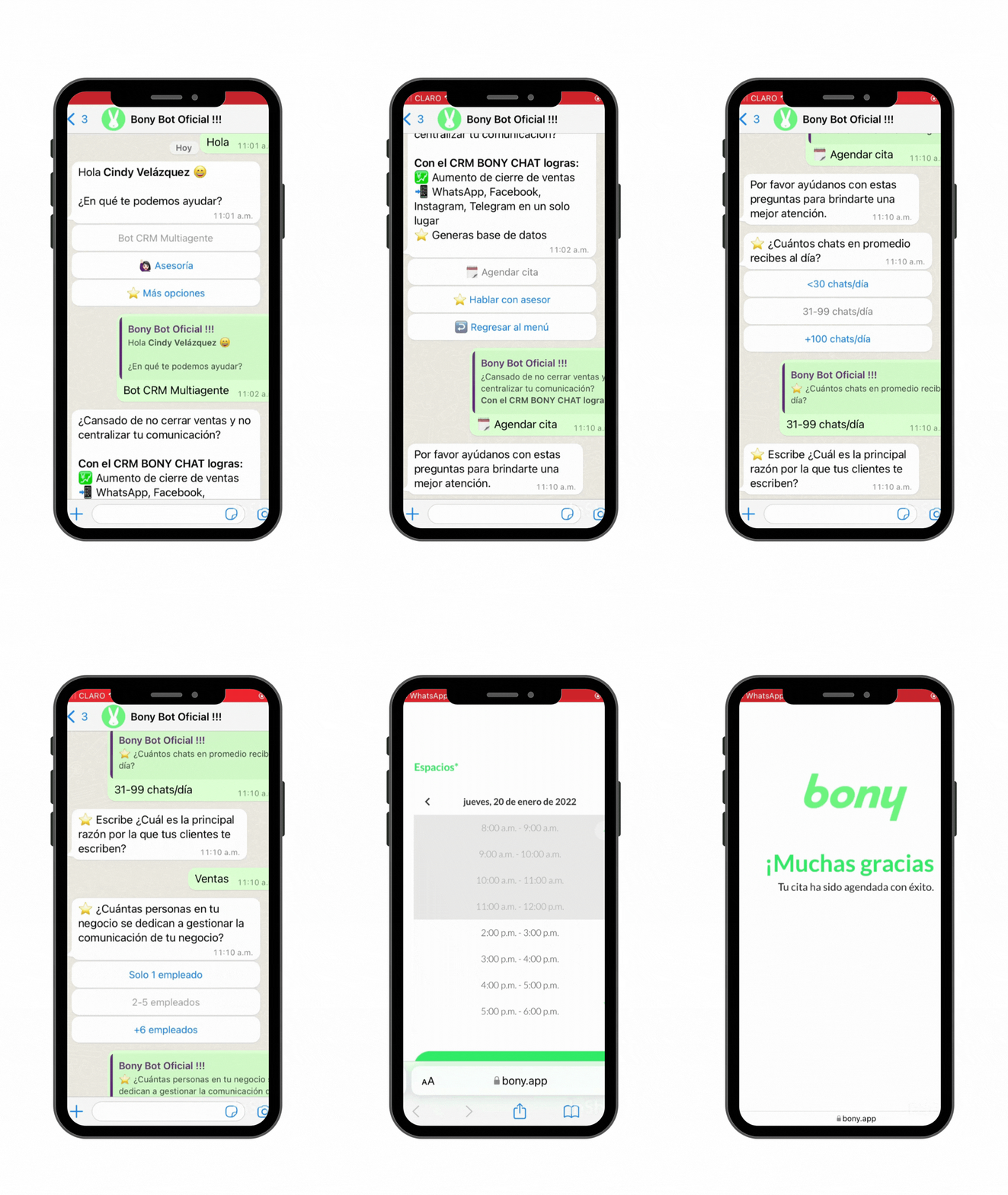
**Paso 1: Navegue a la configuración del canal** \
Desde el módulo de **configuración** , navegue hasta la opción del menú, **Canales**

**Paso 2: Ubique el canal de Web Chat** \
Una vez que haya localizado el canal de **Web Chat** , presione **PERSONALIZAR**

![](https://3885607557-files.gitbook.io/~/files/v0/b/gitbook-x-prod.appspot.com/o/spaces%2FdiyIbj69hv5kjrp8i4xC%2Fuploads%2F7oSSmp37LOQGyiGQJP8X%2FCaptura%20de%20Pantalla%202022-05-06%20a%20la\(s\)%2012.15.58%20p.m..png?alt=media\&token=ba90dd6c-0623-44f0-a19a-7224c8113a83)

**3. Presione** el botón Personalizar para el chat web.

{% hint style="info" %}
Puede utilizar los campos que aparecen a continuación para personalizar el widget del sitio web para que coincida con la apariencia del sitio web, de modo que el widget tenga un aspecto impecable.
{% endhint %}

![](https://3885607557-files.gitbook.io/~/files/v0/b/gitbook-x-prod.appspot.com/o/spaces%2FdiyIbj69hv5kjrp8i4xC%2Fuploads%2F8ecsyxyBQjfSY3V6rAos%2FCaptura%20de%20Pantalla%202022-05-06%20a%20la\(s\)%2012.16.40%20p.m..png?alt=media\&token=76af173e-9fb9-409e-909e-ba3732bea24b)

{% hint style="warning" %}
En la parte derecha de la página, hay una vista previa del widget de chat del sitio web. Cualquier personalización realizada en el widget se reflejará en el mismo. Esto ayuda a los usuarios a tener una mejor idea de lo que están personalizando.
{% endhint %}

### **Pantalla y** Apariencia del widget <a href="#widget-appearance" id="widget-appearance"></a>

Puede personalizar lo siguiente para cambiar la apariencia del widget en el sitio web.

![](https://3885607557-files.gitbook.io/~/files/v0/b/gitbook-x-prod.appspot.com/o/spaces%2FdiyIbj69hv5kjrp8i4xC%2Fuploads%2F2aQdGZ7jjjp57PEv1cDi%2FCaptura%20de%20Pantalla%202022-05-06%20a%20la\(s\)%2012.18.57%20p.m..png?alt=media\&token=2cd06e42-1b0a-40a6-b2dc-363c0b768894)

| Campo                                             | Descripción                                                                                                                                                                                                       |
| ------------------------------------------------- | ----------------------------------------------------------------------------------------------------------------------------------------------------------------------------------------------------------------- |
| <p><strong>Color del tema</strong><br><br></p>    | El color elegido se utilizará como color principal de su widget                                                                                                                                                   |
| <p><strong>Color de texto</strong><br><br></p>    | El color elegido se utilizará como color de texto principal de su widget                                                                                                                                          |
| <p><strong>Icono de chat web</strong><br><br></p> | El icono de pantalla se muestra en el sitio web para que el usuario interactúe con el chat web.                                                                                                                   |
| <p><strong>Mensaje Pop Up</strong><br><br></p>    | El mensaje emergente se muestra a los visitantes del sitio web una vez al día 5 segundos después de la carga de la página. Si no se define, no aparecerá ningún mensaje emergente a los visitantes del sitio web. |

{% hint style="info" %}
Validación para el icono del chat del sitio web :-&#x20;

* Tamaño máximo del archivo: 1MB&#x20;
* Dimensión máxima del archivo: 256 x 256 px&#x20;
* Forma: Cuadrado
  {% endhint %}

### **Posición** <a href="#additional-features" id="additional-features"></a>

![](https://3885607557-files.gitbook.io/~/files/v0/b/gitbook-x-prod.appspot.com/o/spaces%2FdiyIbj69hv5kjrp8i4xC%2Fuploads%2FDpnBuuTDhwQFHJe5lkWA%2FCaptura%20de%20Pantalla%202022-05-06%20a%20la\(s\)%2012.19.31%20p.m..png?alt=media\&token=510f501d-dfe5-49eb-8323-e6fca63fe4df)

| Campo                                                | Descripción                                                                                                                            |
| ---------------------------------------------------- | -------------------------------------------------------------------------------------------------------------------------------------- |
| <p><strong>Alinear hacia</strong><br><br></p>        | El usuario puede especificar una posición para mostrar el widget a la izquierda o a la derecha de la plataforma.                       |
| <p><strong>Espaciado vertical</strong><br><br></p>   | El usuario puede especificar la cantidad de espacio vertical entre el widget de chat del sitio web y la parte inferior de la pantalla. |
| <p><strong>Espaciado horizontal</strong><br><br></p> | El usuario puede especificar la cantidad de espacio horizontal entre el widget de chat del sitio web y el lateral de la pantalla.      |
| <p><strong>Tamaño del widget</strong><br><br></p>    | El usuario puede elegir el tamaño del widget entre pequeño, estándar o grande.                                                         |
| <p><strong>Opciones de pantalla</strong><br><br></p> | El usuario puede elegir mostrar este widget en el escritorio, en los dispositivos móviles o en ambos.                                  |

### **Elementos de encabezado** <a href="#additional-features-1" id="additional-features-1"></a>

![](https://3885607557-files.gitbook.io/~/files/v0/b/gitbook-x-prod.appspot.com/o/spaces%2FdiyIbj69hv5kjrp8i4xC%2Fuploads%2FKakSdUWrZKyP7jn9zbn5%2FCaptura%20de%20Pantalla%202022-05-06%20a%20la\(s\)%2012.20.08%20p.m..png?alt=media\&token=1a9897c2-55a6-424a-953d-9df683621f4b)

| Campo                                            | Descripción                                                                                                                                                                                                                                |
| ------------------------------------------------ | ------------------------------------------------------------------------------------------------------------------------------------------------------------------------------------------------------------------------------------------ |
| <p><strong>Título</strong><br><br></p>           | El título se mostrará en la parte superior de su widget de chat.                                                                                                                                                                           |
| <p><strong>Lema</strong><br><br></p>             | El eslogan se mostrara bajo el título.                                                                                                                                                                                                     |
| **Logotipo de chat del sitio**                   | Suelte aquí la imagen de su logotipo para que aparezca en la parte superior del chat del sitio web. El formato puede ser en PNG, SVG o JPG y el tamaño del archivo no es superior a 1,0 MB.                                                |
| <p><strong>Icono de canales</strong><br><br></p> | Esta opción permitirá a los contactos ponerse en contacto con usted a través de su canal preferido, siempre que se den las opciones. Puedes añadir hasta seis canales y se mostrará en la parte superior del Widget de Chat del sitio web. |

{% hint style="info" %}
Validación del logotipo del chat del sitio web:-

* Tamaño máximo del archivo: 4MB
* Dimensión máxima del archivo: 1024 x 1024 px
* Forma: Cuadrado
  {% endhint %}

### **Iconos de canales** <a href="#additional-features" id="additional-features"></a>

Si el Widget de chat del sitio web no se ha configurado nunca, los canales conectados con la información adecuada aparecerán por defecto como enlaces de canales del Widget.

![](https://3885607557-files.gitbook.io/~/files/v0/b/gitbook-x-prod.appspot.com/o/spaces%2FdiyIbj69hv5kjrp8i4xC%2Fuploads%2FIHd8Ub2LLqwsc8HDHgt7%2FCaptura%20de%20Pantalla%202022-05-06%20a%20la\(s\)%2012.21.04%20p.m..png?alt=media\&token=8d81492d-ba4c-4724-96eb-042a865c4431)

<div align="left"><img src="https://3885607557-files.gitbook.io/~/files/v0/b/gitbook-x-prod.appspot.com/o/spaces%2FdiyIbj69hv5kjrp8i4xC%2Fuploads%2FQqMJPpAxV2EBIpzcYYHX%2FCaptura%20de%20Pantalla%202022-05-06%20a%20la(s)%2012.22.22%20p.m..png?alt=media&amp;token=db80c522-b4ae-4659-807f-4b5e6697e1c8" alt=""></div>

![](https://3885607557-files.gitbook.io/~/files/v0/b/gitbook-x-prod.appspot.com/o/spaces%2FdiyIbj69hv5kjrp8i4xC%2Fuploads%2FuZ1y0XCG7RFaIn9mFrnh%2FCaptura%20de%20Pantalla%202022-05-06%20a%20la\(s\)%2012.22.46%20p.m..png?alt=media\&token=19466baa-ea5f-40a7-838c-dfd9e3da78ee)

| Enlaces de canal     | Campo de entrada obligatorio         |
| -------------------- | ------------------------------------ |
| WhatsApp             | Número de teléfono de WhatsApp       |
| Facebook Messenger   | ID de página de Facebook             |
| Telegram             | Nombre del bot de Telegram           |
| Twitter              | ID de Twitter                        |
| LÍNE                 | ID LINE                              |
| Viber                | Nombre de la cuenta pública de Viber |
| SMS                  | Número de teléfono SMS               |
| Email                | Dirección de correo electrónico      |
| Llamada telefónica   | Número de teléfono                   |
| Enlace personalizado | Dirección URL e icono                |
| QR personalizado     | Imagen QR e icono                    |

{% hint style="info" %}
Validación del logotipo del chat del sitio web:-

* Tamaño máximo del archivo: **1**MB
* Dimensión máxima del archivo: 256 x 256 px
* Forma: Cuadrado
  {% endhint %}

### **Formulario previo al chat** <a href="#additional-features" id="additional-features"></a>

![](https://3885607557-files.gitbook.io/~/files/v0/b/gitbook-x-prod.appspot.com/o/spaces%2FdiyIbj69hv5kjrp8i4xC%2Fuploads%2FrXRPPVbBUzrpOcp68dpe%2FCaptura%20de%20Pantalla%202022-05-06%20a%20la\(s\)%207.22.42%20p.m..png?alt=media\&token=8d7ea929-e95f-4752-9a22-c145b2d21a19)

Al activar esta opción, se añadirá un formulario previo al chat de su sitio web. Si está activada, los visitantes de su sitio web recibirán un formulario que deberán rellenar antes de iniciar el chat.&#x20;

Con esta opción activada, puede incluir campos personalizados adicionales cuando sea necesario. Además de eso, también puede personalizar la etiqueta de los campos por defecto sobre cómo aparecen a sus contactos.

{% hint style="info" %}
Las etiquetas de los campos se pueden personalizar en un idioma diferente para que coincidan con el idioma del sitio web.
{% endhint %}

![](https://3885607557-files.gitbook.io/~/files/v0/b/gitbook-x-prod.appspot.com/o/spaces%2FdiyIbj69hv5kjrp8i4xC%2Fuploads%2FuZ1y0XCG7RFaIn9mFrnh%2FCaptura%20de%20Pantalla%202022-05-06%20a%20la\(s\)%2012.22.46%20p.m..png?alt=media\&token=19466baa-ea5f-40a7-838c-dfd9e3da78ee)

### **Ajustes adicionales** <a href="#additional-features-4" id="additional-features-4"></a>

![](https://3885607557-files.gitbook.io/~/files/v0/b/gitbook-x-prod.appspot.com/o/spaces%2FdiyIbj69hv5kjrp8i4xC%2Fuploads%2F1itMvXl6bmKVG9S2R8OH%2FCaptura%20de%20Pantalla%202022-05-06%20a%20la\(s\)%207.24.17%20p.m..png?alt=media\&token=0ca223d2-924d-4567-b603-c49e32116fea)

| Campo                                                | Descripción                                                                                  |
| ---------------------------------------------------- | -------------------------------------------------------------------------------------------- |
| **Texto de la barra de entrada**                     | Este texto funcionará como marcador de posición en el área de escritura.                     |
| <p><strong>Tipografía del texto</strong><br><br></p> | La fuente que se utilizará para mostrar el tipo de letra en el widget de chat del sitio web. |

#### Restringir archivos adjuntos entrantes

Cuando esta opción está marcada, el visitante del sitio web no tiene la opción de adjuntar un archivo adjunto en el widget del chat del sitio web.

#### Mantener oculto el chat del sitio web

Al utilizar esta opción el widget estará completamente oculto. Hasta que se haya hecho clic en la Referencia de anclaje.

```
#webchat_widget
```

Usando el ancla anterior, puede crear un botón en su página para abrir el widget una vez que haga clic.

## Configuración de canal <a href="#channel-configuration" id="channel-configuration"></a>

{% hint style="info" %}
El canal de chat web se puede configurar con un único: \
\- Nombre del Canal \
\- Dominio (s) del sitio web
{% endhint %}

**Paso 1: Navegar a la configuración de los canales** \
Desde el módulo de **configuración**, navegar a la opción de menú, **Canales** .

**Paso 2: Localizar el canal de Web Chat** \
Una vez que haya localizado el canal de **Web Chat**, presione **Configurar.**

![](https://3885607557-files.gitbook.io/~/files/v0/b/gitbook-x-prod.appspot.com/o/spaces%2FdiyIbj69hv5kjrp8i4xC%2Fuploads%2FhnkfNt5m8pogPfVIDkqQ%2FCaptura%20de%20Pantalla%202022-05-06%20a%20la\(s\)%2012.15.58%20p.m..png?alt=media\&token=8dcb715a-16fc-4b9e-a5f7-37b67280ea3a)

**Paso 3: Realice la configuración necesaria**

![](https://3885607557-files.gitbook.io/~/files/v0/b/gitbook-x-prod.appspot.com/o/spaces%2FdiyIbj69hv5kjrp8i4xC%2Fuploads%2FxYns2KE9T7AXO1hSkrfV%2FCaptura%20de%20Pantalla%202022-05-06%20a%20la\(s\)%207.25.23%20p.m..png?alt=media\&token=f2d6de33-ab04-4926-bc62-5efe60cae21f)

Puede configurar lo siguiente:

* Nombre del canal: nombre utilizado internamente para identificar la cuenta.
* Dominios del sitio web: el sitio web del cual se instalará el widget

{% hint style="warning" %}
**Importante**: Si no agrega su sitio web a esta lista, su widget no se cargará. Puede ingresar varias URL si planea instalar el complemento en varios sitios web.
{% endhint %}

**Paso 4: Actualice la configuración** \
Presione **Listo** para actualizar la configuración del canal

## **Identificar usuarios registrados (WIP)**

{% hint style="info" %}
Esta función se lanzará en la próxima versión.&#x20;
{% endhint %}

Los usuarios conectados a su sitio web pueden ser identificados añadiendo un simple código JavaScript en el código de su sitio web. Una vez que el identificador pasado coincida con un contacto existente, se reanudará la conversación anterior.&#x20;

Guía de uso del código:

* Edite el código para enviar a okeybot el identificador del usuario conectado actualmente, puede ser la dirección de correo electrónico o user\_id o cualquier otro campo de contacto.
* También puede enviar a okeybot los campos de contacto asociados a sus usuarios para que almacenemos el campo de contacto durante el proceso de creación de contactos. El field\_id se encuentra en el módulo Contact Fields.&#x20;
* El script para identificar a los usuarios conectados debe colocarse sobre el código del chat del sitio web que se encuentra en el diálogo de configuración del chat del sitio web.
* Tenga en cuenta que si utiliza esta función, se ignorará el formulario previo al chat, lo que significa que los contactos no tienen que rellenar su información antes de iniciar una conversación.

```
<script>
    window.__bonychat_settings = {  
    identifier: 'customer@example.com',
    firstName: 'Jane',
    lastName: 'Doe',
    phone: '60123456789',
    email: 'customer@example.com',
		// Custom Fields
    custom_fields: {
	    // slugs of custom fields
      order: 1234,
      business_plan: 'Enterprise',
    },
  };
</script>
<!-- This site is converting visitors into subscribers and customers with https://okeybot.com -->
<script id="bonychat</script>
<!-- https://bony.chat -->
```

En el ejemplo anterior se pasa la dirección de correo electrónico como identificador y durante el proceso de creación del contacto, se almacenarán todos los campos del contacto pasados.

## Control Programático (API para usuarios)

El widget de chat del sitio web se puede abrir y cerrar a través del código JavaScript de su sitio web. Esto le permite crear un botón personalizado de "Chatear con nosotros" en su sitio web y activar el widget de chat del sitio web para que se abra cuando un visitante haga clic en el botón.

### Acciones

1. Abrir chat
   * Descripción: Abrir el widget de chat.
   * Sintaxi&#x73;**:** `$bonychat.do("chat:open")`
2. Cerrar chat
   * Descripció&#x6E;**:** Cerrar el widget de chat.
   * Sintaxi&#x73;**:** `$bonychat.do("chat:close")`

### Oyentes de eventos

* Se abrió el chatbox
  * Descripción: Maneja el evento abierto del widget de chat (activa la función de devolución de llamada).
  * Sintaxi&#x73;**:** `$bonychat.on("chat:opened", callback)`
* Se cerró el chatbox
  * Descripció&#x6E;**:** Maneja el evento cerrado del widget de chat (activa la función de devolución de llamada).
  * Sintaxi&#x73;**:** `$bonychat.on("chat:closed", callback)`

### Métodos de comprobación de estados

* ¿Está abierto el chat?
  * Descripció&#x6E;**:** Devuelve `true` si se abre el widget de chat, de lo contrario, `false`.
  * Sintaxis: `$bonychat.is("chat:open")`
* ¿Está cerrado el chat?
  * Descripció&#x6E;**:** Devuelve `true` si se cierra el widget de chat, de lo contrario, `false`.
  * Sintaxi&#x73;**:** `$bonychat.is("chat:closed")`

## Solucionar problemas <a href="#troubleshoot" id="troubleshoot"></a>

### Los mensajes no se pudieron enviar el contacto

Puede haber varias razones por las que los mensajes fallaron:-&#x20;

1. El contacto ha abandonado el sitio web.&#x20;
2. La inactividad del contacto puede exceder el período de tiempo de espera.&#x20;
3. El cliente del contacto puede tener problemas de conexión a Internet

### Widget que no aparece en el sitio web

1. Asegúrese de que el código está instalado correctamente. Consulte las instrucciones [aquí ](#installing-the-chat-widget)sobre cómo instalar el widget de chat del sitio web.&#x20;
2. Asegúrate de poner en la lista blanca el sitio web donde se va a instalar el widget. Consulta el paso 3 de esta [sección](#connecting-web-chat-widget) para saber cómo poner tu dominio en la lista blanca.

{% hint style="warning" %}
¿Tienes problemas con el canal? ¡Contáctanos [aquí ](https://wa.me/5219992446805)!
{% endhint %}


# Instalar en WordPress

Instalación de un widget de chat web en su sitio web de WordPress.

Agregar un widget de chat web en su sitio web de WordPress es un proceso rápido y fácil. No requiere habilidades de codificación ni conocimientos técnicos.

![](https://3885607557-files.gitbook.io/~/files/v0/b/gitbook-x-prod.appspot.com/o/spaces%2FdiyIbj69hv5kjrp8i4xC%2Fuploads%2FvHQa3GhoLaxLCQTVMgd8%2FWordPress%20Logo.png?alt=media\&token=08b9f4df-28ef-4bf9-9ce6-98003fccce14)

## Configuración para la instalación <a href="#setting-up-for-installation" id="setting-up-for-installation"></a>

{% hint style="info" %}
Para instalar un widget de chat web en WordPress, necesitará lo siguiente: \
\- Acceso al panel de WordPress de su sitio web \
\- Un fragmento de código para su widget de chat web
{% endhint %}

Si aún no tiene un fragmento de código, lo generará al crear un widget de [chat del sitio web](broken://pages/-MEq5YIpLf6NKZiZWry0) de okeybot.com o al usar el [plugin de chat de Facebook](broken://pages/-MEpJ53ac3FydP_yweAI) para [Facebook Messenger.](broken://pages/-MEpIHFpRO9lLZRyiB-R)

{% hint style="info" %}
Si ya tiene los canales conectados en la plataforma okeybot.com y necesita recuperar el fragmento de código generado, navegue a la sección [Administrar canales](broken://pages/-LkfJFHTRKwiPPYH4Hyn) en Configuración . Presione el respectivo botón azul **Editar** para encontrar el script generado.
{% endhint %}

## **Instalación en Wordpress** <a href="#installing-on-wordpress" id="installing-on-wordpress"></a>

### **Paso 1: Inicie sesión en WordPress** <a href="#step-1-log-in-to-wordpress" id="step-1-log-in-to-wordpress"></a>

Navegue hasta el panel de administración de WordPress de su sitio web e inicie sesión.

![](https://cdn-images-1.medium.com/max/1024/1*QkCWOjgjfmu6_ykDCy8C5A.png)

### **Paso 2: Navegue a la página de plugins** <a href="#step-2-navigate-to-the-plugins-page" id="step-2-navigate-to-the-plugins-page"></a>

Desde el panel de navegación izquierdo, haga clic en **Plugin** . En la página de plugins, presione el botón azul **Agregar nuevo** en la parte superior de la página **.**

El botón Agregar nuevo plugin

![](https://3885607557-files.gitbook.io/~/files/v0/b/gitbook-x-prod.appspot.com/o/spaces%2FdiyIbj69hv5kjrp8i4xC%2Fuploads%2FPSaalrcnBmhHBfLc2wAM%2F1_JUqA1REsDszR-FRCBxFDLA.png?alt=media\&token=96ca0ab1-e68b-410b-aa93-ced9fba87bcd)

### **Paso 3: Agregar un nuevo plugin** <a href="#step-3-add-new-plugin" id="step-3-add-new-plugin"></a>

Con la barra de búsqueda, busque el complemento **Insertar encabezado y pie de página** . Verá muchas opciones en la página de resultados de búsqueda que puede usar, pero usaremos el plugin "Insertar encabezado y pie de página" de WPBeginner para este tutorial. Presione el botón **Instalar ahora** y asegúrese de activar el complemento para utilizarlo.

![](https://3885607557-files.gitbook.io/~/files/v0/b/gitbook-x-prod.appspot.com/o/spaces%2FdiyIbj69hv5kjrp8i4xC%2Fuploads%2FJjP16YfKB9TUvWZoeXQ7%2F1__6OTT-EJK6N_YcJn7EyhFQ.png?alt=media\&token=a3002874-5ac8-489d-bc40-744d269bf1bb)

### **Paso 4: Abra la consola de encabezados y pies de página** <a href="#step-4-open-headers-and-footer-console" id="step-4-open-headers-and-footer-console"></a>

En el menú de navegación de la izquierda, haga clic en **Configuración** y seleccione el plugin **Insertar encabezados y pies** de página en el submenú de configuración.

![](https://3885607557-files.gitbook.io/~/files/v0/b/gitbook-x-prod.appspot.com/o/spaces%2FdiyIbj69hv5kjrp8i4xC%2Fuploads%2FwVE3RUPLVIysiX6kadIN%2F1_8bbve-3rVerhBlkReOzKug.png?alt=media\&token=2526cc4c-959b-440e-aa35-042399422201)

### **Paso 5: Agregue el script de chat en vivo** <a href="#step-5-add-the-live-chat-script" id="step-5-add-the-live-chat-script"></a>

Copie el script de su plugin de bonychat y péguelo en la sección **Script en Pie de página** de la página de la consola Encabezado y pie de página.

![](https://cdn-images-1.medium.com/max/1024/1*JoZqxY_7VB1bOmP_jKkRhA.png)

Una vez que haya pegado el script, haga clic en el botón azul " **Guardar"** en la parte inferior de la página.

### **¡Hecho!** <a href="#done" id="done"></a>

Abra el sitio web y consulte el complemento de chat. Lo encontrará en la esquina inferior derecha. Ahora los visitantes de su sitio web pueden conversar sin esfuerzo con usted. Si usó los fragmentos de código generados desde la plataforma okeybot.com, podrá administrar las conversaciones y actualizar la apariencia del widget desde la Plataforma.

{% hint style="success" %}
¡El widget de chat ahora está activo en su sitio web!
{% endhint %}

### Identificar usuarios conectadas

{% hint style="info" %}
Esta sección solo es aplicable si su sitio web tiene una función de inicio de sesión de usuario.
{% endhint %}

#### Paso 1: Inicie sesión en la cuenta de WordPress

Vaya al panel de administración de WordPress de su sitio web e inicie sesión.

#### Paso 2: abre los archivos de encabezado del tema

En el menú de navegación de la izquierda, haga clic en Apariencia y seleccione el Editor de archivos de temas. Proceda a seleccionar el archivo del encabezado del tema.

![](https://3885607557-files.gitbook.io/~/files/v0/b/gitbook-x-prod.appspot.com/o/spaces%2FdiyIbj69hv5kjrp8i4xC%2Fuploads%2FdK9egXSllYUngOtbb9EK%2FScreen%20Shot%202022-03-15%20at%201.41.39%20PM%20\(1\).png?alt=media\&token=c89bc9ce-983f-4bb1-88df-254fa5e93eb3)

#### Paso 3: agregue la identificación de usuario recuperada y el código de nombre

Copie el código de muestra a continuación y péguelo en el archivo del encabezado del tema. Una vez que haya pegado el código, haga clic en el botón Actualizar archivo en la parte inferior de la página.

{% hint style="info" %}
El código de muestra a continuación es para obtener la identificación del usuario, el nombre y el apellido de wordpress. No dude en modificar si desea obtener otros campos de contacto.
{% endhint %}

#### Paso 4: Abra la consola de encabezados y pies de página

En el menú de navegación de la izquierda, haga clic en Configuración y seleccione el complemento Insertar encabezados y pies de página en el submenú de configuración.

#### Paso 5: agregue el script de identificación de usuario que ha iniciado sesión

Copie el código de muestra a continuación y péguelo en la sección Script en el pie de página de la página de la consola Encabezado y pie de página. Tenga en cuenta que la secuencia de comandos de identificación del usuario conectado debe colocarse encima de la secuencia de comandos de Live Chat.

{% hint style="info" %}
El código de muestra a continuación utiliza la identificación del usuario como identificador y pasa junto con el nombre y el apellido. No dude en modificar si desea obtener otros campos de contacto.
{% endhint %}

Una vez que haya pegado el script, haga clic en el botón azul "Guardar" en la parte inferior de la página.

### ¡LISTO!

Abra el sitio web y consulte el complemento de chat. Los usuarios registrados de su WordPress pueden ser identificados. Una vez que el identificador pasado coincida con un contacto existente, se reanudará la conversación actual.

## Limitaciones <a href="#limitations" id="limitations"></a>

### WP-Rocket <a href="#wp-rocket" id="wp-rocket"></a>

Si está utilizando un plugin de caché de WordPress como WP-Rocket, es posible que deba agregar nuestro dominio de widget a los archivos excluidos de Javascript.

```
https://cdn.bony.chat/webchat/widget/*
```

{% hint style="warning" %}
Una vez guardado, se recomienda borrar el caché en WordPress.
{% endhint %}


# Instalar en Shopify

Agregar un widget de chat web en tu tienda Shopify es un proceso rápido y fácil. No requiere habilidades de codificación ni conocimientos técnicos.

![](https://3885607557-files.gitbook.io/~/files/v0/b/gitbook-x-prod.appspot.com/o/spaces%2FdiyIbj69hv5kjrp8i4xC%2Fuploads%2FRcxa1nSqhSRieqrX4naM%2FShopify%20Logo.png?alt=media\&token=1d17868f-ce0c-452d-b581-ca6c2610431e)

## Configuración para la instalación <a href="#setting-up-for-installation" id="setting-up-for-installation"></a>

{% hint style="info" %}
Para instalar un widget de chat web en Shopify, necesitará lo siguiente: \
\- Acceso a su [cuenta de Shopify](https://accounts.shopify.com/store-login) \
\- Un fragmento de código para su widget de chat web
{% endhint %}

Si aún no tiene un fragmento de código, lo generará al crear un [widget de chat del sitio web](broken://pages/-MEq5YIpLf6NKZiZWry0) de okeybot.com o al usar el [plugin de chat de Facebook ](broken://pages/-MEpJ53ac3FydP_yweAI)para [Facebook Messenger.](broken://pages/-MEpIHFpRO9lLZRyiB-R)

{% hint style="info" %}
Si ya tiene los canales conectados en la plataforma okeybot.com y necesita recuperar el fragmento de código generado, navegue a la sección [Administrar canales](broken://pages/-LkfJFHTRKwiPPYH4Hyn) en Configuración . Presione el respectivo botón azul **Editar** para encontrar el script generado.
{% endhint %}

## **Instalación en Shopify** <a href="#installing-on-shopify" id="installing-on-shopify"></a>

### **Paso 1: Inicia sesión en Shopify** <a href="#step-1-log-in-to-shopify" id="step-1-log-in-to-shopify"></a>

Inicie sesión en su [cuenta de Shopify](https://accounts.shopify.com/store-login) y haga clic en **"Tienda en línea"** en la barra de navegación.

![](https://3885607557-files.gitbook.io/~/files/v0/b/gitbook-x-prod.appspot.com/o/spaces%2FdiyIbj69hv5kjrp8i4xC%2Fuploads%2FzGemkXovL0OBdguT4iT8%2Fimage%20\(6\).png?alt=media\&token=d65b8056-2847-4b64-b5d4-0d1349b49b4b)

### **Paso 2: Haga clic en Editar código** <a href="#step-2-click-on-edit-code" id="step-2-click-on-edit-code"></a>

Navega a la sección **Temas**. Aquí, haga clic en el menú desplegable **Acciones** y seleccione la opción **Editar código** .

![](https://3885607557-files.gitbook.io/~/files/v0/b/gitbook-x-prod.appspot.com/o/spaces%2FdiyIbj69hv5kjrp8i4xC%2Fuploads%2FBwxK89nkg4hMjPsoF4zB%2FScreen%20Shot%202021-10-20%20at%209.37.14%20AM.png?alt=media\&token=7a5f5be4-8844-4411-8696-eb1ad26a8951)

### **Paso 3: Pegue el script** <a href="#step-3-paste-the-script" id="step-3-paste-the-script"></a>

Copie el script del plugin de la plataforma bony.chat. En el panel izquierdo de la página Editar código, haga clic en la carpeta **Secciones** para expandirla. Presione la sección **footer.liquid** y pegue el script del complemento de chat.

![](https://3885607557-files.gitbook.io/~/files/v0/b/gitbook-x-prod.appspot.com/o/spaces%2FdiyIbj69hv5kjrp8i4xC%2Fuploads%2FWEurPCmhmFaTHfW5U6Cf%2FScreen%20Shot%202021-10-20%20at%2010.30.52%20AM.png?alt=media\&token=71c26dbb-8df9-44f6-b9b4-b03a97173d49)

Una vez que haya pegado el script en la sección correspondiente, presione el botón morado **Guardar** en la parte superior izquierda.

### **¡Hecho!** <a href="#done" id="done"></a>

Abra el sitio web y compruebe el plugin del chat. Lo encontrará en la esquina inferior derecha. Ahora los visitantes de su sitio web pueden conversar sin esfuerzo con usted. Si usó los fragmentos de código generados desde la plataforma bony.chat, podrá administrar las conversaciones y actualizar la apariencia del widget desde la Plataforma.

{% hint style="success" %}
¡El widget de chat ahora está activo en su sitio web!
{% endhint %}

{% hint style="info" %}
Nota: Si está utilizando un tema externo y el widget no funciona, intente incrustar el código del sitio web en la sección **theme.liquid** antes de \</body>
{% endhint %}


# Instalar en Wix

Instalando un widget de chat web en tu sitio web Wix.

Agregar un widget de chat web en tu sitio web Wix es un proceso rápido y fácil. No requiere habilidades de codificación ni conocimientos técnicos

![](https://3885607557-files.gitbook.io/~/files/v0/b/gitbook-x-prod.appspot.com/o/spaces%2FdiyIbj69hv5kjrp8i4xC%2Fuploads%2FQdOft9CIz9J2TTn46lnm%2FWix%20Logo.png?alt=media\&token=a7fb2c56-2320-4770-a36b-a5e661c81e3a)

## Configuración para la instalación <a href="#setting-up-for-installation" id="setting-up-for-installation"></a>

Para instalar un widget de chat web en Wix, necesitarás lo siguiente:

* El acceso a su [cuenta de Wix](https://users.wix.com/signin)
* Un fragmento de código para su widget de chat web

Si aún no tiene un fragmento de código, generará uno al crear un [widget de chat en el sitio web ](broken://pages/-MEq5YIpLf6NKZiZWry0)de bonychat o al usar el [plugin de chat](broken://pages/-MEpJ53ac3FydP_yweAI) de Facebook para [Facebook Messenger](broken://pages/-MEpIHFpRO9lLZRyiB-R) .

{% hint style="info" %}
Si ya tiene los canales conectados en la plataforma Bonychat y necesita recuperar el fragmento de código generado, navegue a la sección [Administrar canales](broken://pages/-LkfJFHTRKwiPPYH4Hyn) en Configuración . Presione el botón azul **"Editar"** respectivo para encontrar el script generado.
{% endhint %}

## **Instalando en Wix** <a href="#installing-on-wix" id="installing-on-wix"></a>

**1 Inicia sesión** en tu [cuenta Wix](https://users.wix.com/signin) .

**2 Vaya** a Configuración> Configuración avanzada> Seguimiento y análisis> + Nueva herramienta> Personalizado.

![](https://3885607557-files.gitbook.io/~/files/v0/b/gitbook-x-prod.appspot.com/o/spaces%2FdiyIbj69hv5kjrp8i4xC%2Fuploads%2FxkGQ2uD2n0PFR3b3Ps7Z%2Fimage%20\(7\).png?alt=media\&token=5b417012-c787-404d-958b-ed16faf27bf0)

**3 Agregue** el fragmento de código generado desde la plataforma Okeybot al campo Pegar el fragmento de código aquí.

![](https://3885607557-files.gitbook.io/~/files/v0/b/gitbook-x-prod.appspot.com/o/spaces%2FdiyIbj69hv5kjrp8i4xC%2Fuploads%2FtqURBf5fpz506y5nZs6d%2Fimage%20\(8\).png?alt=media\&token=0ccc254c-1202-4ad8-9b41-97d44e6835c4)

**4 Complete** el formulario según sea necesario.

{% hint style="info" %}
Si tiene varios dominios, aparecerá una opción adicional Seleccionar el dominio relevante en el formulario de código personalizado.
{% endhint %}

**5 Presione** aplicar para guardar los cambios.

{% hint style="success" %}
¡El widget de chat ahora está activo en su sitio web! Lo encontrará en la esquina inferior derecha de su sitio web. Ahora los visitantes de su sitio web pueden conversar sin esfuerzo con usted.
{% endhint %}


# Instalar en Joomla

Instalación de un widget de chat web en su sitio web de Joomla.

Agregar un widget de chat web en su sitio web de Joomla es un proceso rápido y fácil. No requiere ninguna habilidad de codificación o conocimiento técnico.

![](https://1810233666-files.gitbook.io/~/files/v0/b/gitbook-x-prod.appspot.com/o/spaces%2F-L8qsmIDw5_reabURkaE%2Fuploads%2FSUPfZaI8rWRrQzXN2O1n%2FJoomla!-Logo.svg.png?alt=media\&token=5799eb2c-e708-4b24-88e0-334e9407b87d)

## Configuración para la instalación <a href="#setting-up-for-installation" id="setting-up-for-installation"></a>

{% hint style="info" %}
Para instalar un widget de chat web en **Joomla** , necesitará lo siguiente:

* Accede a tu panel de administración de Joomla
* Un fragmento de código para su widget de chat web
  {% endhint %}

Si aún no tienes un fragmento de código, generarás uno al crear un [widget de chat para sitios web](broken://pages/-MEq5YIpLf6NKZiZWry0) de okeybot.com o al utilizar el [plugin de chat de Facebook](broken://pages/-MEpJ53ac3FydP_yweAI) para [Facebook Messenger.](broken://pages/-MEpIHFpRO9lLZRyiB-R)

{% hint style="info" %}
Si ya tiene los canales conectados en la plataforma respond.io y necesita recuperar el fragmento de código generado, vaya a la sección [Gestionar canales en Configuración](broken://pages/-Lzcgc_uzzgTZZBQZRf0). Pulsa el botón azul correspondiente de Editar para encontrar el script generado.
{% endhint %}

## **Instalando en Joomla** <a href="#installing-on-joomla" id="installing-on-joomla"></a>

### **Paso 1: Iniciar sesión en Joomla** <a href="#step-1-log-in-to-joomla" id="step-1-log-in-to-joomla"></a>

Inicie sesión en su panel de administración de Joomla y haga clic en **"Sistema"** en la barra de navegación.

![](https://3885607557-files.gitbook.io/~/files/v0/b/gitbook-x-prod.appspot.com/o/spaces%2FdiyIbj69hv5kjrp8i4xC%2Fuploads%2F3To6ksLKNJpYaCfXV8lj%2FScreen%20Shot%202022-01-17%20at%203.02.44%20PM.png?alt=media\&token=3b338e81-b254-42a2-a318-991a415d5906)

### Paso 2: Encuentra la plantilla del sitio actual <a href="#step-2-find-current-site-template" id="step-2-find-current-site-template"></a>

Vaya a la sección Plantilla. Haga clic en la plantilla del sitio y seleccione la plantilla actual.

![](https://3885607557-files.gitbook.io/~/files/v0/b/gitbook-x-prod.appspot.com/o/spaces%2FdiyIbj69hv5kjrp8i4xC%2Fuploads%2F4Q0oEmxrNIPRdysKrEhc%2FScreen%20Shot%202022-01-17%20at%203.05.35%20PM.png?alt=media\&token=869adee9-4678-4033-a2a0-66cf6037908f)

### **Paso 3: pegue el script** <a href="#step-3-paste-the-script" id="step-3-paste-the-script"></a>

Copie la secuencia de comandos de su complemento desde la plataforma `okeybot.com`. En el panel izquierdo de la página de plantilla, haga clic en la sección **index.php** y pegue el script del complemento de chat antes de la etiqueta. `</head>`

Una vez que haya pegado el script en la sección correspondiente, presione el botón **Guardar** .

![](https://3885607557-files.gitbook.io/~/files/v0/b/gitbook-x-prod.appspot.com/o/spaces%2FdiyIbj69hv5kjrp8i4xC%2Fuploads%2FtV0pteVfQYHFFG2o3kAO%2FScreen%20Shot%202022-01-17%20at%203.16.07%20PM.png?alt=media\&token=b24792f6-669f-4954-b2f1-cc0042960edd)

### **¡Hecho!** <a href="#done" id="done"></a>

Abra el sitio web y consulte el complemento de chat. Lo encontrarás en la esquina inferior derecha. Ahora los visitantes de su sitio web pueden chatear sin esfuerzo con usted. Si usó los fragmentos de código generados desde la plataforma bonychat, podrá administrar las conversaciones y actualizar la apariencia del widget desde la Plataforma.

{% hint style="success" %}
¡El widget de chat ahora está activo en su sitio web!
{% endhint %}


# Instalar en Squarespace

Agregar un widget de chat web en su sitio web de Squarespace es un proceso rápido y fácil. No requiere habilidades de codificación ni conocimientos técnicos.![](https://gblobscdn.gitbook.com/assets%2F-L8qsmIDw5_reabURkaE%2F-LjQ2hrdF2Q-_Lxlf0pq%2F-LjQL3sPMED9a6Wx63SY%2FSquarespace%20Logo.png?alt=media\&token=fa3cdef4-8c96-4863-b352-c9e310a6c4f4)\ <br>

![](https://3885607557-files.gitbook.io/~/files/v0/b/gitbook-x-prod.appspot.com/o/spaces%2FdiyIbj69hv5kjrp8i4xC%2Fuploads%2FgOI19XNCbg9uC6YDxlj7%2FSquarespace%20Logo.png?alt=media\&token=e41a4ca9-16c6-4432-a83b-025867369b05)

## Configuración para la instalación <a href="#setting-up-for-installation" id="setting-up-for-installation"></a>

{% hint style="info" %}
Para instalar un widget de chat web en Squarespace, necesitará lo siguiente: \
\- Acceso a su [cuenta de Squarespace](https://login.squarespace.com/) \
\- Un fragmento de código para su widget de chat web
{% endhint %}

Si aún no tiene un fragmento de código, generará uno al crear un [widget de chat en el sitio web](broken://pages/-MEq5YIpLf6NKZiZWry0) de bonychat o al usar el [plugin de chat](broken://pages/-MEpJ53ac3FydP_yweAI) de Facebook para [Facebook Messenger](broken://pages/-MEpIHFpRO9lLZRyiB-R).

{% hint style="info" %}
Si ha conectado canales en la plataforma Okeybot y necesita recuperar el fragmento de código generado, navegue a la sección [Administrar canales](broken://pages/-LkfJFHTRKwiPPYH4Hyn) en Configuración . Presione el respectivo botón azul **Editar** para encontrar el script generado.
{% endhint %}

## **Instalación en Squarespace** <a href="#installing-on-squarespace" id="installing-on-squarespace"></a>

### **Paso 1: Inicia sesión en Squarespace** <a href="#step-1-log-in-to-squarespace" id="step-1-log-in-to-squarespace"></a>

Inicie sesión en su [cuenta de Squarespace](https://login.squarespace.com/). En la pestaña **Sitios web**, seleccione el sitio web en el que desea agregar el plugin.

![](https://3885607557-files.gitbook.io/~/files/v0/b/gitbook-x-prod.appspot.com/o/spaces%2FdiyIbj69hv5kjrp8i4xC%2Fuploads%2FviAOo2EybCN4zcylZRQm%2FScreen%20Shot%202021-10-20%20at%204.10.40%20PM.png?alt=media\&token=9af98b26-f024-4eb2-ad30-74892f25b3d5)

**Paso 2: Abrir configuración**

En el panel de navegación izquierdo, seleccione **Configuración**.

![](https://3885607557-files.gitbook.io/~/files/v0/b/gitbook-x-prod.appspot.com/o/spaces%2FdiyIbj69hv5kjrp8i4xC%2Fuploads%2FSDayRpeoRkjxFDgEw4H6%2FScreen%20Shot%202021-10-20%20at%204.10.55%20PM.png?alt=media\&token=4b352bbd-0ba1-481e-b52a-2317bd643f57)

### **Paso 3: Abre la configuración avanzada** <a href="#step-3-open-advanced-settings" id="step-3-open-advanced-settings"></a>

Desde allí, navegue hasta la sección **Sitio web** y haga clic en **Avanzado**.

![](https://3885607557-files.gitbook.io/~/files/v0/b/gitbook-x-prod.appspot.com/o/spaces%2FdiyIbj69hv5kjrp8i4xC%2Fuploads%2F1W2c3SrwAjScG1QzX6Uc%2FScreen%20Shot%202021-10-20%20at%204.11.06%20PM.png?alt=media\&token=1661e03b-cae0-45cb-8fa0-1475db08d7be)

### **Paso 4: Abra la consola de inyección de código** <a href="#step-4-open-the-code-injection-console" id="step-4-open-the-code-injection-console"></a>

En el menú de configuración avanzada, seleccione **Inyección de código**.

![](https://3885607557-files.gitbook.io/~/files/v0/b/gitbook-x-prod.appspot.com/o/spaces%2FdiyIbj69hv5kjrp8i4xC%2Fuploads%2FYnaGsAmZGuWHHwV7zMzC%2FScreen%20Shot%202021-10-20%20at%204.11.15%20PM.png?alt=media\&token=aa31e947-d351-40cd-8995-79a8c84b5960)

### **Paso 5: Pegue el script** <a href="#step-5-paste-the-script" id="step-5-paste-the-script"></a>

Copie el script del plugin de bonychat y péguelo en la sección **Pie de página.**

![](https://3885607557-files.gitbook.io/~/files/v0/b/gitbook-x-prod.appspot.com/o/spaces%2FdiyIbj69hv5kjrp8i4xC%2Fuploads%2FA9McnUMnUhLkDxHSfyeU%2FScreen%20Shot%202021-10-20%20at%204.10.13%20PM.png?alt=media\&token=592f733c-fd91-4464-a62a-1147f11eea88)

Una vez que haya pegado el código, presione **Guardar** en la parte superior izquierda.

### **¡Hecho!** <a href="#done" id="done"></a>

Abra el sitio web y consulte el plugin de chat. Lo encontrará en la esquina inferior derecha. Ahora los visitantes de su sitio web pueden conversar sin esfuerzo con usted.&#x20;

Si usó los fragmentos de código generados desde la plataforma bonychat, podrá administrar las conversaciones y actualizar la apariencia del widget desde la Plataforma.

{% hint style="success" %}
¡El widget de chat ahora está activo en su sitio web!
{% endhint %}


# LINE

Conexión de una cuenta oficial de LINE para chatear con clientes a través de LINE.

Para conectar LINE, se requiere una cuenta oficial de LINE.

![](https://3885607557-files.gitbook.io/~/files/v0/b/gitbook-x-prod.appspot.com/o/spaces%2FdiyIbj69hv5kjrp8i4xC%2Fuploads%2F3okZVDiGynUak7Zx55LO%2FLINE%20Logo.png?alt=media\&token=47159199-bae2-40e9-a501-439aee118f61)

LINE es una aplicación de mensajería popular en Asia, con más de 800 millones de usuarios. Esta integración de la cuenta oficial de LINE le permite responder a los mensajes directamente desde nuestra plataforma.

{% hint style="danger" %}
**Limitación**: La aplicación de escritorio LINE no admite respuestas rápidas
{% endhint %}

## Conexión de una cuenta oficial de LINE <a href="#connecting-a-line-official-account" id="connecting-a-line-official-account"></a>

{% hint style="warning" %}
Si no tiene una cuenta oficial de LINE, continúe con la [creación de la cuenta oficial de LINE](broken://pages/-MEqA8QuL3f7Pzzk6r1T#creating-the-line-official-account) . \
Si tiene una cuenta oficial de LINE, continúe con la [configuración de la cuenta oficial de LINE](broken://pages/-MEqA8QuL3f7Pzzk6r1T#configuring-the-line-official-account).
{% endhint %}

### Creación de la cuenta oficial de LINE <a href="#creating-the-line-official-account" id="creating-the-line-official-account"></a>

**Paso 1: Regístrese para obtener una cuenta oficial de LINE** \
Vaya a esta [página](https://account.line.biz/signup) y regístrese.

![Creando cuenta oficial en LINE](https://3885607557-files.gitbook.io/~/files/v0/b/gitbook-x-prod.appspot.com/o/spaces%2FdiyIbj69hv5kjrp8i4xC%2Fuploads%2FifpCSbgic2EKHUXTuSn3%2Fimage%20\(9\).png?alt=media\&token=0d19d8f1-c66c-4fd6-82e0-772ea51c7262)

**Paso 2: Cree una cuenta oficial de LINE** Presione Crear cuenta oficial de LINE y complete la información requerida

![](https://3885607557-files.gitbook.io/~/files/v0/b/gitbook-x-prod.appspot.com/o/spaces%2FdiyIbj69hv5kjrp8i4xC%2Fuploads%2FBW0YUiOtUIjcFJoK4ife%2Fimage%20\(10\).png?alt=media\&token=47812860-781f-49e5-a762-2568fccb64a0)

### Configuración de la cuenta oficial de LINE  <a href="#configuring-the-line-official-account" id="configuring-the-line-official-account"></a>

Una vez que tenga lista su cuenta oficial de LINE, puede comenzar a configurar la cuenta oficial de LINE

**Paso 1: Entra** \
Utilizando credenciales de su cuenta LINE, acceda a la [Plataforma de Cuentas Oficiales de LINE.](https://account.line.biz/login?redirectUri=https%3A%2F%2Fmanager.line.biz%2Faccount)

![](https://3885607557-files.gitbook.io/~/files/v0/b/gitbook-x-prod.appspot.com/o/spaces%2FdiyIbj69hv5kjrp8i4xC%2Fuploads%2F6lNeYCgTA9kJAtxOgdxa%2Fimage%20\(11\).png?alt=media\&token=f22ba976-9b04-41ec-92a4-9252f7a0b524)

**Paso 2: Habilite la API de mensajería** Navegue a **Configuración** y seleccione **API de mensajería** en el menú de navegación lateral. Presione **Activar API de mensajería.**

![](https://3885607557-files.gitbook.io/~/files/v0/b/gitbook-x-prod.appspot.com/o/spaces%2FdiyIbj69hv5kjrp8i4xC%2Fuploads%2FGaFQba5Z9BuOez9SyxK7%2Fline2.gif?alt=media\&token=1f4c26ef-50cc-4afc-aa43-00d72edb37da)

Habilitando API de mensajería

**Paso 3: Vincular o registrar una cuenta de desarrollador** Utilice su cuenta de LINE para vincular o registrar una cuenta de desarrollador.

**Paso 4: Elija un proveedor** Ingrese el nombre de un proveedor o seleccione un proveedor existente

![](https://3885607557-files.gitbook.io/~/files/v0/b/gitbook-x-prod.appspot.com/o/spaces%2FdiyIbj69hv5kjrp8i4xC%2Fuploads%2F6IXDXvhUSRmiQr5WlFvW%2Fline3.gif?alt=media\&token=5feb1695-44b5-4502-b7e2-b8965ae63d24)

**Paso 5: Complete la información necesaria** Ingrese el enlace a la Política de privacidad y los Términos de uso de su empresa. Sin embargo, este paso es opcional y puede omitirlo si tiene la información para proporcionar.

**Paso 6: Guardar los cambios** Presione OK para guardar los cambios

![](https://3885607557-files.gitbook.io/~/files/v0/b/gitbook-x-prod.appspot.com/o/spaces%2FdiyIbj69hv5kjrp8i4xC%2Fuploads%2F1USGkPEsWiqfjIjKMo6E%2Fimage%20\(12\).png?alt=media\&token=046c3297-3414-4e87-bfec-23d28aad26ee)

{% hint style="info" %}
Necesitará la información del canal para conectar su cuenta oficial de LINE
{% endhint %}

**Paso 7: Habilite Webhook** Vaya a Configuración de respuesta. Habilite **Webhooks** en la sección Configuración detallada.\ <br>

![](https://3885607557-files.gitbook.io/~/files/v0/b/gitbook-x-prod.appspot.com/o/spaces%2FdiyIbj69hv5kjrp8i4xC%2Fuploads%2FNUV1q6iWlrHFGrzmfbgD%2Fimage%20\(13\).png?alt=media\&token=f10cb61e-8623-4dcb-bf88-039e002f549d)

{% hint style="success" %}
Una vez que haya configurado su cuenta de LINE Official, estará listo para conectar su cuenta de LINE Official con la plataforma BonyChat.
{% endhint %}

### Conexión de la cuenta oficial de LINE <a href="#connecting-the-line-official-account" id="connecting-the-line-official-account"></a>

{% hint style="warning" %}
Asegúrese de haber creado y configurado una cuenta oficial de LINE antes de continuar con este paso.
{% endhint %}

Para conectarse a una cuenta oficial de LINE, necesitará lo siguiente:

* ID de canal de LINE
* Secreto del canal LINE
* Acceso al canal LINE
* URL de webhook proporcionada por la plataforma BonyChat

**Paso 1: Navegue a la configuración del canal** \
Desde el módulo de **configuración** , navegue hasta la opción del menú, **Canales**

**Paso 2: Agregar canal** \
Presione **Agregar canal** y elija **LÍNEA.** El **Telegrama de conexión** de diálogo debe abrirse.

![](https://3885607557-files.gitbook.io/~/files/v0/b/gitbook-x-prod.appspot.com/o/spaces%2FdiyIbj69hv5kjrp8i4xC%2Fuploads%2FT2kkICzPQlMM9kJGALtj%2FCaptura%20de%20Pantalla%202022-05-06%20a%20la\(s\)%208.53.55%20p.m..png?alt=media\&token=4346f4e3-68cb-4a4f-8988-d1a27656115c)

![](https://3885607557-files.gitbook.io/~/files/v0/b/gitbook-x-prod.appspot.com/o/spaces%2FdiyIbj69hv5kjrp8i4xC%2Fuploads%2F4fcJwb0bkXORID2dhY2T%2FCaptura%20de%20Pantalla%202022-05-06%20a%20la\(s\)%208.55.56%20p.m..png?alt=media\&token=2cf22c59-7058-4c56-8963-86bcd48fb134)

#### Paso 3: Inicie sesión en la plataforma de cuentas oficiales de LINE&#x20;

Con las credenciales de su cuenta de LINE, inicie sesión en la plataforma de cuentas oficiales de LINE

![](https://3885607557-files.gitbook.io/~/files/v0/b/gitbook-x-prod.appspot.com/o/spaces%2FdiyIbj69hv5kjrp8i4xC%2Fuploads%2FwJ2TDu36oSQpTB3BkjCx%2Fimage%20\(14\).png?alt=media\&token=1f7ee95a-5249-4685-a040-69bf71b5dd71)

**Paso 4: Navegar a la API de mensajería** Vaya a **Configuración** y seleccione **API de mensajería** en el menú de navegación lateral.

![](https://3885607557-files.gitbook.io/~/files/v0/b/gitbook-x-prod.appspot.com/o/spaces%2FdiyIbj69hv5kjrp8i4xC%2Fuploads%2FsGFmzIXW8qANnULTBoPr%2Fimage%20\(16\).png?alt=media\&token=628833b5-f4b1-4e75-b445-3c995496f664)

**Paso 5: agregue el ID del canal y el secreto del canal** Desde la plataforma de la cuenta oficial de LINE, agregue el **ID** del **canal** y el **secreto del canal** a los campos correspondientes en la plataforma Bony Chat

**Paso 6: Siga las instrucciones** Después de haber completado ambos valores, siga las instrucciones presionando **SIGUIENTE.**

![](https://3885607557-files.gitbook.io/~/files/v0/b/gitbook-x-prod.appspot.com/o/spaces%2FdiyIbj69hv5kjrp8i4xC%2Fuploads%2FXZB2z9ZJYkAyordGYLVW%2FCaptura%20de%20Pantalla%202022-05-06%20a%20la\(s\)%208.59.41%20p.m..png?alt=media\&token=4e7a13c9-088e-41b4-a7ad-11ad7a953aff)

**Paso 7: Establecer la URL del webhook** Se le proporcionará una **URL del webhook** en la plataforma de BonyChat. Agregue el valor a la plataforma de cuentas oficiales de LINE y guárdelo.

![](https://3885607557-files.gitbook.io/~/files/v0/b/gitbook-x-prod.appspot.com/o/spaces%2FdiyIbj69hv5kjrp8i4xC%2Fuploads%2FHhUxAJJrKT3UAy5hy5N5%2Fimage%20\(17\).png?alt=media\&token=a4c3203a-cfea-4c56-b951-88b0d0cccc7a)

**Paso 8: Complete la configuración en** BonyChat\
Presione **DONE** para completar la configuración

{% hint style="success" %}
Una vez que haya completado la configuración, todos los mensajes enviados a su cuenta oficial de LINE ahora se recibirán en su espacio.
{% endhint %}

## Configuración de canal <a href="#channel-configuration" id="channel-configuration"></a>

{% hint style="info" %}
El canal LINE se puede configurar con un único: \
\- Nombre del Canal \
\- Mensaje de saludo
{% endhint %}

**Paso 1: Navegue a la configuración del canal** \
Desde el módulo de **configuración** , navegue hasta la opción del menú, **Canales**

**Paso 2: Ubique el canal de LINE** \
Una vez que haya localizado el canal de **LINE** , presione **Configurar**

![](https://3885607557-files.gitbook.io/~/files/v0/b/gitbook-x-prod.appspot.com/o/spaces%2FdiyIbj69hv5kjrp8i4xC%2Fuploads%2FOfuqnnTDwIkeqdy68mS7%2Fscreenshot-rocks.png?alt=media\&token=2de4d6cc-5b19-4e1c-ac37-fd6227007edb)

**Paso 3: Realice la configuración necesaria** \
Puede configurar lo siguiente:

* Nombre del canal: nombre utilizado internamente para identificar la cuenta.
* Mensaje de bienvenida: este mensaje es el primer mensaje que se envía al contacto cuando le envía un mensaje a través de LINE.

![](https://3885607557-files.gitbook.io/~/files/v0/b/gitbook-x-prod.appspot.com/o/spaces%2FdiyIbj69hv5kjrp8i4xC%2Fuploads%2FftfPbT3BpOh7fD520l8Z%2FScreen%20Shot%202022-02-07%20at%206.15.15%20PM.png?alt=media\&token=11a40ded-d48a-481e-ba7f-26b187df29c3)

{% hint style="warning" %}
**Importante**: En cuanto a los demás detalles, tome nota adicional al actualizar, ya que es posible que no reciba mensajes de su cuenta oficial de LINE.
{% endhint %}

**Paso 4: Actualice la configuración** \
Presione **Listo** para actualizar la configuración del canal

## Preguntas frecuentes

### ¿Puedo conectarme a una cuenta LINE personal?

Para conectar un canal de LINE se requiere una cuenta oficial de LINE. Puede crear una cuenta oficial de LINE [aquí](https://help2.line.me/official_account/web/categoryId/20006326/pc?lang=en).

### ¿Cuánto cuesta una cuenta de Line Oficial?

Las cuentas oficiales de LINE se pueden crear de forma gratuita. Sin embargo, el plan gratuito tiene un límite de mensajes de 500 o 1000 mensajes según la región. LINE ofrece dos planes de pago adicionales, Light y Standard. Puede obtener más información sobre los planes [aquí](https://help.line.me/line/?lang=es).

### ¿Puedo personalizar la ID de línea?

Puede comprar una identificación premium por $ 12.00 (anual).

### ¿Puedo iniciar una conversación con un contacto de LINE?

Las reglas de LINE dicen que los contactos deben enviarte un mensaje antes de que puedas responderles. Puede compartir su código QR o el enlace de[ line.me](https://line.me/en/) con su audiencia.

### ¿Sois compatibles con las pegatinas de LINE?

Todavía no, puede infórmanos si le interesa agregar esta función mediante nuestros canales oficiales.

## Solución de problemas <a href="#troubleshooting" id="troubleshooting"></a>

{% hint style="warning" %}
¿Tienes problemas con el canal? ¡Contáctanos [aquí](https://wa.me/5219992446805) !
{% endhint %}


# Telegram

Conexión de un bot de Telegram para chatear con clientes a través de Telegram.

{% hint style="info" %}
Para conectar Telegram, se requiere un Telegram Bot.
{% endhint %}

![](https://3885607557-files.gitbook.io/~/files/v0/b/gitbook-x-prod.appspot.com/o/spaces%2FdiyIbj69hv5kjrp8i4xC%2Fuploads%2FRH1XnaoAwgBqj2yIkyAb%2FTelegram.png?alt=media\&token=8aeea982-4ac1-4536-9f33-c0a8e8bf7899)

Telegram es un servicio de mensajería instantánea y voz sobre IP basado en la nube desarrollado por Telegram Messenger LLP. Esta integración de Telegram Bot le permite responder a los mensajes directamente desde nuestra plataforma.

## Conectando Telegram <a href="#connecting-telegram" id="connecting-telegram"></a>

**Paso 1: Navegue a la configuración del canal** \
Desde el módulo de **configuración** , navegue hasta la opción del menú, **Canales**

**Paso 2: Agregar canal** \
Presione **Agregar canal** y elija **Telegram.** Debería abrirse el cuadro de diálogo **Conectando Telegram**.

![](https://3885607557-files.gitbook.io/~/files/v0/b/gitbook-x-prod.appspot.com/o/spaces%2FdiyIbj69hv5kjrp8i4xC%2Fuploads%2FlWANmJJWzywNn5GHf4XV%2FCaptura%20de%20Pantalla%202022-05-06%20a%20la\(s\)%209.03.25%20p.m..png?alt=media\&token=ae5902c3-419d-49cb-a3a7-983bf8fd03a7)

![](https://3885607557-files.gitbook.io/~/files/v0/b/gitbook-x-prod.appspot.com/o/spaces%2FdiyIbj69hv5kjrp8i4xC%2Fuploads%2FcmJGJO7e28xWWBaMsl67%2FCaptura%20de%20Pantalla%202022-05-06%20a%20la\(s\)%209.03.57%20p.m..png?alt=media\&token=414480cd-4019-4e63-8b54-b12aa8aebf69)

**Paso 3: Mensaje BotFather** En su aplicación Telegram, el mensaje [BotFather](https://web.telegram.org/#/im?p=@BotFather)

​

![](https://3885607557-files.gitbook.io/~/files/v0/b/gitbook-x-prod.appspot.com/o/spaces%2FdiyIbj69hv5kjrp8i4xC%2Fuploads%2FOpaxo4jGaOJ6UB96NSG8%2FScreenshot_20200715-144547.png?alt=media\&token=5d27c6f7-872a-4ccc-b44f-055f61e3f81b)

**Paso 4: Conectarse a un bot** \
Envíe el comando y seleccione el bot para conectarse.`/mybots`

**Paso 5: Obtenga el token de API** \
Seleccione el **token de** API de las opciones del menú y agregue el token de API al campo correspondiente en la plataforma okeybot.com

**Paso 6: Complete la configuración en BonyChat**\
Presione **DONE** para completar la configuración

{% hint style="success" %}
Una vez que haya completado la configuración, todos los mensajes enviados a su cuenta oficial de Telegram ahora se recibirán en su espacio.
{% endhint %}

## Configuración de canal <a href="#channel-configuration" id="channel-configuration"></a>

{% hint style="info" %}
El canal de Telegram se puede configurar con un único: \
\- Nombre del Canal \
\- Mensaje de saludo
{% endhint %}

**Paso 1: Navegue a la configuración del canal** \
Desde el módulo de **configuración**, navegue hasta la opción del menú, **Canales**

**Paso 2: Ubique el canal de Telegram** \
Una vez que haya localizado el canal de Telegram, presione **Configurar**

![](https://3885607557-files.gitbook.io/~/files/v0/b/gitbook-x-prod.appspot.com/o/spaces%2FdiyIbj69hv5kjrp8i4xC%2Fuploads%2FG91S5vCWwWAiFAO1uAs0%2FCaptura%20de%20Pantalla%202022-05-06%20a%20la\(s\)%209.05.32%20p.m..png?alt=media\&token=55137a7c-3cab-420b-b2e4-c9c8ed5a6759)

**Paso 3: Realice la configuración necesaria** \
Puede configurar lo siguiente:

* Nombre del canal: nombre utilizado internamente para identificar la cuenta.
* Mensaje de bienvenida: este mensaje es el primer mensaje que se envía al contacto cuando le envían un mensaje a través de Telegram.

{% hint style="warning" %}
**Importante**: En cuanto a los otros detalles, tome nota adicional al actualizar, ya que es posible que no reciba mensajes de su cuenta de Telegram.
{% endhint %}

![](https://3885607557-files.gitbook.io/~/files/v0/b/gitbook-x-prod.appspot.com/o/spaces%2FdiyIbj69hv5kjrp8i4xC%2Fuploads%2FTPsWSfDVeqkSk5XK5SLz%2FScreen%20Shot%202022-02-07%20at%206.20.11%20PM.png?alt=media\&token=534e715f-5796-4428-99ac-63da449b3dfa)

**Paso 4: Actualice la configuración** \
Presione **Listo** para actualizar la configuración del canal

## Preguntas frecuentes

### ¿Puedo conectarme a una cuenta personal de Telegram?

Para conectar un canal de Telegram se requiere un Telegram Bot. Puedes crear un Bot buscando en Telegram **@BotFather**

### ¿Puedo iniciar una conversación con un contacto de Telegram?

Las reglas del bot de Telegram dicen que los contactos deben enviarte un mensaje antes de que puedas devolverles el mensaje. Puede compartir su código QR o el enlace [t.me](https://telegram.org/) con su audiencia.

### ¿Puedo recibir archivos a través del canal de Telegram?

Sí, pero el tamaño máximo de archivo que puede descargar un bot de Telegram es de 20 MB. Si el contacto envió un video de más de 20 MB, el bot no puede descargar el archivo.

### ¿Apoyan los grupos de Telegram?

Los grupos de Telegram aún no son compatibles, puede informarnos si quieres ver esta funcion en próximas actualizaciones utilizando los canales oficiales.

## Solución de problemas <a href="#troubleshooting" id="troubleshooting"></a>

### Bot Token <a href="#bot-token" id="bot-token"></a>

Si ha perdido su token de Telegram Bot por algún motivo o si su token existente se ha visto comprometido, puede usar el comando token para generar uno nuevo.

```
/token 
```

{% hint style="warning" %}
¿Tienes problemas con el canal? ¡Contáctanos [aquí ](https://wa.me/5219992446805)!
{% endhint %}


# Viber

Conexión de un bot de Viber para chatear con clientes a través de Viber.

{% hint style="info" %}
Para conectar Viber, se requiere un Viber Bot.
{% endhint %}

![](https://3885607557-files.gitbook.io/~/files/v0/b/gitbook-x-prod.appspot.com/o/spaces%2FdiyIbj69hv5kjrp8i4xC%2Fuploads%2FGl6A2MEVBK67Yi1tuj0y%2FViber%20Icon.png?alt=media\&token=825edde4-3c6a-4876-98c4-d8928758c49e)

## Conectando Viber <a href="#connecting-to-telegram" id="connecting-to-telegram"></a>

**Paso 1: Navegue a la configuración del canal** \
Desde el módulo de **configuración** , navegue hasta la opción del menú, **Canales**

**Paso 2: Agregar canal** \
Presione **Agregar canal** y elija **Viber.** El **su canal Conexión** de diálogo debe abrirse.

![](https://3885607557-files.gitbook.io/~/files/v0/b/gitbook-x-prod.appspot.com/o/spaces%2FdiyIbj69hv5kjrp8i4xC%2Fuploads%2FGfU5kPjmN22nfko5q497%2FCaptura%20de%20Pantalla%202022-05-06%20a%20la\(s\)%209.08.13%20p.m..png?alt=media\&token=71699d69-d3e9-48f3-a155-26d636c819ec)

![](https://3885607557-files.gitbook.io/~/files/v0/b/gitbook-x-prod.appspot.com/o/spaces%2FdiyIbj69hv5kjrp8i4xC%2Fuploads%2FnGhfNYSs9HWVKC7ZX3Bi%2FCaptura%20de%20Pantalla%202022-05-06%20a%20la\(s\)%209.08.51%20p.m..png?alt=media\&token=9754e7c6-c2e4-44a4-bb6a-ebce1e3908a8)

#### Paso 3: inicie sesión en el panel de administración de Viber&#x20;

Con su credencial de inicio de sesión, inicie sesión en el Panel de administración de Viber.

![](https://3885607557-files.gitbook.io/~/files/v0/b/gitbook-x-prod.appspot.com/o/spaces%2FdiyIbj69hv5kjrp8i4xC%2Fuploads%2FX3YWOgtzkj0sgTZs3d14%2FScreenshot%202020-07-15%20at%202.21.12%20PM.png?alt=media\&token=e307f26b-6d91-497c-89af-04aa5fb4ceae)

**Paso 4: Seleccione un Bot para conectarse** \
Después de haber iniciado sesión, seleccione un Bot que desea conectarse a okeybot.com. Si no tiene un bot, cree una cuenta de bot.

**Paso 5: Ubique el Token** \
En la página de Información del Bot, ubique el Token y agréguelo al campo correspondiente en la plataforma BonyChat.

**Paso 6: Complete la configuración en** BonyChat\
Presione **DONE** para completar la configuración

{% hint style="success" %}
Una vez que haya completado la configuración, todos los mensajes enviados a su cuenta oficial de WeChat ahora se recibirán en su espacio.
{% endhint %}

## Configuración de canal <a href="#channel-configuration" id="channel-configuration"></a>

{% hint style="info" %}
El canal de Viber se puede configurar con un único: \
\- Nombre del Canal \
\- Mensaje de saludo \
\- Texto del botón **Comenzar**
{% endhint %}

**Paso 1: Navegue a la configuración del canal** \
Desde el módulo de **configuración** , navegue hasta la opción del menú, **Canales**

**Paso 2: Ubique el canal de Viber** \
Una vez que haya localizado el canal de WeChat, presione **ViberPaso 2: Ubique el canal de Viber** Una vez que haya localizado el canal de WeChat, presione **Viber**

![](https://3885607557-files.gitbook.io/~/files/v0/b/gitbook-x-prod.appspot.com/o/spaces%2FdiyIbj69hv5kjrp8i4xC%2Fuploads%2FKzeOYg6MX8mvAWxo7Fzl%2Fscreenshot-rocks%20\(2\).png?alt=media\&token=a9c37058-1c46-41c3-864d-c233bd8792c0)

**Paso 3: Realice la configuración necesaria** \
Puede configurar lo siguiente:

* Nombre del canal: nombre utilizado internamente para identificar la cuenta.
* Mensaje de bienvenida: este mensaje es el primer mensaje que se envía al contacto cuando le envían un mensaje a través de WeChat.
* Texto del botón **Comenzar** : este texto del botón se mostrará cuando el contacto se suscriba a su bot.

{% hint style="warning" %}
**Importante**: En cuanto a los otros detalles, tome nota adicional al actualizar, ya que es posible que no reciba mensajes de su cuenta de Viber.
{% endhint %}

![](https://3885607557-files.gitbook.io/~/files/v0/b/gitbook-x-prod.appspot.com/o/spaces%2FdiyIbj69hv5kjrp8i4xC%2Fuploads%2FIK1Nes95ACt46cvUo2A1%2FScreen%20Shot%202022-02-14%20at%2010.13.46%20AM.png?alt=media\&token=302a64ad-5ab9-4b52-8621-a1c5385e4493)

**Paso 4: Actualice la configuración** \
Presione **Listo** para actualizar la configuración del canal.

## Preguntas frecuentes

### ¿Puedo conectarme a una cuenta personal de Viber?

Para conectar un canal de Viber, se requiere una cuenta de bot de Viber. Puedes crear un bot de Viber [aquí](https://partners.viber.com/login).

### ¿Cuánto cuesta un Viber Bot?

Los Viber Bots son de creación gratuita, para los nuevos bots, los primeros 25.000 mensajes salientes enviados por un bot son gratuitos. El equipo de Viber se pondrá en contacto contigo una vez que tu bot haya alcanzado este umbral.

### ¿Existe alguna restricción sobre el tipo de mensajes que puedo enviar a mis contactos?

Un mensaje enviado por el bot se considera un mensaje de salida cuando el usuario ha estado inactivo en el bot durante más de 24 horas. Los mensajes de salida suelen (pero no se limitan a) promover y empujar las interacciones del usuario dentro del bot, y se cobrarán sólo en el caso de que el usuario no haya estado activo en el bot durante las 24 horas anteriores.&#x20;

Desde el momento en que el suscriptor del bot responde a un mensaje saliente del bot, o está interactuando proactivamente con el bot, se inicia una sesión. Todos los mensajes intercambiados durante una sesión son gratuitos. Una sesión se considera terminada cuando el usuario ha estado inactivo en el bot durante un periodo de 24 horas.

### ¿Puedo iniciar una conversación con un contacto de Viber?

Las reglas del bot de Viber dicen que los contactos deben enviarle un mensaje primero antes de que pueda devolverles el mensaje. Puede compartir su código QR o enlace de Viber con su audiencia.

### ¿Cómo comparto mi enlace de Viber?

Las reglas del bot de Viber dicen que los contactos deben enviarte un mensaje antes de que puedas responderles. Puede compartir su código QR o enlace de Viber con su audiencia.

Puede configurar un enlace para abrir un chat privado con su bot. Sin embargo, esto es solo si el usuario tiene Viber instalado en su dispositivo. Ejemplo:`viber://pa?chatURI={{URI}}`

Además, puede utilizar un servicio de terceros de enlace corto para crear un enlace a su bot de Viber. Ejemplo: [`https://swiy.io/`](https://switchy.io/)

## Solución de problemas <a href="#troubleshooting" id="troubleshooting"></a>

{% hint style="warning" %}
¿Tienes problemas con el canal? ¡Contáctanos [aquí ](https://wa.me/5219992446805)!
{% endhint %}


# SMS

Conexión de un canal de SMS para chatear con clientes a través de SMS.

SMS (Short Messaging Service) es una forma de comunicación basada en texto que ha existido durante una década o más. Si desea utilizar la plataforma bonychat.com para mensajería SMS, deberá crear una cuenta con uno de nuestros socios.

Una vez que haya creado una cuenta y haya proporcionado un número de teléfono, puede conectarlo a la plataforma bonychat e interactuar con sus contactos a través de mensajes SMS como cualquier otro canal.

## Socios de apoyo <a href="#supporting-partners" id="supporting-partners"></a>

Si desea conectar SMS a la plataforma okeybot.com, considere los siguientes socios:

* [Twilio](/canales-de-mensajeria/sms/twilio-sms)
* [MessageBird](/canales-de-mensajeria/sms/messagebird-sms)
* [Vonage](/canales-de-mensajeria/sms/vonage-sms)

{% hint style="info" %}
Si está interesado en utilizar un socio que no figura aquí, solicite una nueva integración de canal en el tablero de solicitud de funciones de bony.chat
{% endhint %}


# Twilio SMS

Conexión de Twilio SMS para chatear con clientes a través de SMS.

{% hint style="info" %}
Para conectarse con Twilio, necesitará una [cuenta de Twilio](https://www.twilio.com/login).
{% endhint %}

![](https://3885607557-files.gitbook.io/~/files/v0/b/gitbook-x-prod.appspot.com/o/spaces%2FdiyIbj69hv5kjrp8i4xC%2Fuploads%2FKjYaB27gBBefqGcJR41e%2FTwilio_logo.png?alt=media\&token=de600763-0fbf-49fc-9436-48aacff7c439)

Twilio es una plataforma de comunicaciones en la nube que le permite enviar y recibir mensajes de texto SMS a través de API de servicios web.

Esta integración de Twilio le permite responder a los mensajes SMS directamente desde nuestra plataforma.

## Configuración de Twilio <a href="#setting-up-twilio" id="setting-up-twilio"></a>

**Paso 1: Inicie sesión en su cuenta Twilio** \
Inicie sesión con sus credenciales de usuario. Si no tiene una cuenta Twilio, regístrese para obtener una cuenta gratuita con crédito de $ 15.

**Paso 2: Obtenga un número de teléfono** \
Diríjase al [Panel de Twilio](https://www.twilio.com/console/) y presione el botón rojo **Obtener un número de prueba** . Twilio recomendará un número de teléfono en función de su ubicación.

![](https://3885607557-files.gitbook.io/~/files/v0/b/gitbook-x-prod.appspot.com/o/spaces%2FdiyIbj69hv5kjrp8i4xC%2Fuploads%2FrmsMgG9cJLmC5OAqaCT1%2FScreenshot%202020-07-14%20at%204.26.56%20PM.png?alt=media\&token=fc65dfa3-ec88-43c9-a089-785dceb7b652)

**Paso 3: Elija un número de teléfono** \
Seleccione el número de teléfono que prefiera y que mejor se adapte a las necesidades de su empresa. Puede seleccionar un número de cualquier país disponible en Twilio.

{% hint style="warning" %}
Asegúrese de seleccionar un número de teléfono que admita la capacidad de SMS, ya que es necesario para que esta conexión funcione.
{% endhint %}

{% hint style="info" %}
No olvide agregar la información de su tarjeta de crédito a su cuenta Twilio antes de hacer público el canal SMS. Los cargos por cada mensaje dependerán de su país.
{% endhint %}

## Conectando Twilio (SMS) <a href="#connecting-twilio-sms" id="connecting-twilio-sms"></a>

**Paso 1: Navegue a la configuración del canal** \
Desde el módulo de **configuración** , navegue hasta la opción del menú, **Canales**

**Paso 2: Agregar canal** \
Presione **Agregar canal** y elija **SMS.** Seleccione **Twilio** en el segundo paso

![](https://3885607557-files.gitbook.io/~/files/v0/b/gitbook-x-prod.appspot.com/o/spaces%2FdiyIbj69hv5kjrp8i4xC%2Fuploads%2FB5AgHXIP8Ir1QZVs839Q%2FCaptura%20de%20Pantalla%202022-05-06%20a%20la\(s\)%209.18.14%20p.m..png?alt=media\&token=67f25eb7-7bc0-42db-9436-2d5746dd5e9c)

![](https://3885607557-files.gitbook.io/~/files/v0/b/gitbook-x-prod.appspot.com/o/spaces%2FdiyIbj69hv5kjrp8i4xC%2Fuploads%2FLuN4QM8EMLoGjkfCuL0w%2FCaptura%20de%20Pantalla%202022-05-06%20a%20la\(s\)%209.18.51%20p.m..png?alt=media\&token=d2c12832-ad1c-4727-9b3d-80e78dcf08bb)

**Paso 3: Inicie sesión en** [**Twilio**](https://www.twilio.com/login) \
Inicie sesión con sus credenciales de usuario en Twilio

**Paso 4: Ubique el SID de la cuenta y el Token de autenticación** \
Busque el SID de la cuenta y el Token de autenticación en el panel y agréguelo a los campos correspondientes en la plataforma **bony.chat**

![](https://3885607557-files.gitbook.io/~/files/v0/b/gitbook-x-prod.appspot.com/o/spaces%2FdiyIbj69hv5kjrp8i4xC%2Fuploads%2Ff1qYGpN1xZD4u0p2nGuz%2FScreenshot%202020-07-14%20at%204.43.49%20PM.png?alt=media\&token=d2eed876-b014-40b2-931c-e98f535ff6f7)

**Paso 6: Seleccione el número de teléfono de Twilio** \
Una vez que haya agregado tanto el SID de la cuenta como el Token de autenticación, podrá seleccionar el número de teléfono de Twilio en el menú desplegable de la plataforma okeybot.com

**Paso 7: Complete la configuración en okeybot.com** \
Presione **DONE** para completar la configuración

{% hint style="success" %}
Una vez que haya completado la configuración, cualquier SMS enviado al número de teléfono de Twilio ahora se recibirá en su espacio.
{% endhint %}

{% hint style="info" %}
Si necesita importar contactos para el servicio SMS, puede hacerlo con este canal. Consulte [aquí](broken://pages/-MOkXeWSWyfy_4-Sp6Db) cómo importar contactos a Twilio SMS.
{% endhint %}

## Configuración de canal <a href="#channel-configuration" id="channel-configuration"></a>

{% hint style="info" %}
El canal SMS Twilio se puede configurar con un único: \
\- Nombre del Canal \
\- Mensaje de saludo
{% endhint %}

**Paso 1: Navegue a la configuración del canal** \
Desde el módulo de **configuración** , navegue hasta la opción del menú, **Canales**

**Paso 2: Ubique el canal de SMS de Twilio** \
Una vez que haya localizado el canal de SMS de Twilio, presione **Configurar**

**Paso 3: Realice la configuración necesaria** \
Puede configurar lo siguiente:

* Nombre del canal: nombre utilizado internamente para identificar la cuenta.
* Mensaje de bienvenida: este mensaje es el primer mensaje que se envía al contacto cuando le envía un mensaje a través de Twilio SMS.

{% hint style="warning" %}
**Importante**: En cuanto a los otros detalles, tome nota adicional al actualizar, ya que es posible que no reciba mensajes de la cuenta SMS de Twilio conectada.
{% endhint %}

**Paso 4: Actualice la configuración** \
Presione **Listo** para actualizar la configuración del canal

### Importar contactos a Twilio

{% content-ref url="/pages/n1Ei1ovYJ2AZ0LoZ2vPY" %}
[Importar Contactos](/modulos-de-navegacion/contactos-contacts/importar-contactos)
{% endcontent-ref %}

## Solución de problemas <a href="#troubleshooting" id="troubleshooting"></a>

Si no puede recibir mensajes después de seguir las instrucciones anteriores, le recomendamos que verifique la Configuración de Twilio Webhook para el Número de teléfono seleccionado.

**Paso 1: Inicie sesión en** [**Twilio**](https://www.twilio.com/login) \
Inicie sesión con sus credenciales de usuario en Twilio

**Paso 2: Ver la configuración de los números de teléfono** \
En el menú de navegación lateral, vea todos los **productos y servicios** y seleccione **Números de teléfono** .

![](https://3885607557-files.gitbook.io/~/files/v0/b/gitbook-x-prod.appspot.com/o/spaces%2FdiyIbj69hv5kjrp8i4xC%2Fuploads%2Fv9Lmm7xKaM2Bq7b8a2KL%2FScreenshot%202020-07-14%20at%205.00.48%20PM.png?alt=media\&token=8c8e3a32-665b-4c08-98fe-ec913e226157)

**Paso 3: Seleccione el número de teléfono** \
De la lista de números de teléfono, elija el número de teléfono que le gustaría solucionar.

**Paso 4: Verifique los detalles del webhook** \
Navegue a la sección Mensajería y verifique los detalles del webhook.

![](https://3885607557-files.gitbook.io/~/files/v0/b/gitbook-x-prod.appspot.com/o/spaces%2FdiyIbj69hv5kjrp8i4xC%2Fuploads%2F0ahhcF0Zj8IcwttKYzFd%2FScreenshot%202020-07-14%20at%205.06.20%20PM.png?alt=media\&token=2d07d90b-8914-4127-98de-99e9ad8be247)

Asegúrese de que aparezca el siguiente webhook bajo **entra un mensaje** de campo`https://app`**.bony.chat**`/twilio/webhook`

De forma predeterminada, agregamos el webhook correcto a la configuración de su número de teléfono cuando se conecta por primera vez; sin embargo, si ha instalado previamente otras herramientas en ese número, esto podría causar que se almacene el webhook incorrecto en ese campo, evitando que los mensajes pasen a la plataforma okeybot.com.

{% hint style="warning" %}
¿Tienes problemas con el canal? ¡Contáctanos [aquí](https://wa.me/5219992446805) !
{% endhint %}


# MessageBird SMS

Conexión de MessageBird SMS para chatear con clientes a través de SMS.

{% hint style="info" %}
Para conectarse con MessageBird, necesitará una [cuenta de MessageBird](https://dashboard.messagebird.com/en/sign-up).
{% endhint %}

![](https://3885607557-files.gitbook.io/~/files/v0/b/gitbook-x-prod.appspot.com/o/spaces%2FdiyIbj69hv5kjrp8i4xC%2Fuploads%2FcsMgOc2rgoQSKJTxOG5s%2FMessageBird%20Logo.png?alt=media\&token=e91066e0-347e-4dbb-8464-05cf272ab47e)

MessageBird es una plataforma de comunicaciones en la nube que le permite enviar y recibir mensajes de texto SMS a través de API de servicios web.

Esta integración de MessageBird le permite responder a mensajes SMS directamente desde nuestra plataforma.

## Configuración de MessageBird <a href="#setting-up-nexmo" id="setting-up-nexmo"></a>

### Comprar **un número virtual** <a href="#purchasing-a-virtual-number" id="purchasing-a-virtual-number"></a>

{% hint style="info" %}
Tenga en cuenta que tendrá que [recargar su cuenta de MessageBird](https://dashboard.messagebird.com/en/paymentflow/add-funds) para poder comprar un número virtual.
{% endhint %}

**Paso 1: Inicie sesión en su cuenta de MessageBird** \
Navegue hasta el [panel de MessageBird](https://dashboard.messagebird.com/) . Si aún no ha iniciado sesión, es posible que primero deba iniciar sesión con su [cuenta de MessageBird](https://dashboard.messagebird.com/en/sign-up/) .

**Paso 2: Compre un número** \
En la barra lateral, seleccione **Números.** En la página Números, seleccione el botón azul **Comprar un número** en la parte superior derecha.

![](https://3885607557-files.gitbook.io/~/files/v0/b/gitbook-x-prod.appspot.com/o/spaces%2FdiyIbj69hv5kjrp8i4xC%2Fuploads%2FoDjz4RYKMUvWKLB9yXGQ%2FMessagebird%20Buy%20a%20Number.png?alt=media\&token=8d5e6362-0778-4e25-8096-26691aade6bc)

**Paso 3: Elija un número de teléfono** \
Seleccione el número de teléfono que prefiera y que mejor se adapte a las necesidades de su empresa. Puede seleccionar un número de cualquier país disponible en MessageBird.

{% hint style="warning" %}
Asegúrese de seleccionar un número de teléfono que admita la capacidad de SMS, ya que es necesario para que esta conexión funcione.
{% endhint %}

## Conectando MessageBird <a href="#connecting-to-nexmo" id="connecting-to-nexmo"></a>

**Paso 1: Navegue a la configuración del canal** \
Desde el módulo de **configuración** , navegue hasta la opción del menú, **Canales**

**Paso 2: Agregar canal** \
Presione **Agregar canal** y elija **SMS.** Seleccione **MessageBird** en el segundo paso

![](https://3885607557-files.gitbook.io/~/files/v0/b/gitbook-x-prod.appspot.com/o/spaces%2FdiyIbj69hv5kjrp8i4xC%2Fuploads%2FB5AgHXIP8Ir1QZVs839Q%2FCaptura%20de%20Pantalla%202022-05-06%20a%20la\(s\)%209.18.14%20p.m..png?alt=media\&token=67f25eb7-7bc0-42db-9436-2d5746dd5e9c)

![](https://3885607557-files.gitbook.io/~/files/v0/b/gitbook-x-prod.appspot.com/o/spaces%2FdiyIbj69hv5kjrp8i4xC%2Fuploads%2F6KbM0DERAixNgznRr3Dj%2FCaptura%20de%20Pantalla%202022-05-06%20a%20la\(s\)%209.24.58%20p.m..png?alt=media\&token=101ef56d-1886-4961-92c2-3183b83c812b)

**Paso 3: Inicie sesión en su cuenta de MessageBird** \
Navegue hasta el [panel de MessageBird](https://dashboard.messagebird.com/) y navegue hasta [Flow Builder](https://dashboard.messagebird.com/en/flow-builder) .

**Paso 4: Seleccione Llamar extremo de HTTP con la plantilla SMS** \
Localizar la **llamada HTTP punto final con SMS** plantilla y pulse **Pruebe este flujo**

![](https://3885607557-files.gitbook.io/~/files/v0/b/gitbook-x-prod.appspot.com/o/spaces%2FdiyIbj69hv5kjrp8i4xC%2Fuploads%2FlzQu5kJ5EC9JwT5AwAcW%2FScreenshot%202020-07-14%20at%205.42.46%20PM.png?alt=media\&token=5f9c3bcb-e19a-4fe0-a44e-5b48d4aea07c)

**Paso 5: Seleccione el número de teléfono preferido** \
Seleccione el número de teléfono preferido y presione **Guardar**

![](https://3885607557-files.gitbook.io/~/files/v0/b/gitbook-x-prod.appspot.com/o/spaces%2FdiyIbj69hv5kjrp8i4xC%2Fuploads%2Fs0byorNnGFf4JwzsH7zD%2FScreen%20Shot%202019-10-17%20at%2012.03.38%20PM.png?alt=media\&token=7f1fd751-ba3d-4b6e-8b07-5767eb07c6e2)

**Paso 6: Configurar Reenviar a URL** \
Desde Flow Builder, presione el icono **Reenviar a URL** y seleccione **POST** como método.

![](https://3885607557-files.gitbook.io/~/files/v0/b/gitbook-x-prod.appspot.com/o/spaces%2FdiyIbj69hv5kjrp8i4xC%2Fuploads%2FN6FdW6h9MNvpB2Rjn9Br%2FForward%20to%20URL%20MessageBird.png?alt=media\&token=39304214-e878-4307-b712-11288dc9d7f7)

**Paso 7: Agregue la URL generada al campo** \
Desde la plataforma bonychat, copie la URL generada y péguela en el campo URL en MessageBird

![](https://3885607557-files.gitbook.io/~/files/v0/b/gitbook-x-prod.appspot.com/o/spaces%2FdiyIbj69hv5kjrp8i4xC%2Fuploads%2FJBv0VAJ30EguOGoWT3SH%2FCaptura%20de%20Pantalla%202022-05-06%20a%20la\(s\)%209.32.32%20p.m..png?alt=media\&token=29e9215a-d43c-4a2d-8f8e-2579b9d5dcdc)

**Paso 8: Publique el flujo** Si no hay errores, puede proceder a publicar y activar el flujo.**Paso 9: Siga las instrucciones** En la plataforma okeybot.com, siga las instrucciones presionando **SIGUIENTE** .

\ <br>

![](https://3885607557-files.gitbook.io/~/files/v0/b/gitbook-x-prod.appspot.com/o/spaces%2FdiyIbj69hv5kjrp8i4xC%2Fuploads%2F8XlRPGCf7ax1hGpPqxbB%2FCaptura%20de%20Pantalla%202022-05-06%20a%20la\(s\)%209.33.11%20p.m..png?alt=media\&token=83d88ce6-c06a-4c55-baca-057ef94c3826)

**Paso 10: Agregar clave API** \
Navegue a la [página de acceso de desarrollador](https://dashboard.messagebird.com/en/developers/access) y presione **Mostrar clave.** Agréguelo al correspondiente en **bony.chat**

![](https://3885607557-files.gitbook.io/~/files/v0/b/gitbook-x-prod.appspot.com/o/spaces%2FdiyIbj69hv5kjrp8i4xC%2Fuploads%2FTOhW08AKJZ2oFxYZASXZ%2FScreenshot%202020-07-14%20at%205.53.54%20PM.png?alt=media\&token=b504ec72-9dd0-4392-878a-3e96d638d4b8)

**Paso 11: Seleccione el número de teléfono** \
Una vez que haya agregado la clave API, podrá seleccionar el número de teléfono del menú desplegable en la plataforma bony.chat

**Paso 12: Complete la configuración en bony.chat**\
Presione **DONE** para completar la configuración

{% hint style="success" %}
Una vez que haya completado la configuración, cualquier SMS enviado al número de teléfono de MessageBird ahora se recibirá en su espacio.
{% endhint %}

## Configuración de canal <a href="#channel-configuration" id="channel-configuration"></a>

{% hint style="info" %}
El canal de SMS MessageBird se puede configurar con un único: \
\- Nombre del Canal \
\- Mensaje de saludo
{% endhint %}

**Paso 1: Navegue a la configuración del canal** \
Desde el módulo de **configuración** , navegue hasta la opción del menú, **Canales**

**Paso 2: Ubique el canal de SMS de MessageBird** \
Una vez que haya localizado el canal de SMS de MessageBird, presione **Configurar**

![](https://3885607557-files.gitbook.io/~/files/v0/b/gitbook-x-prod.appspot.com/o/spaces%2FdiyIbj69hv5kjrp8i4xC%2Fuploads%2F60puxAaZ5JoeX1WuQWCr%2FScreenshot%202020-05-21%20at%204.06.27%20PM.png?alt=media\&token=b68c37a8-b08d-4039-8fbf-d7b28e46d3a1)

**Paso 3: Realice la configuración necesaria** \
Puede configurar lo siguiente:

* Nombre del canal: nombre utilizado internamente para identificar la cuenta.
* Mensaje de bienvenida: este mensaje es el primer mensaje que se envía al contacto cuando le envían un mensaje a través de MessageBird SMS.

{% hint style="warning" %}
**Importante**: En cuanto a los otros detalles, tome nota adicional al actualizar, ya que es posible que no reciba mensajes de la cuenta de SMS MessageBird conectada.
{% endhint %}

**Paso 4: Actualice la configuración** \
Presione **Listo** para actualizar la configuración del canal

## Solución de problemas <a href="#troubleshooting" id="troubleshooting"></a>

{% hint style="warning" %}
¿Tienes problemas con el canal? ¡Contáctanos [aquí](https://wa.me/5219992446805) !
{% endhint %}


# Vonage SMS

Conectando Nexmo SMS para chatear con clientes a través de SMS.

{% hint style="info" %}
Para conectarse con Vonage, necesitará una [cuenta de Vonage](https://dashboard.nexmo.com/sign-up).
{% endhint %}

![](https://3885607557-files.gitbook.io/~/files/v0/b/gitbook-x-prod.appspot.com/o/spaces%2FdiyIbj69hv5kjrp8i4xC%2Fuploads%2FHExNaQ3FRIsNV3djS99Z%2Fvonoage.png?alt=media\&token=7fc190e7-6877-4a4c-94ad-cce251c6fb7f)

Vonage es una plataforma de comunicaciones en la nube que te permite enviar y recibir mensajes de texto SMS a través de API de servicios web.

Esta integración de Vonage te permite responder a los mensajes SMS directamente desde nuestra plataforma.

## Configurar Vonage <a href="#setting-up-vonage" id="setting-up-vonage"></a>

### Comprar **un número virtual** <a href="#purchasing-a-virtual-number" id="purchasing-a-virtual-number"></a>

{% hint style="info" %}
Tenga en cuenta que tendrá que [actualizar a una cuenta de Vonage paga](https://dashboard.nexmo.com/payments/new) para poder comprar un número virtual.
{% endhint %}

**Paso 1: Navega hasta el** [**Panel para desarrolladores de Vonage**](https://dashboard.nexmo.com/) \
Inicia sesión con tus credenciales de usuario. Si aún no ha iniciado sesión, es posible que primero deba iniciar sesión con su [cuenta de Vonage](https://dashboard.nexmo.com/sign-up) .

**Paso 2: Compra un número de teléfono** \
En la sección Números de la barra lateral, selecciona **Comprar números.**

![](https://3885607557-files.gitbook.io/~/files/v0/b/gitbook-x-prod.appspot.com/o/spaces%2FdiyIbj69hv5kjrp8i4xC%2Fuploads%2F4ewFKZmbJfoDLHkUy19b%2FScreen_Shot_2020-04-20_at_2_30_33_PM.png?alt=media\&token=390c939c-6f75-425c-acf1-d4ed41591ab6)

**Paso 3: Elija un número de teléfono** \
Seleccione el número de teléfono que prefiera y que mejor se adapte a las necesidades de su empresa. Puede seleccionar un número de cualquier país disponible en MessageBird.

![](https://3885607557-files.gitbook.io/~/files/v0/b/gitbook-x-prod.appspot.com/o/spaces%2FdiyIbj69hv5kjrp8i4xC%2Fuploads%2F8r6JJ6fYkJXnSqitrHgm%2FScreen_Shot_2020-04-20_at_2_35_09_PM.png?alt=media\&token=2fdcddee-3e87-4290-a5b5-d12f59be2d4a)

{% hint style="warning" %}
Asegúrese de seleccionar un número de teléfono que admita la capacidad de SMS, ya que es necesario para que esta conexión funcione.
{% endhint %}

## Conectando Vonage <a href="#connecting-vonage" id="connecting-vonage"></a>

**Paso 1: Navegue a la configuración del canal** \
Desde el módulo de **configuración** , navegue hasta la opción del menú, **Canales**

**Paso 2: Agregar canal** \
Presione **Agregar canal** y elija **SMS.** Selecciona **Vonage** en el segundo paso.

![](https://3885607557-files.gitbook.io/~/files/v0/b/gitbook-x-prod.appspot.com/o/spaces%2FdiyIbj69hv5kjrp8i4xC%2Fuploads%2FDI1eQLYLgVNdGedVygfV%2FCaptura%20de%20Pantalla%202022-05-06%20a%20la\(s\)%209.37.52%20p.m..png?alt=media\&token=f6ce96b8-e2b9-4f77-b776-df8dce8ab2d5)

![](https://3885607557-files.gitbook.io/~/files/v0/b/gitbook-x-prod.appspot.com/o/spaces%2FdiyIbj69hv5kjrp8i4xC%2Fuploads%2FY3UBc9GEBRZ5W7YxzUd1%2FCaptura%20de%20Pantalla%202022-05-06%20a%20la\(s\)%209.38.30%20p.m..png?alt=media\&token=d8b54742-33e1-4f21-9103-3f4135d59063)

**Paso 3: Iniciar sesión en Vonage** \
Iniciar sesión en [Vonage](https://dashboard.nexmo.com/) con sus credenciales de usuario

**Paso 4: Agregue la clave de API y el secreto de API** \
Busque la clave de API y el secreto de API en el panel y agréguelo a los campos correspondientes en **bonychat.com**.

![](https://3885607557-files.gitbook.io/~/files/v0/b/gitbook-x-prod.appspot.com/o/spaces%2FdiyIbj69hv5kjrp8i4xC%2Fuploads%2FoNCOR3uUBPe0MAt4ykQY%2FScreen_Shot_2020-04-20_at_12_41_35_PM%20\(1\).png?alt=media\&token=d81daf4e-4de4-4de8-aa22-226e98c17b6a)

![](https://3885607557-files.gitbook.io/~/files/v0/b/gitbook-x-prod.appspot.com/o/spaces%2FdiyIbj69hv5kjrp8i4xC%2Fuploads%2FrN8z8ioktnQTZLxR5RIO%2FCaptura%20de%20Pantalla%202022-05-06%20a%20la\(s\)%209.39.29%20p.m..png?alt=media\&token=b9079460-81ca-47ca-82e7-34b18ee11f0b)

**Paso 5: Siga las instrucciones** \
En la plataforma **bony.chat**, siga las instrucciones presionando **SIGUIENTE** .

**Paso 6: Agregar un número de teléfono** \
**Navegue** a [Sus números](https://dashboard.nexmo.com/your-numbers) y localice el número de teléfono. Agréguelo al campo correspondiente en la plataforma **bony.chat**

![](https://3885607557-files.gitbook.io/~/files/v0/b/gitbook-x-prod.appspot.com/o/spaces%2FdiyIbj69hv5kjrp8i4xC%2Fuploads%2FgWTwneYVhSvsHoZKj2d8%2FScreen_Shot_2020-04-20_at_2_43_27_PM.png?alt=media\&token=d94aa090-fead-4982-87ed-42fa0f416008)

**Paso 7: Navegue a la configuración del número de teléfono** \
Presione el ícono de configuración junto al número que desea conectar

**Paso 8: Agrega la URL generada a Vonage** \
Desde la plataforma bony.chat, copia la URL generada y pégala en el campo URL de Webhook entrante en Vonage.

![](https://3885607557-files.gitbook.io/~/files/v0/b/gitbook-x-prod.appspot.com/o/spaces%2FdiyIbj69hv5kjrp8i4xC%2Fuploads%2F3E8prdvRoOcXQNUT45L8%2FScreen_Shot_2020-04-20_at_2_46_19_PM.png?alt=media\&token=9a8542e4-dbb7-4f7f-985e-ad0b8764dad7)

**Paso 9: Guarde la configuración de Webhook** \
Presione Guardar para guardar su configuración de Webhook.

**Paso 10: Complete la configuración en bony.chat**\
Presione **DONE** para completar la configuración

{% hint style="success" %}
Una vez que haya completado la configuración, cualquier SMS enviado al número de teléfono de MessageBird ahora se recibirá en su espacio.
{% endhint %}

## Configuración de canal <a href="#channel-configuration" id="channel-configuration"></a>

{% hint style="info" %}
El canal de SMS de Vonage se puede configurar con un único: \
\- Nombre del Canal \
\- Mensaje de saludo
{% endhint %}

**Paso 1: Navegue a la configuración del canal** \
Desde el módulo de **configuración** , navegue hasta la opción del menú, **Canales**

**Paso 2: Ubica el canal de SMS de Vonage** \
Una vez que hayas localizado el canal de SMS de Vonage, presiona **Configurar**

![](https://3885607557-files.gitbook.io/~/files/v0/b/gitbook-x-prod.appspot.com/o/spaces%2FdiyIbj69hv5kjrp8i4xC%2Fuploads%2Fhec6ECFJXKgxEBiwAbZj%2FScreenshot%202020-05-21%20at%204.06.48%20PM.png?alt=media\&token=938538c0-1458-4166-89a9-6d50b06d3199)

**Paso 3: Realice la configuración necesaria** \
Puede configurar lo siguiente:

* Nombre del canal: nombre utilizado internamente para identificar la cuenta.
* Mensaje de bienvenida: este mensaje es el primer mensaje que se envía al contacto cuando te envía un mensaje a través de SMS de Vonage.

{% hint style="warning" %}
**Importante**: En cuanto a los otros detalles, tome nota adicional al actualizar, ya que es posible que no reciba mensajes de la cuenta de SMS MessageBird conectada.
{% endhint %}

**Paso 4: Actualice la configuración** Presione **Listo** para actualizar la configuración del canal

## Solución de problemas <a href="#troubleshooting" id="troubleshooting"></a>

¿Tienes problemas con el canal? ¡Contáctanos [aquí](https://wa.me/5219992446805) !


# Twitter

Conecte BonyChat a Twitter.

{% hint style="info" %}
Para conectar Twitter, se requiere una [cuenta de desarrollador de Twitter](https://developer.twitter.com/en/apply-for-access).
{% endhint %}

![](https://3885607557-files.gitbook.io/~/files/v0/b/gitbook-x-prod.appspot.com/o/spaces%2FdiyIbj69hv5kjrp8i4xC%2Fuploads%2FvNYHGb8rwtaGHvbsjcwa%2FTwitter%20Logo.png?alt=media\&token=551dbd2a-e09a-45c2-b7c7-b9f486c6b90c)

Twitter es un servicio estadounidense de redes sociales y noticias en línea en el que los usuarios publican e interactúan con mensajes conocidos como "tweets". En 2016, Twitter tenía más de 319 millones de usuarios activos mensuales y es uno de los 10 sitios web más visitados.

## Configuración de Twitter <a href="#setting-up-viber" id="setting-up-viber"></a>

### Solicite una cuenta de desarrollador de Twitter <a href="#apply-for-a-twitter-developer-account" id="apply-for-a-twitter-developer-account"></a>

**Paso 1: Solicite una cuenta de desarrollador de Twitter** \
Utilice una cuenta de Twitter para registrarse para obtener una cuenta de desarrollador.

![](https://3885607557-files.gitbook.io/~/files/v0/b/gitbook-x-prod.appspot.com/o/spaces%2FdiyIbj69hv5kjrp8i4xC%2Fuploads%2FQkjAPzO7tjNwX3D2HWGv%2FScreenshot%202020-07-14%20at%201.54.10%20PM.png?alt=media\&token=27bea797-08cc-4b74-81eb-1c89206d6bee)

**Paso 2: Complete los detalles requeridos** Como parte del proceso de aprobación, Twitter debe comprender el uso de la API antes de aprobar la cuenta de desarrollador. Proporcione una explicación clara y completa para evitar malentendidos o rechazos.

**Paso 3: Envíe y espere la aprobación** Si todo está bien, debería recibir un correo electrónico con la aprobación de la cuenta de desarrollador. Puede continuar con la configuración de Twitter para bony.chat

![](https://3885607557-files.gitbook.io/~/files/v0/b/gitbook-x-prod.appspot.com/o/spaces%2FdiyIbj69hv5kjrp8i4xC%2Fuploads%2FSROEIIHbEoFabnoPNmzk%2FScreenshot%202020-07-14%20at%202.13.23%20PM.png?alt=media\&token=123654d8-e827-41dc-91cd-69dfb1ec1fac)

### **Crear una aplicación de Twitter** <a href="#creating-a-twitter-app" id="creating-a-twitter-app"></a>

{% hint style="info" %}
Necesitará una cuenta de desarrollador de Twitter aprobada para continuar con este paso. [Solicite](broken://pages/-MEqE3Rqc2mSgr8qRc8m#apply-for-a-twitter-developer-account) una cuenta de desarrollador de Twitter si aún no tiene una.
{% endhint %}

**Paso 1: Inicie sesión en la aplicación de Twitter** \
Diríjase al [panel de la aplicación de Twitter](https://apps.twitter.com/) e inicie sesión con su cuenta de desarrollador de Twitter.

**Paso 2: Cree una aplicación de Twitter** \
Presione el botón **Crear aplicación** para crear una nueva aplicación de Twitter. Se le pedirá que complete cierta información sobre su nueva aplicación de Twitter en la sección.

![](https://3885607557-files.gitbook.io/~/files/v0/b/gitbook-x-prod.appspot.com/o/spaces%2FdiyIbj69hv5kjrp8i4xC%2Fuploads%2FkpV70v918mohkU1FXIhC%2FScreenshot%202020-07-15%20at%201.33.57%20PM.png?alt=media\&token=86db5177-5141-4e8f-b73b-93969861927b)

**Paso 3: Cree la aplicación de Twitter Ponga un** nombre a la aplicación de Twitter y presione **Completar** para crear la aplicación

![](https://3885607557-files.gitbook.io/~/files/v0/b/gitbook-x-prod.appspot.com/o/spaces%2FdiyIbj69hv5kjrp8i4xC%2Fuploads%2FR2TbXokZoCsnp9BSyviO%2FScreenshot%202020-07-15%20at%201.34.23%20PM.png?alt=media\&token=625225f9-7bca-447a-a6a4-7a51e70ccdaf)

**Paso 4: Navegue a la sección Permisos de la aplicación** En el Panel de control de la aplicación de Twitter, busque la sección **Permiso de la aplicación**. Presione **Editar** para realizar cambios.

![Permisos de la aplicación](https://3885607557-files.gitbook.io/~/files/v0/b/gitbook-x-prod.appspot.com/o/spaces%2FdiyIbj69hv5kjrp8i4xC%2Fuploads%2FeSXM4HjWRYx6sQKssQHP%2FScreen%20Shot%202022-04-01%20at%202.49.16%20PM.png?alt=media\&token=8578ad2e-3549-4d10-9ed2-3b02a4fdc142)

**Paso 5: Habilitación de permisos** Seleccione la opción **Leer + Escribir + Mensajes directos** .

![](https://3885607557-files.gitbook.io/~/files/v0/b/gitbook-x-prod.appspot.com/o/spaces%2FdiyIbj69hv5kjrp8i4xC%2Fuploads%2F2OfJoq0ctKQw0qgPXA6t%2FScreen%20Shot%202022-04-01%20at%203.01.58%20PM%20\(1\).png?alt=media\&token=2c47081c-b36d-404b-88b9-c443e2b2c95c)

**Paso 6: Guardar cambios** \
Presione **Guardar** en la parte inferior de la página para guardar sus cambios.

#### Paso 7: Guardar cambios&#x20;

Presione Guardar en la parte inferior de la página para guardar sus cambios.

### Configurar un entorno de desarrollo <a href="#setting-up-a-dev-environment" id="setting-up-a-dev-environment"></a>

Para que la plataforma bony.chat se conecte a su aplicación de Twitter, deberá crear un entorno de desarrollo en Twitter.

**Paso 1: Navegue hasta el** [**entorno de desarrollo de Twitter**](https://developer.twitter.com/en/account/environments) \
Busque la sección **API de actividad de** la **cuenta** y presione **Configurar entorno de desarrollo**

![](https://3885607557-files.gitbook.io/~/files/v0/b/gitbook-x-prod.appspot.com/o/spaces%2FdiyIbj69hv5kjrp8i4xC%2Fuploads%2FQXm4cMafPSNuUVZmsjjm%2FForward%20to%20URL%20MessageBird.png?alt=media\&token=f6479c4a-ba59-40d4-8aee-7b6619c786aa)

**Paso 2: Ingrese una etiqueta y seleccione la aplicación** Ingrese una etiqueta de entorno de desarrollo y seleccione la aplicación Twitter en el menú desplegable.

![](https://3885607557-files.gitbook.io/~/files/v0/b/gitbook-x-prod.appspot.com/o/spaces%2FdiyIbj69hv5kjrp8i4xC%2Fuploads%2Fqr9YMXA0GctRqPCgKJbq%2FScreenshot%202020-07-15%20at%201.35.50%20PM.png?alt=media\&token=204b45ce-6c4c-44d3-967c-4ccb3c9c9b90)

**Paso 3: Configuración completa** Presione **Configuración** completa para crear el entorno de desarrollo. Asegúrese de tomar nota del entorno de desarrollo, ya que será necesario para configurar la plataforma.

## **Conectando Twitter** <a href="#connecting-twitter" id="connecting-twitter"></a>

**Paso 1: Navegue a la configuración del canal** \
Desde el módulo de **configuración** , navegue hasta la opción del menú, **Canales**

**Paso 2: Agregar canal** \
Presione **Agregar canal** y elija **Twitter.** El **su canal Conexión** de diálogo debe abrirse

![](https://3885607557-files.gitbook.io/~/files/v0/b/gitbook-x-prod.appspot.com/o/spaces%2FdiyIbj69hv5kjrp8i4xC%2Fuploads%2FFS4aLtBVccG1qp85KV6e%2FCaptura%20de%20Pantalla%202022-05-06%20a%20la\(s\)%209.52.31%20p.m..png?alt=media\&token=06f7f1e0-fc1b-41fc-b3f3-d2b6bea772da)

![](https://3885607557-files.gitbook.io/~/files/v0/b/gitbook-x-prod.appspot.com/o/spaces%2FdiyIbj69hv5kjrp8i4xC%2Fuploads%2FJXcOAmAG1jAF82pCU8cp%2FCaptura%20de%20Pantalla%202022-05-06%20a%20la\(s\)%209.53.19%20p.m..png?alt=media\&token=ccb9a7e7-dae1-4bd6-9f79-1ba126b0fefa)

**Paso 3: Inicie** sesión en el panel de [**desarrollo de Twitter**](https://developer.twitter.com/en.html) Inicie sesión en el panel de control con su cuenta de desarrollador de Twitter

**Paso 4: Vaya a Aplicaciones de Twitter** Encuentra su aplicación de Twitter [aquí](https://developer.twitter.com/en/apps)​

**Paso 5: Ver los** detalles de la aplicación Presione los detalles del registro de la aplicación

![](https://3885607557-files.gitbook.io/~/files/v0/b/gitbook-x-prod.appspot.com/o/spaces%2FdiyIbj69hv5kjrp8i4xC%2Fuploads%2FbBAvchGfNtuTDr81ajuR%2FScreenshot%202020-07-15%20at%201.52.33%20PM.png?alt=media\&token=ce85b380-b8d8-4e6a-9720-374350209b78)

**Paso 6: Navegue a la sección Permisos de la aplicación** En el Panel de la aplicación de Twitter, busque la sección **Permiso de** la **aplicación** . Presione **Editar** para realizar cambios.

![](https://3885607557-files.gitbook.io/~/files/v0/b/gitbook-x-prod.appspot.com/o/spaces%2FdiyIbj69hv5kjrp8i4xC%2Fuploads%2FdSzifc7uM45Reno85vm1%2FScreen%20Shot%202022-04-01%20at%202.49.16%20PM%20\(1\).png?alt=media\&token=280abd65-3db1-4f29-b0ff-da77ae3137ed)

**Paso 7: Habilitación de permisos** Seleccione la opción **Leer + Escribir + Mensajes directos**.

![](https://3885607557-files.gitbook.io/~/files/v0/b/gitbook-x-prod.appspot.com/o/spaces%2FdiyIbj69hv5kjrp8i4xC%2Fuploads%2F3fS32sXhFh6rck64Usgx%2FScreenshot%202020-07-15%20at%201.34.39%20PM.png?alt=media\&token=6fccddfe-f0d4-4ebf-98f0-ffcd9582a40f)

**Paso 8: Ubique la** pestaña **Claves y tokens** de selección de **clave API** Busque la clave de API y agréguela en el campo correspondiente en la plataforma BonyChat

![](https://3885607557-files.gitbook.io/~/files/v0/b/gitbook-x-prod.appspot.com/o/spaces%2FdiyIbj69hv5kjrp8i4xC%2Fuploads%2Fv2USk29BBUjpTL2ljTbl%2FScreenshot%202020-07-15%20at%201.58.02%20PM.png?alt=media\&token=a1028dd1-f118-4923-a94b-182bcc997a88)

![](https://3885607557-files.gitbook.io/~/files/v0/b/gitbook-x-prod.appspot.com/o/spaces%2FdiyIbj69hv5kjrp8i4xC%2Fuploads%2FMcbZ9TQGIS60pmDo1qIA%2FScreenshot%202020-07-15%20at%201.58.06%20PM.png?alt=media\&token=89c6eb93-d85c-4cac-8f67-ad4129433ffb)

**Paso 9: Siga las instrucciones** Una vez que haya completado el valor de la clave API, siga las instrucciones presionando **SIGUIENTE**.

![](https://3885607557-files.gitbook.io/~/files/v0/b/gitbook-x-prod.appspot.com/o/spaces%2FdiyIbj69hv5kjrp8i4xC%2Fuploads%2FgZCt4PdhvOOX7HCuQQhq%2Fimage%20\(18\).png?alt=media\&token=b13466d0-f6aa-44fe-af2f-3a01680cfc04)

**Paso 10: Ubique el token de acceso y el token secreto de acceso** A continuación del paso 8, en la misma pestaña, ubique el token de acceso y el token secreto de acceso en la parte inferior de la pantalla.

![Token y token secreto de acceso](https://3885607557-files.gitbook.io/~/files/v0/b/gitbook-x-prod.appspot.com/o/spaces%2FdiyIbj69hv5kjrp8i4xC%2Fuploads%2FDUbXujWtcVTiQd57xF8H%2FScreenshot%202020-07-15%20at%201.58.02%20PM%20copy.png?alt=media\&token=d7d665d2-6572-417e-b26d-d9b14432ce03)

**Paso 11: Genere el token de acceso y el secreto del token de acceso** Presione Generar para generar el token de acceso y el secreto del token de acceso. Una vez que se generan ambos, agréguelo al campo correspondiente en la plataforma BonyChat

![](https://3885607557-files.gitbook.io/~/files/v0/b/gitbook-x-prod.appspot.com/o/spaces%2FdiyIbj69hv5kjrp8i4xC%2Fuploads%2F2KFYATnmdAW2mYxekBNl%2FScreenshot%202020-07-15%20at%202.06.55%20PM.png?alt=media\&token=d2144a68-6756-4683-8703-2fa60b415e86)

**Paso 12: Siga las instrucciones** Después de haber completado ambos valores, siga las instrucciones presionando **SIGUIENTE** .

![](https://3885607557-files.gitbook.io/~/files/v0/b/gitbook-x-prod.appspot.com/o/spaces%2FdiyIbj69hv5kjrp8i4xC%2Fuploads%2FfmGtyYKwrniqxuIJTsDT%2Fimage%20\(19\).png?alt=media\&token=9f2bd425-2d69-4908-b1e1-9a6652d53d06)

**Paso 13: Agregar etiqueta de entorno de desarrollo**

{% hint style="warning" %}
Si no ha configurado un entorno de desarrollo para su aplicación de Twitter, hágalo siguiendo las instrucciones [aquí](broken://pages/-MEqE3Rqc2mSgr8qRc8m#setting-up-a-dev-environment) .
{% endhint %}

Agregue la etiqueta de entorno de desarrollo al campo correspondiente.

**Paso 14: Habilite la recepción de mensajes directos de cualquier persona** \
Navegue a [Privacidad y seguridad de](https://twitter.com/settings/safety) la cuenta de Twitter y habilite la opción **Recibir mensajes de cualquier persona** en la sección Mensajes directos.

![](https://3885607557-files.gitbook.io/~/files/v0/b/gitbook-x-prod.appspot.com/o/spaces%2FdiyIbj69hv5kjrp8i4xC%2Fuploads%2FwEWbCtXBsh9dPYWdrQcE%2Fimage%20\(20\).png?alt=media\&token=29615256-8159-4e62-8be4-eb7e16b27bd7)

**Paso 15: Complete la configuración en bony.chat**\
Presione **DONE** para completar la configuración.

{% hint style="success" %}
Una vez que haya completado la configuración, todos los mensajes directos enviados a su Twitter ahora se recibirán en su espacio.
{% endhint %}

## Configuración de canal <a href="#channel-configuration" id="channel-configuration"></a>

{% hint style="info" %}
El canal de Twitter se puede configurar con un único: \
\- Nombre del Canal \
\- Mensaje de saludo
{% endhint %}

**Paso 1: Navegue a la configuración del canal** \
Desde el módulo de **configuración**, navegue hasta la opción del menú, **Canales**

**Paso 2: Ubique el canal de Twitter** \
Una vez que haya localizado el canal de Twitter, presione **Configurar**

**Paso 3: Realice la configuración necesaria** \
Puede configurar lo siguiente:

* Nombre del canal: nombre utilizado internamente para identificar la cuenta.
* Mensaje de bienvenida: este mensaje es el primer mensaje que se envía al contacto cuando le envía un mensaje a través de Twitter.

{% hint style="warning" %}
**Importante**: En cuanto a los otros detalles, tome nota adicional al actualizar, ya que es posible que no reciba mensajes de la cuenta de Twitter conectada.
{% endhint %}

**Paso 4: Actualice la configuración** \
Presione **Listo** para actualizar la configuración del canal

## Solución de problemas <a href="#troubleshooting" id="troubleshooting"></a>

{% hint style="warning" %}
¿Tienes problemas con el canal? ¡Contáctanos [aquí](https://wa.me/5219992446805) !
{% endhint %}


# WeChat

Conecta BonyChat a WeChat.

{% hint style="info" %}
Para conectar WeChat, se requiere una cuenta oficial de WeChat verificada.
{% endhint %}

![](https://3885607557-files.gitbook.io/~/files/v0/b/gitbook-x-prod.appspot.com/o/spaces%2FdiyIbj69hv5kjrp8i4xC%2Fuploads%2F6KNS5g3Og4arnMHrPtUf%2FWeChat%20Logo.png?alt=media\&token=0e9fc0a2-da77-4cd6-832d-a99ae5308035)

WeChat (微 信 o Weixin) es una aplicación china de mensajería, redes sociales y pago móvil multiusos desarrollada por Tencent.&#x20;

Como la aplicación más popular de China, también es una de las aplicaciones móviles más grandes del mundo con más de mil millones de usuarios activos mensuales y 902 millones de usuarios activos diarios.&#x20;

Esta integración de cuenta oficial de WeChat le permite responder a los mensajes directamente desde nuestra plataforma.

## Conectando WeChat <a href="#connecting-wechat" id="connecting-wechat"></a>

**Paso 1: Navegue a la configuración del canal** \
Desde el módulo de **configuración**, navegue hasta la opcion del menú, **Canales**

**Paso 2: Agregar canal** \
Presione **Agregar canal** y elija **WeChat.** El **su canal Conexión** de diálogo debe abrirse.

![](https://3885607557-files.gitbook.io/~/files/v0/b/gitbook-x-prod.appspot.com/o/spaces%2FdiyIbj69hv5kjrp8i4xC%2Fuploads%2Fmr5citkTuBlToACSKYV1%2FCaptura%20de%20Pantalla%202022-05-06%20a%20la\(s\)%2010.01.16%20p.m..png?alt=media\&token=85251349-e8c0-44b6-9d27-85781ed0c850)

![](https://3885607557-files.gitbook.io/~/files/v0/b/gitbook-x-prod.appspot.com/o/spaces%2FdiyIbj69hv5kjrp8i4xC%2Fuploads%2F1WP5nhTyxrLwMzk8X5jf%2FCaptura%20de%20Pantalla%202022-05-06%20a%20la\(s\)%2010.02.00%20p.m..png?alt=media\&token=08b87976-979d-490c-ac64-957ec1b50941)

**Paso 3: Inicie sesión en la plataforma de cuentas oficiales de WeChat** Con su credencial de inicio de sesión, inicie sesión en la plataforma de[ *cuentas oficiales de WeChat*](https://mp.weixin.qq.com/?lang=en_US\&token=)*.*

![](https://3885607557-files.gitbook.io/~/files/v0/b/gitbook-x-prod.appspot.com/o/spaces%2FdiyIbj69hv5kjrp8i4xC%2Fuploads%2FnOZMc8BuY9T0hz7na2u4%2FScreenshot%202020-07-14%20at%2010.50.58%20AM.png?alt=media\&token=c61ef79a-824c-4869-bd30-3525d9fcfc04)

**Paso 4: Navegue a la configuración básica** Busque la configuración básica | 基本 配置 página y navegue hasta ella.

![](https://3885607557-files.gitbook.io/~/files/v0/b/gitbook-x-prod.appspot.com/o/spaces%2FdiyIbj69hv5kjrp8i4xC%2Fuploads%2F6uBoRANUchfTgvpgFXAd%2FScreenshot%202020-07-14%20at%202.40.46%20PM.png?alt=media\&token=d42cd100-5421-4ea3-ace2-18c12dd551a1)

**Paso 5: Ubique el AppID** Busque el AppID y agréguelo al campo correspondiente en la plataforma BonyChat.

![](https://3885607557-files.gitbook.io/~/files/v0/b/gitbook-x-prod.appspot.com/o/spaces%2FdiyIbj69hv5kjrp8i4xC%2Fuploads%2FV68pANzlWlUsOyu7yiiB%2FScreenshot%202020-07-14%20at%202.41.36%20PM.png?alt=media\&token=379f1634-a4b8-42e6-9795-84e4801dcde5)

**Paso 6: Genere el secreto de la aplicación** \
Para generar el secreto de la aplicación, deberá pasar dos pasos de verificación.

1. Escanee un código QR en la página web
2. Vuelva a ingresar la contraseña de su cuenta

Una vez que haya completado las medidas de seguridad, se generará un nuevo secreto de aplicación. Agréguelo al campo correspondiente en la plataforma okeybot.com

**Paso 7: Siga los pasos en la plataforma** \
Una vez que haya copiado los campos necesarios en la plataforma, presione **SIGUIENTE** para continuar.

![](https://3885607557-files.gitbook.io/~/files/v0/b/gitbook-x-prod.appspot.com/o/spaces%2FdiyIbj69hv5kjrp8i4xC%2Fuploads%2F5nl7XigvZVp4eR0oFyTt%2Fimage%20\(21\).png?alt=media\&token=53042988-1885-42a4-8c5c-51b7a155dabf)

**Paso 8. Agregar direcciones** IP incluidas en la lista **blanca en la plataforma de cuentas oficiales de WeChat** \
Agregue las direcciones IP enumeradas a continuación a la sección lista blanca de direcciones IP.

```
52.74.35.155
18.138.31.163
54.169.155.20
```

**Paso 9: Agregue la URL generada por la plataforma a WeChat** \
En la *plataforma de cuentas oficiales de WeChat* , presione el botón **Cambiar configuración** para abrir el cuadro de diálogo **Configuraciones** del **servidor** .

Agregue la URL generada desde la plataforma BonyChat al campo URL en la plataforma WeChat

![](https://3885607557-files.gitbook.io/~/files/v0/b/gitbook-x-prod.appspot.com/o/spaces%2FdiyIbj69hv5kjrp8i4xC%2Fuploads%2FwHoVzAeuQCdXsrnuH4hp%2FScreenshot%202020-07-14%20at%202.42.07%20PM%20copy.png?alt=media\&token=eb8cd821-5c87-4917-8e56-b97f89620cbd)

**Paso 10: Agregue el Token generado por la plataforma a WeChat** Agregue el Token generado desde la plataforma Okeybot al campo Token en la plataforma WeChat.

**Paso 11: Genere una clave de codificación AES** En la plataforma WeChat, genere la clave de codificación y seleccione el modo de texto sin formato para el cifrado de mensajes

![](https://3885607557-files.gitbook.io/~/files/v0/b/gitbook-x-prod.appspot.com/o/spaces%2FdiyIbj69hv5kjrp8i4xC%2Fuploads%2FBruk8VFKSHmzT2zlD5m8%2FScreenshot%202020-07-14%20at%202.42.40%20PM.png?alt=media\&token=716c468c-50ec-40ef-bda8-8b3b3c8011ff)

**Paso 12: Guarde la configuración** Presione **Enviar** para guardar y cerrará la configuración del servidor.

**Paso 13: Habilite la configuración** Busque el botón verde de habilitación y presiónelo. El botón cambiará a rojo después de que lo presione.

![](https://3885607557-files.gitbook.io/~/files/v0/b/gitbook-x-prod.appspot.com/o/spaces%2FdiyIbj69hv5kjrp8i4xC%2Fuploads%2FXqW82E9DCjactvNkmUi4%2FEnable.png?alt=media\&token=0e2ddcd5-816b-409e-9323-e7ea5b3748a0)

**Paso 14: Complete la configuración en BonyChat** \
Presione **DONE** para completar la configuración

{% hint style="success" %}
Una vez que haya completado la configuración, todos los mensajes enviados a su cuenta oficial de WeChat ahora se recibirán en su espacio.
{% endhint %}

{% hint style="danger" %}
Los mensajes de audio de WeChat no se reproducen en Chrome debido a que el formato .wav enviado por WeChat no es compatible con Chrome.
{% endhint %}

## Configuración de canal <a href="#channel-configuration" id="channel-configuration"></a>

{% hint style="info" %}
El canal WeChat se puede configurar con un único: \
\- Nombre del Canal \
\- Mensaje de saludo
{% endhint %}

**Paso 1: Navegue a la configuración del canal** \
Desde el módulo de **configuración**, navegue hasta la opción del menú, **Canales.**

**Paso 2: Ubique el canal de WeChat** \
Una vez que haya localizado el canal de WeChat, presione **Configurar.**

![](https://3885607557-files.gitbook.io/~/files/v0/b/gitbook-x-prod.appspot.com/o/spaces%2FdiyIbj69hv5kjrp8i4xC%2Fuploads%2F20oa3YIHTjOpbYn2DgvZ%2FScreenshot%202020-07-14%20at%2011.51.21%20AM.png?alt=media\&token=0cd12e43-7ff4-45d2-afff-9bae81fa9031)

**Paso 3: Realice la configuración necesaria** \
Puede configurar lo siguiente:

* Nombre del canal: nombre utilizado internamente para identificar la cuenta.
* Mensaje de bienvenida: este mensaje es el primer mensaje que se envía al contacto cuando le envían un mensaje a través de WeChat.

{% hint style="warning" %}
**Importante**: en cuanto a los otros detalles, tome nota adicional al actualizar, ya que es posible que no reciba mensajes de su cuenta oficial de WeChat.
{% endhint %}

**Paso 4: Actualice la configuración** \
Presione **Listo** para actualizar la configuración del canal

## Preguntas frecuentes

#### ¿Puedo conectarme a una cuenta personal de WeChat?&#x20;

Para conectar un canal de WeChat, se requiere una cuenta oficial de WeChat. Puede crear una cuenta oficial de WeChat aquí.

#### ¿Cuánto cuesta una cuenta oficial de WeChat?

&#x20;Las cuentas oficiales de WeChat son gratuitas para crear. Sin embargo, se debe pagar una tarifa anual para verificar la cuenta, consulte el proceso de verificación aquí.

#### ¿Puedo iniciar una conversación con un contacto de WeChat?&#x20;

Las reglas de WeChat dicen que los contactos deben enviarle un mensaje primero antes de que pueda devolverles el mensaje. Puede compartir su código QR con su audiencia.

#### ¿Puedo enviar imágenes a mis contactos a través del canal WeChat?&#x20;

Sí, pero existen algunas restricciones para que las cuentas oficiales de WeChat que no sean de China envíen archivos a través de la API.

## Solucionar problemas <a href="#troubleshoot" id="troubleshoot"></a>

**Paso 1: Navegue a la configuración del canal** \
Desde el módulo de **configuración** , navegue hasta la opción del menú, **Canales.**

**Paso 2: Ubique el canal de WeChat** \
Una vez que haya localizado el canal de WeChat, presione **SOLUCIÓN DE PROBLEMAS.**

![](https://3885607557-files.gitbook.io/~/files/v0/b/gitbook-x-prod.appspot.com/o/spaces%2FdiyIbj69hv5kjrp8i4xC%2Fuploads%2F20oa3YIHTjOpbYn2DgvZ%2FScreenshot%202020-07-14%20at%2011.51.21%20AM.png?alt=media\&token=0cd12e43-7ff4-45d2-afff-9bae81fa9031)

**Paso 3: Sigue las instrucciones**

![](https://3885607557-files.gitbook.io/~/files/v0/b/gitbook-x-prod.appspot.com/o/spaces%2FdiyIbj69hv5kjrp8i4xC%2Fuploads%2FSCp2Orz8gcChG6Q0aNYG%2FScreenshot%202020-07-14%20at%2012.06.14%20PM.png?alt=media\&token=0190ad0e-459e-4e58-a96b-e36102fe8e26)

{% hint style="warning" %}
¿Tienes problemas con el canal? ¡Contáctanos [aquí ](https://wa.me/5219992446805)!
{% endhint %}


# Email

Conexión de un buzón de correo electrónico para chatear con los clientes a través del correo electrónico.

![](https://3885607557-files.gitbook.io/~/files/v0/b/gitbook-x-prod.appspot.com/o/spaces%2FdiyIbj69hv5kjrp8i4xC%2Fuploads%2FxZnfyVDiUlocHW46ohpG%2FEmail.png?alt=media\&token=f0565fd7-25c0-4e33-b139-8a965227a2e8)

El correo electrónico, abreviatura de Electronic Mail, es una información que se intercambia entre dos usuarios a través de las telecomunicaciones.&#x20;

Los mensajes de correo electrónico pueden contener texto, archivos, imágenes u otros archivos adjuntos que pueden enviarse a través de una red a una persona o grupo de personas determinado. Si desea utilizar la plataforma bony.chat para enviar mensajes de correo electrónico, tendrá que proporcionar acceso a su buzón de correo electrónico en función de los proveedores de correo.&#x20;

Actualmente, la plataforma dispone de dos métodos para conectar el correo electrónico como canal de mensajería.

## Bandeja de entrada de Gmail  <a href="#gmail-inbox" id="gmail-inbox"></a>

Si la bandeja de entrada que se va a conectar es una cuenta válida de Google Workspace, puede conectarse a la plataforma con alguna configuración adicional. Consulte esta página sobre cómo conectar Gmail.

{% content-ref url="/pages/CRBNXZeKhX1aTfxex84M" %}
[Gmail](/canales-de-mensajeria/email/gmail)
{% endcontent-ref %}

## Otros proveedores de correo electrónico&#x20;

¿No usas Gmail? No te preocupes, la bandeja de entrada puede conectarse a través de IMAP/SMTP. Hay una opción para los usuarios que no usan Gmail si otros proveedores de correo electrónico pueden conectarse proporcionando algunas credenciales y configurando una regla de reenvío.

{% content-ref url="/pages/XZYoY3HOLhEGHbToVBY3" %}
[Otros proveedores](/canales-de-mensajeria/email/otros-proveedores)
{% endcontent-ref %}


# Gmail

Conecta bony.chat a la cuenta de Gmail o Gsuite y comienza a recibir correos electrónicos en la plataforma

{% hint style="info" %}
Para conectar Gmail, se requiere una cuenta de Google Workspace (antes conocido como GSuite). Lea más [aquí](https://support.google.com/mail/answer/56256?hl=es) sobre cómo crear la cuenta
{% endhint %}

![](https://3885607557-files.gitbook.io/~/files/v0/b/gitbook-x-prod.appspot.com/o/spaces%2FdiyIbj69hv5kjrp8i4xC%2Fuploads%2FF2laHm6OkKsqQdwJSRx8%2Fimage%20\(2\).png?alt=media\&token=9c9788f8-fb31-41d1-b7e6-24866f25272e)

Gmail es un servicio de correo electrónico gratuito desarrollado por Google. Los usuarios pueden acceder a Gmail en la web y mediante programas de terceros que sincronizan el contenido del correo electrónico a través de los protocolos POP o IMAP.

{% hint style="warning" %}
Esta función todavía está en versión BETA y está siendo verificada por el equipo de Google Cloud. Es posible que se te presente "La aplicación no está verificada" durante el proceso de conexión.
{% endhint %}

{% hint style="danger" %}
Por el momento, el canal de Gmail no es compatible con la API de contactos y la integración de Zapier debido a las regulaciones técnicas.
{% endhint %}

## Antes de conectar Gmail <a href="#connecting-gmail" id="connecting-gmail"></a>

Por motivos de seguridad, necesitará la lista blanca de la aplicación de Google okeybot.com en el administrador de Google Workspace antes de conectar la cuenta de su organización a la plataforma.

{% hint style="info" %}
Puede consultar [esta guía](https://support.google.com/a/answer/7281227?hl=es) oficial de Google sobre cómo incluir en la lista blanca una aplicación de terceros para acceder a los datos de Google Workspace.
{% endhint %}

**Paso 1: Accede a tu administrador de Google Workspace** \
Navegue hasta este [enlace](https://admin.google.com/) e inicie sesión con su cuenta de administrador.

**Paso 2: Navegar a la configuración de seguridad** \
En el cajón de navegación, seleccione **Seguridad** > **Ajustes**

![](https://3885607557-files.gitbook.io/~/files/v0/b/gitbook-x-prod.appspot.com/o/spaces%2FdiyIbj69hv5kjrp8i4xC%2Fuploads%2Fbuc5SHEIIz69fgsLkov4%2FScreenshot%202020-12-08%20at%203.18.19%20PM.png?alt=media\&token=cb52b20f-45b0-49dd-ae86-92f42c9ac1bf)

**Paso 3: Localizar aplicaciones de confianza** \
Navegue a la sección **Acceso a la API** y localice las **aplicaciones de confianza.**

![](https://3885607557-files.gitbook.io/~/files/v0/b/gitbook-x-prod.appspot.com/o/spaces%2FdiyIbj69hv5kjrp8i4xC%2Fuploads%2FZ0meIET8CERwkyy6X7DD%2FScreenshot%202020-12-08%20at%203.18.33%20PM.png?alt=media\&token=66486293-b118-4921-9ab6-4b8cb6d7f455)

**Paso 4: Configurar la nueva aplicación** \
Haz clic en **Configurar nueva aplicación** y elige el nombre de la aplicación **OAuth o el ID del cliente.**

![](https://3885607557-files.gitbook.io/~/files/v0/b/gitbook-x-prod.appspot.com/o/spaces%2FdiyIbj69hv5kjrp8i4xC%2Fuploads%2FfBydATW03yeqIahLPXSo%2FScreenshot%202020-12-08%20at%203.18.49%20PM.png?alt=media\&token=57128d87-12d3-4f87-9988-292f8f778847)

**Paso 5: Búsqueda de la aplicación bony.chat** \
En Buscar nombre o ID de cliente de OAuth App, introduce el ID de cliente. Seleccione la aplicación **bony.chat**

![](https://3885607557-files.gitbook.io/~/files/v0/b/gitbook-x-prod.appspot.com/o/spaces%2FdiyIbj69hv5kjrp8i4xC%2Fuploads%2FB1ObBTvMaMjPUWsZQrZD%2FScreenshot%202020-12-08%20at%203.19.18%20PM.png?alt=media\&token=d29dac07-ff3d-4903-b25b-b08b7ef199dd)

**Paso 6: Seleccione el ID del cliente de OAuth** \
Selecciona el ID del cliente de OAuth de la lista que coincide con el ID proporcionado anteriormente.

![](https://3885607557-files.gitbook.io/~/files/v0/b/gitbook-x-prod.appspot.com/o/spaces%2FdiyIbj69hv5kjrp8i4xC%2Fuploads%2F0eibTNjAU1vS3Jxce92K%2FScreenshot%202020-12-08%20at%203.19.21%20PM.png?alt=media\&token=085446a9-6fb2-4bec-9640-873a6c6e0574)

**Paso 7: Confirmar y añadir** \
Seleccione **Confianza** para permitir el acceso. Pulsa **Configurar** para añadir la aplicación bony.chat Google app a tu lista de confianza de Google Workspace.

![](https://3885607557-files.gitbook.io/~/files/v0/b/gitbook-x-prod.appspot.com/o/spaces%2FdiyIbj69hv5kjrp8i4xC%2Fuploads%2F7IGu4ibxmjnFAkniQZ9L%2FScreenshot%202020-12-08%20at%203.19.30%20PM.png?alt=media\&token=f23639e3-1892-49f1-b464-d3a74bf149b2)

{% hint style="success" %}
La aplicación ya está en la lista blanca y puede proceder a conectar el Gmail de su organización a bony.chat
{% endhint %}

## Conectando Gmail <a href="#connecting-gmail-1" id="connecting-gmail-1"></a>

**Paso 1: Navegar a la configuración de canales** \
Desde el módulo de configuración, navegar a la opción de menú, **Canales.**

![](https://3885607557-files.gitbook.io/~/files/v0/b/gitbook-x-prod.appspot.com/o/spaces%2FdiyIbj69hv5kjrp8i4xC%2Fuploads%2FKwkMMxl3KbibpVj4lP2U%2FCaptura%20de%20Pantalla%202022-05-07%20a%20la\(s\)%205.07.04%20p.m..png?alt=media\&token=d64cb916-4915-41d6-99bb-d656ed1e220b)

**Paso 2: Agregar canal** \
Pulsa **Agregar canal** y elige **Gmail**. Se abrirá el cuadro de diálogo **"Conectarse a Gmail".**

![](https://3885607557-files.gitbook.io/~/files/v0/b/gitbook-x-prod.appspot.com/o/spaces%2FdiyIbj69hv5kjrp8i4xC%2Fuploads%2Frf26hxyomtcjcm85ZVdt%2FCaptura%20de%20Pantalla%202022-05-07%20a%20la\(s\)%205.07.17%20p.m..png?alt=media\&token=c6ae3215-bdb8-40c2-86b2-1135ed52170c)

**Paso 3: Presione el botón Conectar con Google** \
Se le indicará que inicie sesión con la cuenta de Google que desee

![](https://3885607557-files.gitbook.io/~/files/v0/b/gitbook-x-prod.appspot.com/o/spaces%2FdiyIbj69hv5kjrp8i4xC%2Fuploads%2FqVM97L6lqeYWeMtKSpuh%2FCaptura%20de%20Pantalla%202022-05-07%20a%20la\(s\)%205.08.20%20p.m..png?alt=media\&token=415fad28-1b91-455d-a27e-2583add8e003)

**Paso 4: Revisar la cuenta y crear un canal** \
Una vez que hayas iniciado sesión con la cuenta de Google deseada, el diálogo mostrará la cuenta de Gmail y presionará **Crear canal** para confirmar.

{% hint style="success" %}
Una vez que hayas completado la configuración, todos los correos electrónicos enviados a tu Gmail se recibirán en tu Espacio.
{% endhint %}

{% hint style="danger" %}
Si encuentras errores al conectarte a Gmail, asegúrate de haber habilitado las cookies y de que aparezcan en el navegador.
{% endhint %}

## Configuración del canal <a href="#channel-configuration" id="channel-configuration"></a>

{% hint style="info" %}
El canal de **Gmail** puede configurarse con un único: \
\- Nombre del canal
{% endhint %}

{% hint style="info" %}
En las respuestas a los contactos de Gmail, se incluirá una firma y una marca predeterminadas en el correo electrónico. Esto puede ocultarse en el cuadro de diálogo **Configurar Gmail**.&#x20;

**Nota:** la posibilidad de ocultar la marca de okeybot.com sólo está disponible para las organizaciones con suscripciones.
{% endhint %}

**Paso 1: Navegar a la configuración de canales** \
Desde el módulo de configuraciones, navegar a la opción de menú, **Canales**

**Paso 2: Localiza el canal de Gmail** \
Una vez que hayas localizado el canal de **Gmail**, pulsa **Configurar**​‌

**Paso 3: Haga la configuración necesaria** \
Puede configurar lo siguiente:

* Nombre del canal - Nombre usado internamente para identificar la cuenta
* Ocultar la firma en la respuesta: opción para ocultar la firma predeterminada en las respuestas a tus contactos de Gmail&#x20;
* Ocultar la marca de okeybot.com en la respuesta - Opción para ocultar la marca de **bony.chat** en las respuestas a tus contactos de Gmail (Disponible para organizaciones con suscripciones)

**Paso 4: Actualizar la configuración** \
Presione **Hecho** para actualizar la configuración del canal

## Preguntas frecuentes

#### ¿Puedo conectar mi cuenta personal de Gmail?

Para conectar un canal de Gmail, se requiere una cuenta de Google Workspace. Puede crear una cuenta de Google [aquí](https://support.google.com/mail/answer/56256?hl=es).

#### ¿Cuánto cuesta una cuenta de Google Workspace?

Las cuentas de Google Workspace están disponibles en 3 versiones: Business Starter\
Business Standard\
Business Plus\
Puede consultar más detalles sobre los planes [aquí](https://workspace.google.com/intl/en_my/pricing.html).

#### ¿Puedo enviar un correo electrónico a varios destinatarios (cc, bcc)?

El canal de Gmail está diseñado para la comunicación 1 a 1.

#### ¿Podré usar mi alias de Gmail en la plataforma?

El canal de Gmail enviará correos electrónicos desde la cuenta principal conectada.

### **Solución de problemas**&#x20;

**Paso 1: Navegar a los ajustes de los canales** \
Desde el módulo de **ajustes**, navegar a la opción de menú, **Canales**&#x20;

**Paso 2: Localiza el canal de Gmail** \
Una vez que hayas localizado el canal de Gmail, pulsa **SOLUCIÓN DE PROBLEMAS**

![](https://3885607557-files.gitbook.io/~/files/v0/b/gitbook-x-prod.appspot.com/o/spaces%2FdiyIbj69hv5kjrp8i4xC%2Fuploads%2FQq0lsKODjY3qdlYe5j87%2FScreenshot%202020-10-06%20at%202.28.06%20PM.png?alt=media\&token=2be7082d-d54c-4c6d-8dad-ef0fe91fe28d)

#### Paso 3: Siga las instrucciones

{% hint style="warning" %}
¿Tienes problemas con el canal? ¡Contáctanos [aquí](https://wa.me/5219992446805)!​
{% endhint %}


# Otros proveedores

Conecta bonychat.com a una bandeja de entrada de correo electrónico y comienza a recibir correos electrónicos en la plataforma

![](https://3885607557-files.gitbook.io/~/files/v0/b/gitbook-x-prod.appspot.com/o/spaces%2FdiyIbj69hv5kjrp8i4xC%2Fuploads%2FXNeKTmfCejACMLFdFnyI%2FIMAP.png?alt=media\&token=b1f0f190-2167-40af-b318-d827032b7d7a)

El Protocolo de Acceso a Mensajes de Internet, IMAP, es un protocolo de correo entrante bidireccional que sólo descarga las cabeceras del correo electrónico en lugar de su contenido completo. La doble comunicación permite que el protocolo sincronice los cambios realizados en el cliente de correo electrónico con el servidor.&#x20;

El Protocolo Simple de Transferencia de Correo, SMTP, es un protocolo de correo electrónico utilizado para enviar correos electrónicos desde un cliente local a la dirección de un destinatario. SMTP utiliza un Agente de Transferencia de Correo (MTA) para enviar su comunicación al ordenador y al buzón de correo electrónico adecuados.

## Antes de conectar otro correo electrónico <a href="#connecting-gmail" id="connecting-gmail"></a>

Si desea conectar Gmail, Outlook y Yahoo, requerirá un paso adicional para la autorización. Consulte las siguientes guías sobre cómo hacerlo.

### Gmail <a href="#gmail" id="gmail"></a>

Consulta esta [guía](https://support.google.com/mail/answer/185833) oficial sobre cómo crear una contraseña específica para la aplicación.&#x20;

Utilice esta contraseña para rellenar las credenciales cuando se conecte a otros proveedores de correo electrónico.

### Outlook <a href="#outlook" id="outlook"></a>

Consulta esta [guía](https://support.microsoft.com/en-us/account-billing/using-app-passwords-with-apps-that-don-t-support-two-step-verification-5896ed9b-4263-e681-128a-a6f2979a7944) oficial sobre cómo crear una contraseña específica para la aplicación.&#x20;

Utiliza esta contraseña para rellenar las credenciales cuando te conectes a otros proveedores de correo electrónico.

### Yahoo <a href="#yahoo" id="yahoo"></a>

Consulte esta [guía](https://help.yahoo.com/kb/generate-separate-password-sln15241.html) oficial sobre cómo crear una contraseña específica para la aplicación.&#x20;

Utilice esta contraseña para rellenar las credenciales cuando se conecte a otros proveedores de correo electrónico.

## Conectar otro correo electrónico <a href="#connecting-gmail-1" id="connecting-gmail-1"></a>

**Paso 1: Navegar a la configuración del canal** \
Desde el módulo de **configuración**, navegue hasta la opción de menú, **Canal.**

![](https://3885607557-files.gitbook.io/~/files/v0/b/gitbook-x-prod.appspot.com/o/spaces%2FdiyIbj69hv5kjrp8i4xC%2Fuploads%2FKwkMMxl3KbibpVj4lP2U%2FCaptura%20de%20Pantalla%202022-05-07%20a%20la\(s\)%205.07.04%20p.m..png?alt=media\&token=d64cb916-4915-41d6-99bb-d656ed1e220b)

**Paso 2: Añadir canal**\
Pulse **Añadir canal** y elija **Correo electrónico**. A continuación, elija **Otros**. Se abrirá el cuadro de diálogo **Conexión de otros proveedores de correo electrónico**.

![](https://3885607557-files.gitbook.io/~/files/v0/b/gitbook-x-prod.appspot.com/o/spaces%2FdiyIbj69hv5kjrp8i4xC%2Fuploads%2FtMJy8UXvm973YXZZQu45%2FCaptura%20de%20Pantalla%202022-05-07%20a%20la\(s\)%205.16.47%20p.m..png?alt=media\&token=91258f19-a5ef-4a83-afa8-50b244fd07bd)

**Paso 3: Rellenar las credenciales** \
Se le pedirá que rellene las credenciales de acceso al correo electrónico, la configuración SMTP y la configuración IMAP.

{% hint style="warning" %}
Si desea conectarse a Gmail, Outlook o Yahoo, deberá utilizar una contraseña específica de la aplicación para conectarse. Consulta esta [guía](broken://pages/-MgkUbZQ9aBmqcMkG9hL#connecting-gmail) sobre cómo crear una contraseña específica para la aplicación.
{% endhint %}

![](https://3885607557-files.gitbook.io/~/files/v0/b/gitbook-x-prod.appspot.com/o/spaces%2FdiyIbj69hv5kjrp8i4xC%2Fuploads%2FDGxak7BRT0AQ7T5kqxlt%2FCaptura%20de%20Pantalla%202022-05-07%20a%20la\(s\)%205.17.38%20p.m..png?alt=media\&token=c44a21b1-5f13-4a23-99c0-0c870a609b2f)

**Paso 4: Configurar una regla de reenvío de correo electrónico** \
Una vez que haya rellenado la información requerida, pulse **SIGUIENTE**. Se proporcionará una dirección de correo electrónico de reenvío y es necesario configurarla en la configuración de la bandeja de entrada del correo electrónico.

![](https://3885607557-files.gitbook.io/~/files/v0/b/gitbook-x-prod.appspot.com/o/spaces%2FdiyIbj69hv5kjrp8i4xC%2Fuploads%2FcCYOc4PcBCq3zFa9UDFE%2Fscreenshot-rocks%20\(3\).png?alt=media\&token=d1507463-6d5c-4550-9d1e-267e17621f52)

Consulte los siguientes proveedores para saber cómo configurar la regla de reenvío de correo electrónico

* ​[Google](https://support.google.com/mail/answer/10957?hl=en)​
* ​[Microsoft Exchange 2007](http://technet.microsoft.com/en-us/magazine/dd547068.aspx)​
* ​[Microsoft Exchange 2010](http://technet.microsoft.com/en-us/library/dd351134\(v=exchg.141\).aspx)​
* ​[Microsoft Exchange 2013 or later](https://docs.microsoft.com/en-us/exchange/recipients/user-mailboxes/email-forwarding)​
* ​[Microsoft Exchange Online](https://docs.microsoft.com/en-us/exchange/recipients-in-exchange-online/manage-user-mailboxes/configure-email-forwarding)​
* ​[GoDaddy](https://www.godaddy.com/help/forwarding-options-for-my-email-address-23859)​
* ​[Yahoo! Business](http://help.yahoo.com/l/us/yahoo/smallbusiness/bizmail/fwd/fwd-02.html)​
* ​[Apple Mail](https://support.apple.com/kb/PH19148?locale=en_US)​
* ​[iCloud](https://support.apple.com/kb/ph2642?locale=en_US)​
* ​[Amazon WorkMail](https://docs.aws.amazon.com/workmail/latest/userguide/email-rules.html)​

{% hint style="success" %}
Una vez que haya completado la configuración, cualquier correo electrónico enviado a su correo electrónico se recibirá ahora en su Espacio.&#x20;
{% endhint %}

{% hint style="danger" %}
Si encuentra errores al conectarse a Gmail, asegúrese de haber configurado la regla de reenvío de correo electrónico en la configuración de su bandeja de entrada.
{% endhint %}

## Configuración del canal <a href="#channel-configuration" id="channel-configuration"></a>

{% hint style="info" %}
El canal de correo electrónico se puede configurar con un único: \
\- Nombre del canal
{% endhint %}

{% hint style="info" %}
En las respuestas a los contactos de correo electrónico, se incluirá una firma y una marca por defecto en el correo electrónico. Esto puede ocultarse en el cuadro de diálogo **Configurar otros proveedores de correo electrónico**.
{% endhint %}

**Paso 1: Vaya a la configuración de canales** \
Desde el módulo de configuración, vaya a la opción de menú Canales.

\
**Paso 2: Localice el canal de correo electrónico** \
Una vez que haya localizado el canal de correo electrónico, pulse Configurar

![](https://3885607557-files.gitbook.io/~/files/v0/b/gitbook-x-prod.appspot.com/o/spaces%2FdiyIbj69hv5kjrp8i4xC%2Fuploads%2FRUfjpBcmB2FJs5Ba7mg7%2FCaptura%20de%20Pantalla%202022-05-07%20a%20la\(s\)%205.20.01%20p.m..png?alt=media\&token=9e85105a-9889-4338-bd79-6cd2a32c89bf)

**Paso 3: Realice la configuración necesaria.** Puede configurar lo siguiente.**Nombre del cana**l - Nombre utilizado internamente para identificar la cuenta **Ocultar la firma en la respuesta** - Opción para ocultar la firma predeterminada en las respuestas a sus contactos de correo electrónico **Configuración adicional:** Credenciales de correo electrónico y configuración IMAP/SMTP utilizadas para conectar la bandeja de entrada para recibir y enviar correos electrónicos a/desde la plataforma.

![](https://3885607557-files.gitbook.io/~/files/v0/b/gitbook-x-prod.appspot.com/o/spaces%2FdiyIbj69hv5kjrp8i4xC%2Fuploads%2FJcLY5Gw3sxZheFEKH4nX%2FCaptura%20de%20Pantalla%202022-05-07%20a%20la\(s\)%205.20.41%20p.m..png?alt=media\&token=65f73b5c-2449-4519-8c16-b784cbb59843)

## Solución de problemas <a href="#troubleshoot" id="troubleshoot"></a>

### Los mensajes no llegan <a href="#messages-are-not-arriving" id="messages-are-not-arriving"></a>

**Paso 1: Compruebe las credenciales de correo electrónico y la configuración IMAP** \
Si los mensajes no se reciben en la plataforma, puede haber problemas con las credenciales utilizadas para la configuración. Asegúrese de comprobar toda la información y si su servidor de correo requiere una conexión segura, asegúrese de marcar la casilla`This server requires a secure connection (TLS/SSL)`

**Paso 2: Compruebe la regla de reenvío de correo electrónico configurada en la bandeja de entrada de correo**\
La dirección de reenvío de correo electrónico está disponible en el cuadro de diálogo `Configure Other Email Providers`. Compruebe que la dirección de correo electrónico es la misma que ha configurado en la configuración del correo electrónico.

### Los contactos de correo electrónico no reciben respuestas <a href="#email-contacts-are-not-receiving-replies" id="email-contacts-are-not-receiving-replies"></a>

**Paso 1: Compruebe las credenciales de correo electrónico y la configuración IMAP** \
Si sus contactos no reciben respuestas, puede haber problemas con las credenciales utilizadas para la configuración. Asegúrese de comprobar toda la información y si su servidor de correo requiere una conexión segura, asegúrese de marcar la casilla. `This server requires a secure connection (TLS/SSL)`

{% hint style="warning" %}
¿Tienes problemas con el canal? ¡Contáctanos [aquí!​](https://wa.me/5219992446805)
{% endhint %}


# Canal Personalizado

Integrar la aplicación de mensajería de terceros en BonyChat.

{% hint style="info" %}
Esta función se encuentra actualmente en fase Beta. ¡Si tiene algún problema, póngase en contacto con nosotros [aquí!](https://cht)
{% endhint %}

{% hint style="info" %}
Consejos: También le proporcionamos un ejemplo de canal personalizado que puede intentar implementar en su servidor.&#x20;
{% endhint %}

## ¿Cómo funciona?

### Recibir mensaje:

Para recibir un mensaje a través de un canal personalizado, se deben seguir los siguientes pasos:

1. Cuando un contacto intenta enviar un mensaje, el proveedor de servicios de mensajería llamará a su servidor de integración personalizado con la carga útil del mensaje (consulte la documentación de la API del proveedor de servicios de mensajería para obtener referencia).
2. Su servidor de integración personalizado recibirá el mensaje y lo publicará en BonyChat (en formato de BonyChat).
3. BonyChat recibirá la solicitud post, guardará el mensaje y lo mostrará en el módulo de mensajería.

### Enviar mensaje:

Para enviar un mensaje a través de un canal personalizado, se deben seguir los siguientes pasos:

1. Cuando un Usuario/Flujo de trabajo / Difusión intente enviar un mensaje, BonyChat llamará a su servidor de integración personalizado con la carga útil del mensaje (en formato de BonyChat).
2. Su servidor de integración personalizado recibirá el mensaje y lo enviará al proveedor de servicios de mensajería en el formato que requiera (consulte la documentación de la API del proveedor de servicios de mensajería para obtener referencia).
3. El proveedor de servicios de mensajería recibirá el Webhook y confirmará si el mensaje se ha entregado correctamente. Consejos, si el mensaje no se entrega correctamente, puede intentar agregar un mecanismo de reintento en su servidor de integración personalizado.

## Configuración

### Paso 1: Crear un canal

1. En la plataforma BonyChat, vaya a Configuración > Canales y haga clic en el botón **AGREGAR CANAL.**
2. Seleccionar **Canal Personalizado (Custom Channel).**
3. Introduzca la **`URL base de la API`**.
4. Seleccione el **`tipo de ID`** para el canal y haga clic en **SIGUIENTE**. Este ID tiene el propósito de identificar al usuario y se utilizará para comunicarse con su servidor de integración personalizado. Hay dos tipos de IDs:
   1. **Número de teléfono:** Utilícelo si el proveedor de servicios de mensajería reconoce a los contactos en función de su número de teléfono.\
      Formato de muestra: `+ 60177872890`
   2. **ID personalizado:** Utilícelo si el proveedor de servicios de mensajería reconoce contactos en función de un ID generado a medida.
      1. La longitud máxima de caracteres es de 50.
      2. `A-Z`, `a-z`, `0-9`, `_` , `=`, `+` , `/` y `@` están permitidos.
5. El siguiente cuadro de diálogo proporcionará el **ID de canal**, el **token de API** y la **URL del Webhook**, p. ej.
   1. ID de canal: `gfd8g7fd89dgfd`
   2. API Token: `aaaxczsadzxcasdacxzcasdaaaxczsadzxcasdacxzcasd`
   3. URL del Webhook: `https://okeybot.com/custom/webhook`

{% hint style="info" %}
Consejos: Usar el tipo de I**D de número de teléfono** te permite iniciar una conversación y enviar el primer mensaje a un contacto.
{% endhint %}

### Paso 2: Pasar mensajes a BonyChat

La **URL del Webhook** se utiliza para **PUBLICAR** los Mensajes, Ecos de Mensajes y Recibos de Mensajes en la plataforma BonyChat

El siguiente código llamará al webhook en la plataforma BonyChat y estará creando el contacto (si no existe) y guardando el mensaje contra el contacto.

```python
curl -X POST \
  **<https://app.bony.chat/custom/webhook**> \
  -H 'authorization: Bearer aaaxczsadzxcasdacxzcasdaaaxczsadzxcasdacxzcasd' \
  -H 'cache-control: no-cache' \
  -H 'content-type: application/json' \
  -d '{
  "channelId": "gfd8g7fd89dgfd",
  "contactId": "+60177872890",
  "events": [
    {
      "type": "message",
      "mId": "xcvzzxcxczxczxc",
      "timestamp": 2132131321000,
      "message": {
        "type": "text",
        "text": "Hello World"
      }
    }
  ],
  "contact": {
    "firstName": "John",
    "lastName": "Doe",
    "profilePic": "<https://static.independent.co.uk/s3fs-public/thumbnails/image/2015/07/08/14/pic.jpg>",
    "countryCode": "MY",
    "email": "john@bony.chat",
    "phone": "+60177872890",
    "language": "es"
  }
}'
```

### &#x20;<a href="#paso-3-manejar-mensajes-salientes-desde-okeybot" id="paso-3-manejar-mensajes-salientes-desde-okeybot"></a>

| Campo               | Descripción                                    | Validación                                                                                                                                                                                   |
| ------------------- | ---------------------------------------------- | -------------------------------------------------------------------------------------------------------------------------------------------------------------------------------------------- |
| channelId           | ID único del canal                             | <p>Requerido. Campo único. Es generado por BonyChat.<br><br></p>                                                                                                                             |
| contactId           | Id único de contacto                           | <p>Requerido. ID único de contacto de BonyChat. Max 50 carcteres.<br><br></p>                                                                                                                |
| events.type         | Tipo Evento                                    | Requerido. Mensaje.                                                                                                                                                                          |
| events.mId          | ID de Mensaje                                  | Requerido. ID único de mensaje. Max 50 caracteres.                                                                                                                                           |
| events.timestamp    | <p>Época única</p><p>Tiempo(millisegundos)</p> | Requerido. Hora del evento que activó la devolución de llamada.                                                                                                                              |
| events.message.type | Tipo mensaje                                   | <p>Requerido. Tipos de mensajes disponibles: texto, archivo adjunto, ubicación y respuesta rápida.</p><p> Consulte la sección de tipo de mensaje para otras muestras de tipo de mensaje.</p> |
| events.message.text | Texto del mensaje                              | Requerido. Longitud máxima de 7,000 caracteres.                                                                                                                                              |
| contact.firstName   | Nombre                                         | Opcional. Max 50 caracteres.                                                                                                                                                                 |
| contact.lastName    | Apellidos                                      | Opcional. Max 50 caracteres.                                                                                                                                                                 |
| contact.profilePic  | URL de foto de perfil                          | Opcional. El tamaño de la imagen del avatar no debe ser mayor de 100 kb. Recomendado 720x720                                                                                                 |
| contact.locale      | Código local                                   | Opcional. Consulte aquí la lista de valores.                                                                                                                                                 |
| contact.countryCode | Código del país                                | Opcional. Código de país de 2 letras - Código ISO ALFA - 2.                                                                                                                                  |
| contact.timezone    | Huso horario                                   | Opcional. (min: -24) (max: 24)                                                                                                                                                               |
| contact.email       | Correo electrónico                             | Opcional. Max 50 caracteres.                                                                                                                                                                 |
| contact.phone       | Número de teléfono                             | Opcional. Max 18 caracteres.                                                                                                                                                                 |
| contact.language    | Idioma                                         | Opcional. ISO 639-1                                                                                                                                                                          |

**Respuesta de éxito (Estado HTTP → 200)**

```
"OK"
```

### Paso 3: Manejar mensajes salientes desde Bony C

Bony.chat llamará al siguiente punto final **`<URL de base de API > / mensaje`**

{% hint style="info" %}
Importante: Asegúrese de implementar el código de mensaje saliente en la `ruta / message` de su servidor web.
{% endhint %}

Aquí está el ejemplo de cURL de Bony chat llamando al punto final.

```python
curl -X POST \
  <API Base URL>/message \
  -H 'authorization: Bearer aaaxczsadzxcasdacxzcasdaaaxczsadzxcasdacxzcasd' \
  -H 'cache-control: no-cache' \
  -H 'content-type: application/json' \
  -d '{
	"channelId": "gfd8g7fd89dgfd",
	"contactId": "+60177872890",
	"message": {
		"type": "text",
		"text": "Hello World"
	}
}'
```

**Respuesta de éxito (Estado HTTP → 200)**

```json
{
	"mId": "1640141607842"
}
```

La autenticación debe realizarse en el punto final antes de pasar el mensaje al Proveedor de Servicios de mensajería. Aquí hay un ejemplo de middleware express.

```jsx
const {validationResult} = require('express-validator');

const validateToken = (req, res, next) => {
    const apiToken = <<API Token>>
    const bearerToken = req.headers.authorization;

    if (!bearerToken)
        return res.send(401)

    const token = bearerToken.substring(7, bearerToken.length);

    if (apiToken !== token) {
        return res.send(401)
    }
    next();
};

module.exports = {
    validateToken
};
```

{% hint style="info" %}
Consejos: También le proporcionamos un ejemplo de canal personalizado que puede intentar implementar en su servidor.&#x20;
{% endhint %}

### Tipo de mensaje

#### Muestra de texto

```json
{
  "type": "text",
  "text": "Welcome to Okeybot",
}
```

| Campo | Descripción     | Validación                                      |
| ----- | --------------- | ----------------------------------------------- |
| tipo  | Tipo de mensaje | Requerido. Texto.                               |
| texto | Tipo de texto   | Requerido. Longitud máxima de 7,000 caracteres. |

#### Ejemplo para archivo multimedia

```json
{
  "type": "attachment",
  "attachment": {
    "type": "image|video|audio|file",
    "url": "https://abc/japan.png",
    "mimeType": "image/png",
    "fileName":"company logo.png",
    "description": "latest company logo"
  }
}
```

| Campo                  | Descripción                   | Validación                                                                                                                                                                                                                                  |
| ---------------------- | ----------------------------- | ------------------------------------------------------------------------------------------------------------------------------------------------------------------------------------------------------------------------------------------- |
| type                   | Tipo de mensaje               | Requerido. Adjunto                                                                                                                                                                                                                          |
| attachment.type        | Tipo de adjunto               | Requerido. Tipo de adjusntos disponibles: imagen, video, audio y archivo.                                                                                                                                                                   |
| attachment.url         | URL                           | Requerido. Max 2,000 caracteres. Asegúrese de que sea un enlace público para que los usuarios o contactos puedan ver el contenido.                                                                                                          |
| attachment.mimeType    | Tipo Mime del archivo adjunto | Opcional                                                                                                                                                                                                                                    |
| attachment.fileName    | Nombre del archivo            | El nombre del archivo debe incluir una extensión. Max 256 caracteres (incluyendo extensión del archivo). Enviar un archivo sin extensión o con una extensión incorrecta puede hacer que el contacto o el usuario no pueda abrir el archivo. |
| attachment.description | Descripción del archivo       | Opcional. Max 256 caracteres. Solo aplicable para attachment.type = imagen                                                                                                                                                                  |

#### Ejemplo para localización

```json
{
  "type": "location",
  "latitude": 0.123456,
  "longitude": -0.1234,
  "address": "Sky Suites, Jalan P. Ramlee, Kuala Lumpur, 50250 Kuala Lumpur, Wilayah Persekutuan Kuala Lumpur"
}
```

| Campo     | Descripción            | Validación                                            |
| --------- | ---------------------- | ----------------------------------------------------- |
| type      | Tipo de mensaje        | Requerido. Localización                               |
| latitude  | Coordenadas            | Requerido. Latitud (±90°) dentro de rangos válidos.   |
| longitude | Coordenadas            | Requerido. Longitud (±180°) dentro de rangos válidos. |
| address   | Dirección de ubicación | Opcional. Max 256 caracteres.                         |

#### Ejemplo para respuesta rápida

```json
{
  "type": "quick_reply",
  "title": "Select your preferred language",  
  "replies": [
    "Malay",
    "Spanish"
  ]
```

| Campo   | Descripción                | Validación                                                                      |
| ------- | -------------------------- | ------------------------------------------------------------------------------- |
| type    | Tipo de mensaje            | Requerido. respuesta\_rápida                                                    |
| title   | Título de respuesta rápida | Requerido. Max 256 caracteres.                                                  |
| replies | Texto de respuesta         | Requerido. Max 10 respuestas con un máximo de 256 caracteres por cada respuesta |

## Solucionador de problemas

{% hint style="warning" %}
Esta función se encuentra actualmente en fase Beta. ¡Si tiene algún problema, póngase en contacto con nosotros [aquí!](https://wa.me/5219992446805)
{% endhint %}


# Dialogflow

Usando Dialogflow con bonychat

![](https://3885607557-files.gitbook.io/~/files/v0/b/gitbook-x-prod.appspot.com/o/spaces%2FdiyIbj69hv5kjrp8i4xC%2Fuploads%2FSMv1HKDDyWogPWXXNC1s%2FDialogflow%20Logo.png?alt=media\&token=6150d7c0-fe05-4587-923d-729c1ae508e3)

Dialogflow, anteriormente conocido como Api.ai, es una plataforma de comprensión del lenguaje natural que facilita el diseño e integración de una interfaz de usuario conversacional en su aplicación móvil, aplicación web, dispositivo, bot, sistema interactivo de respuesta de voz, etc. Con Dialogflow, puede proporcionar formas nuevas y atractivas para que los usuarios interactúen con su producto.

Con Dialogflow integrado en la plataforma Bonychat, puedes:

* Desarrollar potentes funcionalidades conversacionales
* Entregar mensajes sobre las solicitudes de los usuarios
* Almacenar información específica del perfil
* Mantenga la conciencia contextual

## Conectando a Dialogflow <a href="#connecting-to-dialogflow" id="connecting-to-dialogflow"></a>

Para configurar la integración de la API de Dialogflow con BonyChat, puede consultar el siguiente artículo:

{% content-ref url="/pages/tmPraGZbXJwt6j5TdOGu" %}
[Conectando a Dialogflow](/integraciones/dialogflow/conectando-a-dialogflow)
{% endcontent-ref %}

## Dialogflow + BonyChat <a href="#dialogflow-respond-io" id="dialogflow-respond-io"></a>

La siguiente tabla resume lo que puede lograr con la integración de **Dialogflow +** BonyChat:

| Característica                       | Solo Dialogflow | Dialogflow + BonyChat |
| ------------------------------------ | --------------- | --------------------- |
| Procesamiento natural del lenguaje   | ✅               | ✅                     |
| Administrador de intenciones         | ✅               | ✅                     |
| Gestión de entidades                 | ✅               | ✅                     |
| Integración multicanal               | -               | ✅                     |
| Implementación con un clic           | -               | ✅                     |
| Administrador de contactos (CRM)     | -               | ✅                     |
| Radiodifusión                        | -               | ✅                     |
| Encuestas                            | -               | ✅                     |
| Etiquetado automático                | -               | ✅                     |
| AI-Human Hybrid / Handoff            | -               | ✅                     |
| Valores variables                    | -               | ✅                     |
| Almacenamiento y entrega de archivos | -               | ✅                     |
| Integración de Chatbase              | -               | ✅                     |
| Generador de código paramétrico      | -               | ✅                     |
| Almacenar y administrar respuestas   | -               | ✅                     |

La plataforma Bonychat utiliza los parámetros y eventos de Dialogflow para lograr las funcionalidades de la tabla anterior. Para obtener más información sobre cómo aprovechar al máximo esta integración, consulte las páginas siguientes:<br>


# Conectando a Dialogflow

Conexión de un agente de Dialogflow a Bony Chat

Conexión de un agente de Dialogflow a Bony.chat

Conectar Dialogflow a bony.chat es simple, ya que sólo tendrá que recuperar un archivo JSON de Dialogflow y subirlo a la plataforma bony.chat

Esta [guía](https://www.youtube.com/watch?v=CxSdp0w7ovs\&t=22s) en vídeo le guiará en la generación y recuperación de la clave de cuenta de servicio de Google (un archivo JSON) desde el Agente de flujo de diálogo y en la subida a la plataforma bony.chat

{% hint style="info" %}
Antes de generar la clave de la cuenta de servicio de Google, deberá tener una cuenta de Google para iniciar sesión en Dialogflow.
{% endhint %}

Para configurar Dialogflow, necesitaremos hacer lo siguiente:

1. Conseguir una cuenta de DialogFlow
2. Creación de un agente de DialogFlow
3. Conexión DialogFlow

{% hint style="warning" %}
Puede omitir el paso y continuar con el siguiente si ya lo ha realizado.
{% endhint %}

### Obtener una cuenta de Dialogflow <a href="#getting-a-dialogflow-account" id="getting-a-dialogflow-account"></a>

**Paso 1: Inicie sesión con Google** Navegue a esta [página](https://dialogflow.cloud.google.com/) y proceda a iniciar sesión con su cuenta de Google.

![](https://3885607557-files.gitbook.io/~/files/v0/b/gitbook-x-prod.appspot.com/o/spaces%2FdiyIbj69hv5kjrp8i4xC%2Fuploads%2FF0raAuZ79Xj16f26S2PN%2FScreenshot%202020-07-20%20at%2012.33.26%20PM.png?alt=media\&token=3c0d3554-da74-4162-97c8-d2ad00b7f740)

**Paso 2: Revise y acepte los términos de servicio** Revise los términos y marque la casilla. Presione Aceptar para continuar.

![](https://3885607557-files.gitbook.io/~/files/v0/b/gitbook-x-prod.appspot.com/o/spaces%2FdiyIbj69hv5kjrp8i4xC%2Fuploads%2F3bLMJ7LXoIg9nanmUUwG%2FScreenshot%202020-07-20%20at%201.50.29%20PM.png?alt=media\&token=255d8dfb-85cc-4f85-95cb-88b36725d516)

{% hint style="success" %}
Ahora ha creado su cuenta de Dialogflow y puede continuar con el siguiente paso, [Crear un agente de diálogo](broken://pages/-MEqGeQjA26-xONEgSeO#creating-a-dialogflow-agent) .
{% endhint %}

### Crear un agente de Dialogflow <a href="#creating-a-dialogflow-agent" id="creating-a-dialogflow-agent"></a>

En Dialogflow, hay un módulo llamado **Agente** que actúa como el cerebro de tu bot y el componente que ayudará a tu bot a comprender y clasificar los lenguajes humanos.

**Paso 1: Inicie sesión en Dialogflow** Una vez que haya iniciado sesión, presione **Crear agente** en el menú de navegación lateral

![](https://3885607557-files.gitbook.io/~/files/v0/b/gitbook-x-prod.appspot.com/o/spaces%2FdiyIbj69hv5kjrp8i4xC%2Fuploads%2FAXtIWXmQSOBEWKkFhnr8%2FScreenshot%202020-07-20%20at%201.53.12%20PM.png?alt=media\&token=917bc3f8-7933-4296-aae9-133c8e37d1e5)

**Paso 2: Nombre del agente** Dele al agente un nombre para referencia interna. Realice los cambios necesarios en la configuración predeterminada.

![](https://3885607557-files.gitbook.io/~/files/v0/b/gitbook-x-prod.appspot.com/o/spaces%2FdiyIbj69hv5kjrp8i4xC%2Fuploads%2FVbnDi1AxOxVIrnG17MN0%2Fezgif-6-3e4bd3e11a90.gif?alt=media\&token=8432f718-e87e-4f48-9a4d-539760958d94)

<table><thead><tr><th>Fields</th><th>Description</th><th data-hidden></th></tr></thead><tbody><tr><td>Name</td><td>Para fines de identificación. Este nombre se utilizará solo como referencia interna</td><td></td></tr><tr><td>Lenguaje</td><td><p>El lenguaje que se utilizará para los procesos de lenguaje natural de Dialogflow. Elija el idioma de su público objetivo.</p><p></p></td><td></td></tr><tr><td>Timezone</td><td><p>La zona horaria que se adoptará con fines analíticos en Dialogflow.</p><p></p></td><td></td></tr></tbody></table>

{% hint style="warning" %}
Tenga en cuenta que se creará automáticamente un nuevo proyecto de Google Cloud para el agente de Dialogflow cuando se cree. El proyecto de Google Cloud se utilizará para conectar Dialogflow a Bonychat
{% endhint %}

**Paso 3: Cree el agente** Cuando esté listo, presione el botón **CREAR** para continuar con la creación del agente.

{% hint style="success" %}
Ahora, se crea el Agente de Dialogflow y puede proceder a conectar Dialogflow para bony.chat
{% endhint %}

### Conectando a DialogFlow

Conectar Dialogflow a la plataforma Okeybot es simple, ya que solo necesitará recuperar un archivo JSON de Dialogflow y subirlo a la plataforma Bony.chat

**Paso 1: Inicie sesión en Dialogflow** Con su cuenta de Google asociada con Dialogflow, inicie sesión en [Dialogflow](https://dialogflow.cloud.google.com/) .

**Paso 2: Navegue a la Configuración del agente** Navegue al módulo Configuración presionando la junto al menú desplegable Agentes.

![](https://3885607557-files.gitbook.io/~/files/v0/b/gitbook-x-prod.appspot.com/o/spaces%2FdiyIbj69hv5kjrp8i4xC%2Fuploads%2FxSW3Gto3ATCtNSFySF59%2FScreenshot%202020-09-25%20at%201.51.58%20PM.png?alt=media\&token=79e08097-b0c6-4b4e-95d6-2ea152bb5717)

**Paso 3: Navegue al Proyecto de Google asociado** En la pestaña General, presione el enlace en la Cuenta de servicio para ver el Proyecto de Google asociado.

![](https://3885607557-files.gitbook.io/~/files/v0/b/gitbook-x-prod.appspot.com/o/spaces%2FdiyIbj69hv5kjrp8i4xC%2Fuploads%2FLEiHm5HESRrTDEWe6oTg%2FScreenshot%202020-09-25%20at%201.51.58%20PM%20copy.png?alt=media\&token=8f673a9a-94f2-4d54-8711-8cd152144a72)

**Paso 4: Crear una cuenta de servicio** Con el Proyecto Google abierto, navega al menú de navegación y localiza el elemento de menú **IAM & Admin**. Selecciona **Cuentas de servicio** en el menú.

![](https://3885607557-files.gitbook.io/~/files/v0/b/gitbook-x-prod.appspot.com/o/spaces%2FdiyIbj69hv5kjrp8i4xC%2Fuploads%2FKct06obGuJfJJtUFcbpr%2Fcreatenewserviceaccount.gif?alt=media\&token=f29284c1-2aa1-4553-88be-f1a02529ece1)

**Paso 5: Rellenar la información requerida** Nombrar la cuenta de servicio y asignarle el rol de cliente de la API de Dialogflow

![](https://3885607557-files.gitbook.io/~/files/v0/b/gitbook-x-prod.appspot.com/o/spaces%2FdiyIbj69hv5kjrp8i4xC%2Fuploads%2FshixaY2bnNJoGcS4E3AX%2FScreenshot%202020-10-09%20at%203.47.18%20PM.png?alt=media\&token=c3497d62-6b6c-4e8a-82bc-7716247e684e)

![](https://3885607557-files.gitbook.io/~/files/v0/b/gitbook-x-prod.appspot.com/o/spaces%2FdiyIbj69hv5kjrp8i4xC%2Fuploads%2F0lYYDtKuqNmR4Tk0Q02M%2FScreenshot%202020-10-09%20at%203.56.48%20PM.png?alt=media\&token=07544f5d-96a3-4726-940c-5c8a65a40439)

**Paso 6: Generar la clave** Localice la Cuenta de Servicio creada anteriormente y seleccione **Crear Clave** en el menú de acciones. Seleccione **JSON** cuando se le pregunte qué formato de clave prefiere.

![](https://3885607557-files.gitbook.io/~/files/v0/b/gitbook-x-prod.appspot.com/o/spaces%2FdiyIbj69hv5kjrp8i4xC%2Fuploads%2FocoOmZJff4PBNnswF3Es%2Fsavekey.gif?alt=media\&token=e33f10c5-a439-46ef-ac83-576345c7e1af)

**Paso 7: Navegar para bony.chat Integraciones** Inicie sesión para okeybot.com con su cuenta de usuario y navegue a **Ajustes** > **Integraciones.**

![](https://3885607557-files.gitbook.io/~/files/v0/b/gitbook-x-prod.appspot.com/o/spaces%2FdiyIbj69hv5kjrp8i4xC%2Fuploads%2FRB4Bal7yiAfwzKZlEOTR%2FCaptura%20de%20Pantalla%202022-05-07%20a%20la\(s\)%205.58.03%20p.m..png?alt=media\&token=72d38225-16be-49bd-93ed-f906e9fff618)

**Paso 8: Conectar el flujo de diálogo** En la lista, busca Dialogflow y pulsa Conectar

**Paso 9: Elegir el idioma y subir el archivo JSON** Selecciona el idioma de tu público objetivo y sube el archivo JSON descargado de Google Project anteriormente.

![](https://3885607557-files.gitbook.io/~/files/v0/b/gitbook-x-prod.appspot.com/o/spaces%2FdiyIbj69hv5kjrp8i4xC%2Fuploads%2FWYLjyZ0d17PrT70gOUw6%2FCaptura%20de%20Pantalla%202022-05-07%20a%20la\(s\)%205.58.34%20p.m..png?alt=media\&token=976a66f6-d56a-46b8-85d9-81a9669466f6)

**Paso 10: Completar la configuración** Presione CONNECT para completar la conexión del Agente de Flujo de Diálogo para la plataforma **bony.chat**

{% hint style="success" %}
Su agente de Dialogflow ahora está conectado a la plataforma bony.chat El agente comenzará a responder a los mensajes entrantes.
{% endhint %}

{% hint style="warning" %}
¿Tiene problemas para conectarse a Dialogflow? Contáctenos [aquí](https://wa.me/5219992446805)!
{% endhint %}

La interacción entre el agente de Dialogflow y el contacto se gestiona mediante intenciones. En resumen, las intenciones se utilizan para describir el comportamiento esperado para un turno de conversación en función del comportamiento entrante prescrito.

Lea más sobre cómo administrar las intenciones:

{% content-ref url="/pages/bEPsMiACyzwn2G28xa7L" %}
[Gestión de intenciones](/integraciones/dialogflow/gestion-de-intenciones)
{% endcontent-ref %}


# Gestión de intenciones

Personalice la respuesta del chatbot a sus contactos configurando la intención predeterminada.

## ¿Qué es una intención? <a href="#what-is-an-intent" id="what-is-an-intent"></a>

Definición de Intent de Dialogflow

> Una intención categoriza la intención del usuario final para un turno de conversación. Para cada agente, define muchas intenciones, donde sus intenciones combinadas pueden manejar una conversación completa. Cuando un usuario final escribe o dice algo, lo que se denomina *expresión de usuario final* , Dialogflow hace coincidir la expresión del usuario final con la mejor intención de su agente. Hacer coincidir una intención también se conoce como *clasificación de intenciones* .

Una intención básica contiene lo siguiente:

* **Frases de formación** : estas son frases de ejemplo de lo que podrían decir los usuarios finales. Cuando una expresión de usuario final se parece a una de estas frases, Dialogflow coincide con la intención.
* **Acción** : puede definir una acción para cada intento. Cuando una intención coincide, Dialogflow proporciona la acción a su sistema, y ​​puede usar la acción para activar ciertas acciones definidas en su sistema.
* **Parámetros** : cuando una intención coincide en tiempo de ejecución, Dialogflow proporciona los valores extraídos de la expresión del usuario final como *parámetros* . Cada parámetro tiene un tipo, llamado [tipo de entidad](https://cloud.google.com/dialogflow/docs/entities-overview) , que dicta exactamente cómo se extraen los datos.
* **Respuestas** : usted define **respuestas de** texto, de voz o visuales para devolverlas al usuario final. Estos pueden proporcionar respuestas al usuario final, pedirle al usuario final más información o terminar la conversación.

Una intención más compleja también puede contener lo siguiente:

* **Contextos** : los contextos de Dialogflow son similares al contexto del lenguaje natural. Si una persona te dice "son de color naranja", necesitas contexto para entender a qué se refiere la persona. De manera similar, para que Dialogflow maneje una expresión de usuario final como esa, debe contar con contexto para que coincida correctamente con una intención.
* **Eventos** : con los eventos, puede invocar una intención basada en algo que ha sucedido, en lugar de lo que comunica un usuario final.

{% hint style="info" %}
Las intenciones se pueden activar en función del país y el idioma de sus contactos. Si su contacto tiene un valor de país o idioma presente en sus detalles de contacto, los intentos pueden ser activados en base a los diferentes valores de país e idioma.
{% endhint %}

## Intentos de visualización <a href="#viewing-intents" id="viewing-intents"></a>

**Paso 1: Inicie sesión en Dialogflow**\
Navegue a la consola de [Dialogflow](https://dialogflow.cloud.google.com/) e inicie sesión con sus credenciales de usuario.

**Paso 2: Navegue a Intents**\
Seleccione el agente que le gustaría configurar y seleccione Intents en el menú de navegación lateral

![](https://3885607557-files.gitbook.io/~/files/v0/b/gitbook-x-prod.appspot.com/o/spaces%2FdiyIbj69hv5kjrp8i4xC%2Fuploads%2FOhmrtiLFUAFUzNCCuZMK%2FScreenshot%202020-07-20%20at%203.58.20%20PM.png?alt=media\&token=cba9a604-b50f-448b-959d-6f223b4b8db1)

{% hint style="success" %}
Todas las intenciones predeterminadas y las creadas se enumerarán en esta vista.
{% endhint %}

## Intenciones predeterminadas <a href="#default-intents" id="default-intents"></a>

Cuando creas un agente, Dialogflow creará dos intenciones predeterminadas para ti

* **Intención de bienvenida predeterminada** : esta intención coincide cuando el contacto comienza una conversación con la plataforma. Esta intención debe devolver una respuesta que le permita al usuario final saber qué hace su agente o qué puede decir para comenzar una conversación.
* **Intención alternativa predeterminada** : esta intención coincide cuando el agente no puede hacer coincidir la expresión del usuario final con ninguna otra intención.

### Intención de bienvenida predeterminada

Aprenda [más](https://cloud.google.com/dialogflow/es/docs/intents-default#welcome) sobre la definición de Dialogflow de Intención de Bienvenida por defecto!

![](https://3885607557-files.gitbook.io/~/files/v0/b/gitbook-x-prod.appspot.com/o/spaces%2FdiyIbj69hv5kjrp8i4xC%2Fuploads%2FBC5DfAUiItkDzFpXs0do%2FScreenshot%202020-07-20%20at%204.18.48%20PM.png?alt=media\&token=eb2c5dd1-45ef-4b07-8724-d8de015f3857)

Como pueden ver, la intención de bienvenida por defecto tiene un pre-requisito de evento de bienvenida y frases de saludo. Cuando un contacto te manda un mensaje por primera vez, esta intención será igualada de acuerdo a lo especificado.&#x20;

Consulte el siguiente ejemplo:

![](https://3885607557-files.gitbook.io/~/files/v0/b/gitbook-x-prod.appspot.com/o/spaces%2FdiyIbj69hv5kjrp8i4xC%2Fuploads%2FtC0yPAcmaAaQqKNF3Z6E%2FChatonline%20nuievo.gif?alt=media\&token=473c35be-e171-49f7-b800-988cbe3dd5d0)

{% hint style="info" %}
**Sugerencia:** Quisiéramos sugerir que se incluyan respuestas que informen al contacto de que está interactuando con un chatbot. De esta manera, la expectativa de los contactos para la solución se puede gestionar bien.
{% endhint %}

![](https://3885607557-files.gitbook.io/~/files/v0/b/gitbook-x-prod.appspot.com/o/spaces%2FdiyIbj69hv5kjrp8i4xC%2Fuploads%2Fx2KRZwaXv4mkkmMaVa8X%2FScreenshot%202020-07-20%20at%204.44.34%20PM.png?alt=media\&token=903a5d0f-fe59-4726-a85a-38e3666af331)

### Intención de retroceso por defecto&#x20;

{% hint style="info" %}
Aprende [más](https://cloud.google.com/dialogflow/es/docs/intents-default#welcome) sobre la definición de la intención de retirada por defecto de Dialogflow!
{% endhint %}

Cuando el mensaje o evento entrante no coincida con ninguno de los intentos existentes, se hará coincidir con un intento alternativo.&#x20;

{% hint style="info" %}
Sugerencia: Cuando el agente no pueda responder a cambio, debe ofrecerse a entregar a un agente vivo para ayudar con el asunto del contacto.
{% endhint %}

## Creando una intención <a href="#creating-an-intent" id="creating-an-intent"></a>

Puede crear nuevas intenciones si desea crear procesos automatizados para casos de uso específicos. Con Parámetros y Eventos, se pueden crear intenciones para adaptarse a múltiples casos de uso.&#x20;

Para ayudarle a comprender mejor, la siguiente guía se basará en un caso de uso específico como se describe a continuación:

> La compañía XYZ a menudo recibe consultas sobre el estado de los pedidos desde el webchat del sitio web. Al revisar las conversaciones, detectaron un patrón común en el que sus agentes piden el ID del cliente para comprobar más a fondo el problema o resolver la consulta. Una vez que obtuvieron el ID de cliente del cliente, actualizarán el campo personalizado y lo agregarán como una etiqueta. Según el escenario anterior, el chatbot puede realizar el proceso de obtención de la identificación del cliente. Una vez que se obtiene la identificación del cliente, el contacto se entregará a un agente humano para obtener más ayuda.

Vamos a dividirlo en pasos más simples:

1. Cree una intención para solicitar la identificación del cliente
2. Cree una intención para obtener la identificación del cliente
3. Guardar el ID de cliente como un campo personalizado en Bony.chat
4. Agregar una etiqueta
5. Pasar la conversación a un agente humano
6. Notificar al agente humano
7. Deshabilitando el bot

#### Gastos esperados <a href="#expected-outcome" id="expected-outcome"></a>

### Creando una intención básica <a href="#creating-a-basic-intent" id="creating-a-basic-intent"></a>

**Paso 1: Crear intención**\
Navegue a la consola de [Dialogflow](https://dialogflow.cloud.google.com/) y presione **Intenciones** en el menú de navegación lateral. presione el ➕ o **CREAR INTENCIÓN** desde la parte superior del módulo.

![](https://3885607557-files.gitbook.io/~/files/v0/b/gitbook-x-prod.appspot.com/o/spaces%2FdiyIbj69hv5kjrp8i4xC%2Fuploads%2FaWP63yS1JKcRRjmfSYnF%2FScreenshot%202020-07-21%20at%2011.30.37%20AM.png?alt=media\&token=a8f28598-23d8-4231-bf86-0c481e322b46)

**Paso 2: Ponle un nombre a tu intención**\
Ingresa un nombre para tu intención. El nombre de su intención debe representar las expresiones del usuario final que reconoce. Para este escenario, nombraremos es `order_status_enquiry`

**Paso 3: Incluya frases de capacitación**\
Según el escenario anterior, deberíamos incluir frases de formación que soliciten específicamente el estado del pedido. Comience escribiendo en los marcadores de posición en **la** sección **Frases de capacitación** . Puede incluir varias frases para adaptarse a diferentes tipos de frases.

Por ejemplo,

> *Donde esta mi orden*\
> &#x20;*podrías ayudarme a revisar mi pedido por favor* \
> *Cuál es el estado de mi orden*

![](https://3885607557-files.gitbook.io/~/files/v0/b/gitbook-x-prod.appspot.com/o/spaces%2FdiyIbj69hv5kjrp8i4xC%2Fuploads%2FfcvrxTeMtvWvhgyyezxd%2FScreenshot%202020-07-21%20at%2011.33.22%20AM.png?alt=media\&token=5dc1d32c-7fbd-422c-8bb1-40ad9aa28dac)

**Paso 4: Crear una respuesta de intención**\
Para esta intención, la respuesta debe solicitar al contacto que su ID de cliente se use para la siguiente intención.

Desplácese hacia abajo hasta la sección **Respuestas** y escriba la respuesta. Puede agregar una **respuesta de texto** o una **carga útil personalizada** . Para este escenario, la **respuesta de texto** cumplirá el propósito.

{% hint style="info" %}
**Consejos** :

* Puede enviar varias respuestas a la vez para una mejor legibilidad.
* Puede agregar algunas variantes de respuesta y se aleatorizará cuando se envíe a un contacto.
  {% endhint %}

La respuesta que crearemos para esta intención es:

> Le pido disculpas de antemano si su pedido se está demorando demasiado. ¿Puedo tener su identificación de cliente por favor?

![](https://3885607557-files.gitbook.io/~/files/v0/b/gitbook-x-prod.appspot.com/o/spaces%2FdiyIbj69hv5kjrp8i4xC%2Fuploads%2FhZQXjeiz786IswtCgBdB%2FScreenshot%202020-07-21%20at%2011.37.05%20AM.png?alt=media\&token=e8a436da-7852-45fe-93cd-fe92cae80696)

{% hint style="info" %}
Para obtener más información sobre las plantillas de respuesta, haga clic [aquí](broken://pages/-MEqONOJGwDZJ6vpodN-) .
{% endhint %}

### Creando una entidad <a href="#creating-an-entity" id="creating-an-entity"></a>

Antes de que podamos guardar el valor como campo personalizado, necesitaremos crear una entidad para detectar el valor de los mensajes entrantes.

Según el escenario anterior, nombraremos esta entidad como y se utilizará para almacenar la identificación del cliente para un cliente.`customerId`

**Paso 1: Crear una entidad**\
&#x20;Navegue hasta el módulo Entidades. Presione en el ➕ o **CREAR ENTIDAD.**

![](https://3885607557-files.gitbook.io/~/files/v0/b/gitbook-x-prod.appspot.com/o/spaces%2FdiyIbj69hv5kjrp8i4xC%2Fuploads%2F3ZClkGDfnEF9p2MxtLUd%2FScreenshot%202020-07-21%20at%202.06.59%20PM.png?alt=media\&token=10117fc9-7800-4b47-92ed-b6862ccd4e3b)

**Paso 2: Nombre de la entidad**\
Para este ejemplo, lo llamaremos customer\_id.

**Paso 3: Ingrese los valores posibles**\
La entidad debe aceptar una cadena con 5 enteros de longitud. Se aplicará una expresión regular para validar el valor.

Para este ejemplo, el valor será que acepte cualquier cadena de 5 dígitos.`(\d){5}`

{% hint style="info" %}
Para obtener más información sobre las expresiones regulares, haga clic [aquí.](https://github.com/google/re2/wiki/Syntax)
{% endhint %}

![](https://3885607557-files.gitbook.io/~/files/v0/b/gitbook-x-prod.appspot.com/o/spaces%2FdiyIbj69hv5kjrp8i4xC%2Fuploads%2FVsMLKpqc16H0gWqFGCHd%2FScreenshot%202020-07-21%20at%203.31.46%20PM.png?alt=media\&token=0ab8158e-6eaf-4b7f-b721-4737f3a4f55d)

{% hint style="info" %}
¡Lea [aquí](https://cloud.google.com/dialogflow/es/docs/entities-overview) para obtener más información sobre las entidades!
{% endhint %}

### Creando una intención con parámetros <a href="#creating-an-intent-with-parameters" id="creating-an-intent-with-parameters"></a>

**Paso 1: Crear intención de seguimiento**\
Navegue a la consola de [Dialogflow](https://dialogflow.cloud.google.com/) y presione **Intenciones** en el menú de navegación lateral. Busque la intención anterior creada y presione **Agregar intención de seguimiento.**

{% hint style="warning" %}
En su lugar, se usa una intención de seguimiento porque esta intención deberá activarse después de la intención especificada.
{% endhint %}

![](https://3885607557-files.gitbook.io/~/files/v0/b/gitbook-x-prod.appspot.com/o/spaces%2FdiyIbj69hv5kjrp8i4xC%2Fuploads%2FVCiQJIZUKKUe5FRKG8gn%2Fezgif-6-bb6fdd357882.gif?alt=media\&token=a6d84132-40fd-4bd8-8797-f0977ea23388)

De forma predeterminada, el contexto y la acción se completarán de forma predeterminada para que la intención funcione en secuencia.

**Paso 2: Incluya frases de capacitación**\
Lo más probable es que las frases que se incluyan en esta intención sean frases que contengan el ID de cliente. Podemos ingresar una frase y resaltar el texto que probablemente sea la identificación del cliente. Seleccione la entidad creada anteriormente y anote el texto con ella.

![](https://3885607557-files.gitbook.io/~/files/v0/b/gitbook-x-prod.appspot.com/o/spaces%2FdiyIbj69hv5kjrp8i4xC%2Fuploads%2Fhfyai4iiLdbM7uSA9SzK%2FScreenshot%202020-07-21%20at%202.46.55%20PM.png?alt=media\&token=db5bfc24-5819-45c6-b9e9-3ad20f89b280)

De forma predeterminada, se creará un parámetro cuando anotes un texto con una entidad, así que almacena los valores.

{% hint style="info" %}
¡Lea [aquí](https://cloud.google.com/dialogflow/docs/intents-training-phrases#annotation) para obtener más información sobre cómo anotar frases de entrenamiento!
{% endhint %}

**Paso 3: Crear una respuesta de intención**\
Para esta intención, la respuesta debe informar al contacto que se ha recibido la identificación del cliente y un agente humano se hará cargo de la conversación y resolverá el problema.

Desplácese hacia abajo hasta la sección **Respuestas** y escriba la respuesta. Agregue una **respuesta de texto.**

La respuesta que crearemos para esta intención es:

> Gracias por proporcionar su ID de cliente. Su problema está siendo asignado a nuestros agentes humanos.

![](https://3885607557-files.gitbook.io/~/files/v0/b/gitbook-x-prod.appspot.com/o/spaces%2FdiyIbj69hv5kjrp8i4xC%2Fuploads%2Fl8dEuKOV7O87haLS2Fno%2FScreenshot%202020-07-21%20at%203.11.29%20PM.png?alt=media\&token=7b7a31b2-d8a9-4ddf-b966-159c63b5a38d)

### Guardando valor como campo personalizado <a href="#saving-value-as-custom-field" id="saving-value-as-custom-field"></a>

Cuando el contacto responde con su ID de cliente, el valor se puede guardar como un campo personalizado en la plataforma **BonyChat**

{% hint style="info" %}
Para guardar el valor en un campo personalizado, asegúrese de que el campo personalizado se cree en la plataforma Bonychat
{% endhint %}

Para guardar el valor, añada un parámetro `RB_FIELD_{custom field's name}`. En este caso, el parámetro será `RB_FIELD_customerid` y establecerá   la entidad`$customer_id` como valor.

![](https://3885607557-files.gitbook.io/~/files/v0/b/gitbook-x-prod.appspot.com/o/spaces%2FdiyIbj69hv5kjrp8i4xC%2Fuploads%2FDppkPVlCPcOGc9m53pmP%2FScreenshot%202020-07-21%20at%203.36.24%20PM.png?alt=media\&token=4e1a9ee3-ccb8-49f2-8ba5-cb8eed1d9e8b)

### Agregar una etiqueta  <a href="#adding-a-tag" id="adding-a-tag"></a>

Agregar un parámetro  `RB_ADDTAGS`  y establecer la entidad `$customer_id`  como valor

![](https://3885607557-files.gitbook.io/~/files/v0/b/gitbook-x-prod.appspot.com/o/spaces%2FdiyIbj69hv5kjrp8i4xC%2Fuploads%2Fx73YHSrlDBM32EABe3oD%2FScreenshot%202020-07-21%20at%202.48.29%20PM.png?alt=media\&token=bbb1d007-884a-4c8c-ac1b-3ffc95e835b9)

### Pasando la conversación <a href="#handing-off-the-conversation" id="handing-off-the-conversation"></a>

Ahora, queremos pasar la conversación a un agente humano. Esto se puede lograr con otro parámetro y establecer el correo electrónico del usuario como valor`RB_USER_ASSIGN`

![](https://3885607557-files.gitbook.io/~/files/v0/b/gitbook-x-prod.appspot.com/o/spaces%2FdiyIbj69hv5kjrp8i4xC%2Fuploads%2FEJS2k6Lc4fNxqk0wLQJV%2FScreenshot%202020-07-21%20at%202.49.15%20PM.png?alt=media\&token=55c54378-7bd3-409f-8b78-55358d606fc9)

### Deshabilitando el bot <a href="#disabling-the-bot" id="disabling-the-bot"></a>

Los parámetros se ejecutarán en secuencia. Por último, deshabilitaremos la respuesta del bot para este contacto porque no queremos que se active ninguna intención cuando el contacto sea manejado por un agente humano.

Para hacerlo, agregaremos otro parámetro`RB_BOTSTATUS` y lo estableceremos  `FALSE` como valor.

![](https://3885607557-files.gitbook.io/~/files/v0/b/gitbook-x-prod.appspot.com/o/spaces%2FdiyIbj69hv5kjrp8i4xC%2Fuploads%2FoCuseEkQhZ4e4dnqqXk9%2FScreenshot%202020-07-21%20at%202.52.31%20PM.png?alt=media\&token=5266ec0a-5b48-46d8-b95d-40153e848250)

{% hint style="warning" %}
Cuando un bot está deshabilitado, los contactos ya no pueden recibir mensajes del bot hasta que el estado del bot esté habilitado. El estado del bot se puede habilitar manualmente a través de la consola de mensajería o mediante la automatización.
{% endhint %}

### Manejo de la ubicación

Cuando se recibe una localización de un contacto, se enviará un evento de tipo LOCATION a Dialogflow. Puede añadir LOCATION a los eventos para activar los respectivos disparadores.

![](https://3885607557-files.gitbook.io/~/files/v0/b/gitbook-x-prod.appspot.com/o/spaces%2FdiyIbj69hv5kjrp8i4xC%2Fuploads%2FlLndCDUAoiasaCyFlzC6%2Fimage%20\(4\).png?alt=media\&token=48bd764e-42d1-4746-ace9-e3ed309ae9ee)

Consulte los otros parámetros disponibles para usar en Dialogflow:

{% content-ref url="/pages/goVWrykJkM2k6cHTmCbM" %}
[Parámetros](/integraciones/dialogflow/gestion-de-intenciones/parametros)
{% endcontent-ref %}

## Testeando una intención <a href="#testing-an-intent" id="testing-an-intent"></a>

Si necesita probar la intención, use el panel de prueba ubicado en el lado derecho de la consola de Dialogflow.

![](https://3885607557-files.gitbook.io/~/files/v0/b/gitbook-x-prod.appspot.com/o/spaces%2FdiyIbj69hv5kjrp8i4xC%2Fuploads%2FfXseGC0Yaxe8NFOZexvA%2Ftesting.gif?alt=media\&token=df095473-70b6-400a-90b5-498e304e8b48)

## Eliminar una intención <a href="#deleting-an-intent" id="deleting-an-intent"></a>

Desde la lista de intenciones, coloque el cursor sobre la intención que desea eliminar. Presione el ícono de la papelera de la intención.

![](https://3885607557-files.gitbook.io/~/files/v0/b/gitbook-x-prod.appspot.com/o/spaces%2FdiyIbj69hv5kjrp8i4xC%2Fuploads%2FyyGqS5eiDBQghDHWKZL0%2Fdeleteintent.gif?alt=media\&token=056073b2-1545-4d7d-98be-ce35064e3981)

## Solucionar problemas <a href="#troubleshoot" id="troubleshoot"></a>

### Configuración de mensaje ausente <a href="#away-message-settings" id="away-message-settings"></a>

Si el chatbot no funciona como se esperaba, verifique la [Configuración de mensaje ausente](broken://pages/-MEoilGfA6EaClx2Qf2Z) en la configuración de su Espacio y asegúrese de tenerlo apagado. Habilitar la configuración de mensaje ausente no permitirá respuestas de bot.

{% hint style="warning" %}
¿Tienes problemas con Dialogflow? ¡Contáctanos [aquí!](https://wa.me/5219992446805)
{% endhint %}


# Parámetros

Rellena el campo Apellido del perfil de contacto con el valor especificado.En Dialogflow, los parámetros se utilizan generalmente para conectar palabras y frases en la respuesta de un usuario a las entidades. Entonces, si alguien dice "Mi cumpleaños es el 13 de marzo", la frase "13 de marzo" se detectará automáticamente y se tratará como una entidad de fecha. Puedes leer más sobre los parámetros en Dialogflow en su [página de documentación](https://dialogflow.com/docs/actions-and-parameters) .

Con la plataforma BonyChat, puede usar parámetros para cubrir más casos de uso. Puede usarlos para guardar y recopilar información proporcionada por sus contactos, por ejemplo, [asignando etiquetas dinámicas](broken://pages/-MEqJ7MLvQ1zAHWDTT9x), [configurando campos personalizados](broken://pages/-MEqKzuhkbk5fqu3C4oB).&#x20;

Incluso puede [notificar a los representantes de soporte](broken://pages/-MEqJv85gEzSK454mZac) cuando un [contacto requiera asistencia](broken://pages/-MEqJZ2onObcfdtVIJgb). También puede usar la plataforma bony.chat para [almacenar y administrar fácilmente sus respuestas de intención](broken://pages/-MEqLXiStXSNCI4jefg8).

Es mucho lo que se puede lograr cuando se usa la plataforma okeybot.com junto con los parámetros de intención de Dialogflow.

## Referencia de parámetros <a href="#parameter-reference" id="parameter-reference"></a>

La lista de parámetros que puede usar en BonyChat para comunicarse con la plataforma BonyChat.

| Nombre del parámetro                                                                                                                                                    | Valor                   | Descripción                                                                                                                                                                                                      |
| ----------------------------------------------------------------------------------------------------------------------------------------------------------------------- | ----------------------- | ---------------------------------------------------------------------------------------------------------------------------------------------------------------------------------------------------------------- |
| ​[`RB_ADDTAGS`](broken://pages/-MEqJ7MLvQ1zAHWDTT9x#adding-tags)​                                                                                                       | `tag1, [tag2, ...]`     | Agrega las etiquetas especificadas al perfil de contacto en la plataforma BonyChat.                                                                                                                              |
| <p>​<a href="https://docs.okeybot.com/integraciones/dialogflow/gestion-de-intenciones/parametros/etiquetado#removing-tags"><code>RB\_REMOVETAGS</code></a>​<br><br></p> | `tag1, [tag2, ...]`     | Elimina las etiquetas especificadas del perfil de contacto en la plataforma BonyChat.                                                                                                                            |
| ​[`RB_BOTSTATUS`](broken://pages/-MEqJN2KTJMsO62EUX46)​                                                                                                                 | `false`                 | Apaga el bot para el contacto específico. Esto es útil en los casos en los que desea pasar la conversación del bot a un humano.                                                                                  |
| ​[`RB_MARKDONE`](broken://pages/-MEqJZ2onObcfdtVIJgb#using-the-marked-done-parameter)​                                                                                  | `true/false`            | Marca el contacto del contacto como "Listo" o "Pendiente". Esto es útil como soporte. "Pendiente" marca los contactos que aún esperan algo, mientras que "Listo" significa los contactos que han sido atendidos. |
| ​[`RB_NOTIFY`](broken://pages/-MEqJv85gEzSK454mZac)​                                                                                                                    | `notification_message`  | Envía una notificación a los humanos en la plataforma Okeybot, acompañada de un mensaje de notificación.                                                                                                         |
| ​[`RB_SUBSCRIBE`](broken://pages/-MEqKBEhdHByJP3D2TrV#using-the-subscription-parameter)​                                                                                | `true/false`            | Suscribe o cancela la suscripción de un contacto. Los contactos no suscritos no recibirán mensajes de difusión.                                                                                                  |
| ​[`RB_FIELD_FIRSTNAME`](broken://pages/-MEqKzuhkbk5fqu3C4oB)​                                                                                                           | `value`                 | Rellena el campo Nombre del perfil de contacto con el valor especificado.                                                                                                                                        |
| ​[`RB_FIELD_LASTNAME`](broken://pages/-MEqKzuhkbk5fqu3C4oB)​                                                                                                            | `value`                 | Rellena el campo Apellido del perfil de contacto con el valor especificado.                                                                                                                                      |
| [​`RB_FIELD_FULLNAME`​](broken://pages/-MEqKzuhkbk5fqu3C4oB)                                                                                                            | `value`                 | Rellena el campo Nombre completo del perfil de contacto con el valor especificado.                                                                                                                               |
| ​[`RB_FIELD_EMAIL`](broken://pages/-MEqKzuhkbk5fqu3C4oB)​                                                                                                               | `value`                 | Rellena el campo Dirección de correo electrónico del perfil de contacto con el valor especificado.                                                                                                               |
| [`RB_FIELD_PHONE`](broken://pages/-MEqKzuhkbk5fqu3C4oB)​                                                                                                                | `value`                 | Rellena el campo Número de teléfono del perfil de contacto con el valor especificado.                                                                                                                            |
| ​[`RB_FIELD_[NAME]`](broken://pages/-MEqKzuhkbk5fqu3C4oB)​                                                                                                              | `value`                 | Agrega un campo personalizado al perfil del contacto con el valor especificado. Se utiliza mejor para información no dinámica, como correo electrónico, cumpleaños, etc.                                         |
| ​[`RB_REMOVEFIELDS`](broken://pages/-MEqKzuhkbk5fqu3C4oB)​                                                                                                              | `field1, [field2, ...]` | Elimina los campos personalizados especificados de los contactos en la plataforma.                                                                                                                               |
| ​[`RB_USER_ASSIGN`](broken://pages/-MEqJiAz6Z1OPZ1zSxEu)​                                                                                                               | `value`                 | Asigna el contacto a un usuario de su equipo.                                                                                                                                                                    |
| ​[`RB_SNIPPET`](broken://pages/-LkfI-rU6dA7MKpssE0a)​                                                                                                                   | `snippet_id`            | Envía el fragmento especificado al contacto.                                                                                                                                                                     |
| ​[`RB_FILE`](broken://pages/-MEqNUJgKq6nPmOl-ZS5)​                                                                                                                      | `file_id`               | Envía el archivo especificado almacenado en la plataforma al contacto.                                                                                                                                           |
| ​[`RB_LOCATION`](broken://pages/-MEqNcmw6mU539-dsVT_)​                                                                                                                  | `true`                  | Solicita y recopila la ubicación del contacto.                                                                                                                                                                   |


# Etiquetado

Asignar y eliminar etiquetas de los contactos de BonyChat mediante los parámetros de intención de flujo de Dialogflow.

La información de los contactos se puede almacenar en forma de etiquetas. Las etiquetas se pueden agregar / eliminar manualmente en el [módulo de contactos](broken://pages/-MEoz2nkont-oOHr4gvI) o en el [módulo de](broken://pages/-LkfHUXmbXonDX6ux4RA) [mensajes](broken://pages/-LkfHUXmbXonDX6ux4RA) , agregar o eliminar mediante programación usando [reglas de automatización](broken://pages/-LkfImCiuJTgof3MQCXT) y agregar / eliminar usando parámetros en las intenciones de Dialogflow.

{% hint style="info" %}
**Importante:** Las etiquetas se utilizan para la segmentación de la audiencia en la transmisión. Tenga esto en cuenta cuando agregue / elimine etiquetas usando las intenciones de Dialogflow.
{% endhint %}

## Usar parámetros de etiqueta <a href="#using-tag-parameters" id="using-tag-parameters"></a>

### Agregar etiquetas <a href="#adding-tags" id="adding-tags"></a>

Usando el parámetro`RB_ADDTAGS` puedes asignar una etiqueta a un contacto. Las etiquetas se añadirán al contacto en función del valor del parámetro. Tienes la opción de agregar varias etiquetas separándolas con comas.

![](https://3885607557-files.gitbook.io/~/files/v0/b/gitbook-x-prod.appspot.com/o/spaces%2FdiyIbj69hv5kjrp8i4xC%2Fuploads%2F8humcct3Mxl2xi1x2gif%2FScreen%20Shot%202018-03-01%20at%205.30.41%20PM.png?alt=media\&token=775a463d-6e48-4727-ab89-77ee30c54f48)

{% hint style="info" %}
Tenga en cuenta que los nombres de las etiquetas no pueden contener espacios. Es posible que desee utilizar guiones bajos en su lugar.
{% endhint %}

### Eliminar etiquetas <a href="#removing-tags" id="removing-tags"></a>

Usando el parámetro `RB_REMOVETAGS` puedes quitar una etiqueta de un contacto. Las etiquetas se añadirán al contacto en base al valor del parámetro. Tienes la opción de eliminar múltiples etiquetas separándolas con comas.

![](https://3885607557-files.gitbook.io/~/files/v0/b/gitbook-x-prod.appspot.com/o/spaces%2FdiyIbj69hv5kjrp8i4xC%2Fuploads%2FvWjeYyxqGcaKxmyrK5AV%2FScreen%20Shot%202018-03-01%20at%205.32.52%20PM.png?alt=media\&token=46b56882-0c58-4422-a713-2c82a2f7297f)

## Mejores prácticas <a href="#best-practices" id="best-practices"></a>

Al crear etiquetas nuevas, es una buena idea definir nombres cortos pero significativos que sean fácilmente identificables. Lo ideal sería que otras personas pudieran comprender las etiquetas asociadas con un usuario.

Con el llenado de espacios mediante entidades, tiene la opción de crear nuevas etiquetas de forma dinámica. Sin embargo, esto no se recomienda, ya que rápidamente provocará la contaminación de las etiquetas.

Para reducir la contaminación de las etiquetas, trate de no ser demasiado específico o demasiado generoso con las etiquetas para mantener el número de etiquetas al mínimo.

Al usar etiquetas para realizar un seguimiento del interés de un usuario por el tema, puede usar la misma etiqueta en varias intenciones que tengan el mismo tema. Esto puede identificar que el usuario tiene un interés o preocupación específicos al tiempo que reduce la contaminación de las etiquetas.

{% hint style="info" %}
Intente mantener un número bajo de etiquetas para reducir la contaminación de las mismas
{% endhint %}


# Apagando el Bot

Evitar que el bot responda a los contactos de bonychat mediante los parámetros de intención de Dialogflow.

Un agente de flujo de Dialogflow puede ser activado o desactivado manualmente en el módulo de mensajes. Además de eso, un bot puede ser apagado usando parámetros en las intenciones de Dialogflow o reglas de automatización en la plataforma.

Usando un Dialogflow una intención de apagar el estado del bot de un contacto puede ser usado para crear un traspaso humano en el flujo de trabajo del bot.&#x20;

{% hint style="info" %}
Cuando Bot está deshabilitado para un contacto, no se pasa ningún mensaje a Dialogflow. Los contactos con Bot desactivado aparecerán en la plataforma en la sección Acción necesaria en el Panel de control.
{% endhint %}

## Uso del parámetro de estado del bot <a href="#using-the-bot-status-parameter" id="using-the-bot-status-parameter"></a>

Con `RB_BOTSTATUS`, puede apagar el bot para el usuario específico estableciendo el valor en `false`![](https://gblobscdn.gitbook.com/assets%2F-L8qsmIDw5_reabURkaE%2F-LDGCrHdy2iPpOsbNPgw%2F-LDGEggXsq_WuLtQKSTc%2FScreen%20Shot%202018-03-01%20at%205.34.41%20PM.png?alt=media\&token=7775dc86-2186-4d26-bddb-d8aeaef9c697)\ <br>

![](https://3885607557-files.gitbook.io/~/files/v0/b/gitbook-x-prod.appspot.com/o/spaces%2FdiyIbj69hv5kjrp8i4xC%2Fuploads%2FJLNXFH9zPeZw0FZMhujS%2FScreen%20Shot%202018-03-01%20at%205.34.41%20PM.png?alt=media\&token=231cb678-d760-4480-b886-918a4c4cde90)

## Mejores prácticas <a href="#best-practices" id="best-practices"></a>

La intención de reserva no incluye un lugar para agregar parámetros. Cuando apague el bot de Dialogflow, debe crear una respuesta rápida en su intento de respaldo preguntando al contacto si quiere hablar con un humano.&#x20;

Si el contacto responde con la respuesta rápida sí, eso debería llevar a la intención con el parámetro`RB_BOTSTATUS`

Al usar este parámetro para deshabilitar el bot, es posible que también desee actualizar el estado del usuario en la plataforma y enviar una notificación en la plataforma con el parámetro dentro de una única intención.[`RB_MARKDONE`](https://docs.okeybot.com/integraciones/dialogflow/gestion-de-intenciones/parametros/marcando-como-hecho)​[`RB_NOTIFY`](https://docs.okeybot.com/integraciones/dialogflow/gestion-de-intenciones/parametros/envio-de-notificaciones-personalizadas)​<br>


# Cerrar una conversación

Marcar un contacto como completado con los parámetros de intención de Dialogflow.

El sistema Asignación y Marcar como completado marca todos los contactos nuevos y todos los contactos con mensajes nuevos como pendientes de forma predeterminada. Esto asegura que todos los contactos que requieran asistencia aparezcan en la lista de no asignados.

{% hint style="info" %}
De forma predeterminada, todos los contactos nuevos y los contactos que envían un mensaje nuevo se marcan como pendientes.
{% endhint %}

Los contactos se pueden marcar como hechos / pendientes manualmente en el [módulo de contactos](broken://pages/-MEoz2nkont-oOHr4gvI) o en el [módulo de](broken://pages/-LkfHUXmbXonDX6ux4RA) [mensajes](broken://pages/-LkfHUXmbXonDX6ux4RA) , marcados como hechos / pendientes mediante programación usando [reglas de Automatización](broken://pages/-LkfImCiuJTgof3MQCXT#automation-rules) y marcados como hechos usando parámetros en las intenciones de Dialogflow.

Para marcar un contacto como hecho desde Dialogflow, usa el parámetro en tu (s) intención (s) de Dialogflow.`RB_MARKDONE`

## Uso del parámetro marcado como hecho <a href="#using-the-marked-done-parameter" id="using-the-marked-done-parameter"></a>

Para marcar un contacto como completado, use el parámetro `RB_MARKDONE`en su intención de Dialogflow y establezca el valor en `true`

![](https://3885607557-files.gitbook.io/~/files/v0/b/gitbook-x-prod.appspot.com/o/spaces%2FdiyIbj69hv5kjrp8i4xC%2Fuploads%2FMGtpR5vdGF7D9vgGiWA6%2FScreen%20Shot%202018-03-01%20at%206.04.51%20PM.png?alt=media\&token=631d0314-3ece-4c14-9e41-8c27ad528456)

Cualquier contacto que active una intención utilizando el parámetro  `RB_MARKDONE` con valor `true` se marcará como hecho en la plataforma okeybot.com.

## Mejores prácticas <a href="#best-practices" id="best-practices"></a>

De forma predeterminada, todos los contactos nuevos y los contactos con mensajes nuevos se marcarán como pendientes. Querrá establecer `RB_MARKDONE` como `true` para las intenciones que no requieren un agente humano cuando se activan.

Si está migrando un agente de Dialogflow a bonychat y necesita editar muchas intenciones, puede usar nuestra integración de Chatbase para encontrar las intenciones que se activan con más frecuencia. Eso le permitirá agregar `RB_MARKDONE`rápidamente las intenciones más utilizadas.

Es posible que desee pensar en usar esta intención en conjunto con[`RB_NOTIFY`](broken://pages/-MEqJv85gEzSK454mZac)para activar una notificación cuando un contacto se marca como no terminado. El mensaje de notificación se puede utilizar para transmitir información sobre lo que se debe hacer para el contacto específico.


# Asignar

Asignar un contacto a un usuario mediante los parámetros de intención de Dialogflow.

El sistema [Asignación y Marcar como completado marca](broken://pages/-LkfHgSzJhd-LAZq21mi) todos los contactos nuevos y todos los contactos con mensajes nuevos como no asignados y pendientes de forma predeterminada. Esto asegura que todos los contactos que requieran asistencia aparezcan en la [lista de no asignados](broken://pages/-LkfHUXmbXonDX6ux4RA).

{% hint style="info" %}
De forma predeterminada, todos los contactos nuevos o pendientes se marcan como no asignados.
{% endhint %}

Los contactos se pueden asignar manualmente en el [módulo de contactos](broken://pages/-MEoz2nkont-oOHr4gvI) o en el [módulo de mensajes](broken://pages/-LkfHUXmbXonDX6ux4RA), asignarse mediante programación usando [reglas de automatización](broken://pages/-LkfImCiuJTgof3MQCXT#automation-rules) y asignarse usando parámetros en las intenciones de Dialogflow.

Para asignar un contacto a un usuario de Dialogflow, usa el parámetro `RB_USER_ASSIGN`en tu (s) intención (s) de Dialogflow.

## Usar el parámetro de asignación <a href="#using-the-assignment-parameter" id="using-the-assignment-parameter"></a>

Para asignar un contacto a un usuario, use el parámetro `RB_USER_ASSIGN`en su intención de Dialogflow y establezca el valor como el correo electrónico del usuario de la plataforma al que desea asignar.

![](https://3885607557-files.gitbook.io/~/files/v0/b/gitbook-x-prod.appspot.com/o/spaces%2FdiyIbj69hv5kjrp8i4xC%2Fuploads%2F2FLMksL19Y2sfYUvwZpU%2Fimage%20\(5\).png?alt=media\&token=de4b0b35-6c7a-4a06-ae7b-7167ce7f26f9)

Cualquier contacto que desencadena una intención utilizando el parámetro `RB_USER_ASSIGN` con un correo electrónico de usuario válido en valor se asigna a ese usuario en la plataforma bony.chat


# Envío de notificaciones personalizadas

Envío de notificaciones personalizadas a través de los parámetros de intención de Dialogflow.

De forma predeterminada, el [sistema de notificaciones](broken://pages/-MNQhgUscQ-gS35vTwuF) enviará notificaciones a los usuarios de la plataforma cuando un usuario envíe un mensaje nuevo. Se pueden crear y enviar notificaciones adicionales a los usuarios de la plataforma utilizando parámetros de intenciones de Dialogflow.

Para enviar una notificación a los usuarios de la plataforma, use el parámetro `RB_NOTIFY`en su (s) intención (s) de Dialogflow.

{% hint style="info" %}
Si un usuario tiene habilitadas las notificaciones por correo electrónico, también recibirá la notificación activada desde Dialogflow al correo electrónico.
{% endhint %}

## Usar el parámetro de notificación <a href="#using-the-notification-parameter" id="using-the-notification-parameter"></a>

Se puede enviar una notificación a la plataforma utilizando `RB_NOTIFY`como Nombre del parámetro. El valor del parámetro se enviará como notificación.

![](https://3885607557-files.gitbook.io/~/files/v0/b/gitbook-x-prod.appspot.com/o/spaces%2FdiyIbj69hv5kjrp8i4xC%2Fuploads%2FUlHYEnNUhe4waWsUuuDC%2FScreen%20Shot%202021-12-22%20at%205.28.29%20PM%20\(1\).png?alt=media\&token=2369c4fa-66e9-4faf-bee1-6832131ea544)

{% hint style="info" %}
Envío de una notificación a la plataforma ​[Variables dinámicas](https://docs.okeybot.com/contactos-y-mensajes/variables-dinamicas) se pueden utilizar en el valor del parámetro. `$dynamic.variable`
{% endhint %}

## Mejores prácticas <a href="#best-practices" id="best-practices"></a>

Utilice la variable dinámica [`@contact.name`](https://docs.okeybot.com/contactos-y-mensajes/variables-dinamicas#contact-variables)para que el usuario de la plataforma sepa qué contacto necesita atención.&#x20;

Use`RB_NOTIFY` junto con [`RB_BOTSTATUS`](https://docs.okeybot.com/integraciones/dialogflow/gestion-de-intenciones/parametros/apagando-el-bot) y [`RB_MARKDONE`](https://docs.okeybot.com/integraciones/dialogflow/gestion-de-intenciones/parametros/marcando-como-hecho)para asegurarse de que el contacto reciba la atención que necesita.&#x20;

{% hint style="info" %}
Para obtener más información sobre cómo funcionan las notificaciones en la Plataforma, puede echar un vistazo a la página de documentación [aquí](https://wa.me/5219992446805)
{% endhint %}


# Darse de baja

Permitir a los contactos darse de baja de las transmisiones mediante los parámetros de intención de Dialogflow.

De vez en cuando tendrá un mensaje de texto de contacto que "BAJA". Es probable que esto se deba a que ya no quieren recibir [difusiones](broken://pages/-LkfIN_DeBj-z1o3Xqsl). Configurar `RB_SUBSCRIBE`como `false`en Dialogflow cancelará la suscripción de los usuarios a todas las difusiones futuras.

{% hint style="warning" %}
Las respuestas de los bots y los mensajes directos no se verán afectados.
{% endhint %}

## Usar el parámetro de suscripción <a href="#using-the-subscription-parameter" id="using-the-subscription-parameter"></a>

Con `RB_SUBSCRIBE` puede suscribir o cancelar la suscripción de un contacto al bot estableciendo el valor en `true`o `false`respectivamente.&#x20;

Los contactos no suscritos están excluidos de futuras difusiones de la plataforma.

![](https://3885607557-files.gitbook.io/~/files/v0/b/gitbook-x-prod.appspot.com/o/spaces%2FdiyIbj69hv5kjrp8i4xC%2Fuploads%2FUIG7e9bSYB4MIe121adc%2FScreen%20Shot%202018-03-01%20at%206.27.45%20PM.png?alt=media\&token=e9ced359-1132-4639-9baf-b811cc173391)

## Mejores prácticas <a href="#best-practices" id="best-practices"></a>

Si está utilizando el parámetro `RB_SUBSCRIBE` para administrar los permisos de difusiones, debe crear un campo personalizado en BonyChat para mostrar el estado de suscripción de un usuario.

&#x20;Esto se puede hacer usando el parámetro[`RB_FIELD_[NAME]`](broken://pages/-MEqKzuhkbk5fqu3C4oB)junto con `RB_SUBSCRIBE`


# Campos de contacto y valores

Asignar y eliminar valores de campo de contacto de los contactos de BonyChat mediante los parámetros de intención de Dialogflow.

La información de los contactos se puede almacenar en forma de valores en los campos de contacto.

Además de los campos predeterminados, los campos personalizados se pueden [agregar y eliminar en el Módulo de configuración](broken://pages/-LkfJFHTRKwiPPYH4Hyn) . También se pueden crear nuevos campos personalizados desde Dialogflow.

{% hint style="warning" %}
Si usa un parámetro de campo en Dialogflow y el campo personalizado correspondiente no existe en la plataforma, se creará un nuevo campo personalizado.
{% endhint %}

Los valores de los campos de contacto se pueden cambiar manualmente en el [módulo de contactos](broken://pages/-MEoz2nkont-oOHr4gvI) o en el [módulo de mensajes](broken://pages/-LkfHUXmbXonDX6ux4RA), se pueden cambiar mediante programación mediante [reglas de automatización](broken://pages/-LkfImCiuJTgof3MQCXT#automation-rules) o mediante parámetros en las intenciones de Dialogflow.

## Usar parámetros de campo <a href="#using-field-parameters" id="using-field-parameters"></a>

### Establecer valores de campo <a href="#setting-field-values" id="setting-field-values"></a>

Puede editar el valor del campo personalizado de un contacto donde `RB_FIELD_[FIELD_ID]` se reemplaza con el ID del campo personalizado. El ID de campo personalizado se genera como nombre del campo personalizado en SNAKE\_CASING.&#x20;

El valor del campo personalizado se establecería como el valor del parámetro. Por ejemplo, si está recolectando los tipos de sangre de los contactos y un contacto tiene el tipo de sangre AB positivo, **enviaría** el parámetro`RB_FIELD_BLOODTYPE` con el valor de. `AB+`

![](https://3885607557-files.gitbook.io/~/files/v0/b/gitbook-x-prod.appspot.com/o/spaces%2FdiyIbj69hv5kjrp8i4xC%2Fuploads%2Fh2UFPWRhhgZo3VYBLCWb%2FScreen%20Shot%202018-03-02%20at%206.35.24%20PM.png?alt=media\&token=16c323e7-5c34-4071-a380-2ea814e4385a)

{% hint style="info" %}
Sugerencias: puede utilizar valores de campo personalizados como variables dinámicas .
{% endhint %}

#### Campos predeterminados <a href="#default-fields" id="default-fields"></a>

Lo mismo se puede hacer para cualquiera de los campos de contacto predeterminados. Por ejemplo, el parámetro `RB_FIELD_PHONE` se puede utilizar para actualizar el valor del número de teléfono de un contacto.

De forma predeterminada, los contactos en Okeybot tienen los siguientes campos de contacto:

| Nombre del campo                | CARNÉ DE IDENTIDAD | Descripción                                                  |
| ------------------------------- | ------------------ | ------------------------------------------------------------ |
| Nombre                          | `FIRSTNAME`        | El primer nombre del contacto.                               |
| Apellido                        | `LASTNAME`         | El apellido del contacto.                                    |
| Nombre completo                 | `FULLNAME`         | El nombre completo del contacto, es decir, nombre + apellido |
| Dirección de correo electrónico | `EMAIL`            | La dirección de correo electrónico del contacto.             |
| Número de teléfono              | `PHONE`            | El número de teléfono del contacto.                          |

{% hint style="info" %}
Estos campos predeterminados se completan automáticamente con la información proporcionada por el canal cuando se crea el contacto por primera vez.
{% endhint %}

### Campos de compensación <a href="#clearing-fields" id="clearing-fields"></a>

Para borrar un valor de campo para un contacto, puede usar el parámetro `RB_REMOVEFIELDS.`El valor serían los nombres de los campos que desea eliminar. Tiene la opción de borrar varios campos a la vez separándolos con comas.\ <br>

![](https://3885607557-files.gitbook.io/~/files/v0/b/gitbook-x-prod.appspot.com/o/spaces%2FdiyIbj69hv5kjrp8i4xC%2Fuploads%2Fu9L1nZ4vkgaRWNXyA2nu%2FScreen%20Shot%202018-03-02%20at%206.37.57%20PM.png?alt=media\&token=49bc5ffe-561a-4718-9bb1-a3fe3833cae8)


# Envío de atajos

Envío de atajos a través de Dialogflow.

El sistema [Snippets](broken://pages/-LkfI-rU6dA7MKpssE0a) se utiliza para almacenar el contenido de las respuestas de uso común en la plataforma BonyChat

Los fragmentos se pueden enviar manualmente en el [módulo de mensajes](broken://pages/-LkfHUXmbXonDX6ux4RA) para reducir la escritura, enviarlos manualmente o enviarlos usando parámetros en las intenciones de Dialogflow.

Al enviar fragmentos en su agente de Dialogflow, puede almacenar el contenido de sus respuestas de intención en la plataforma BonyChat, donde se pueden administrar y editar fácilmente.

Varias intenciones también pueden usar el mismo fragmento. En este caso, la edición del fragmento actualizará el contenido de la respuesta en todos las intenciones.

Para enviar un fragmento usando las intenciones de Dialogflow, usa el parámetro.`RB_SNIPPET`. El intento de activación responderá con el contenido del fragmento.

## Usar el parámetro de fragmento <a href="#using-the-snippet-parameter" id="using-the-snippet-parameter"></a>

Con `RB_SNIPPET,` puede enviar un fragmento a como respuesta. Establezca el valor del parámetro en el [ID de fragmento](broken://pages/-LkfI-rU6dA7MKpssE0a#snippet-name-and-id) que desea enviar.

![](https://3885607557-files.gitbook.io/~/files/v0/b/gitbook-x-prod.appspot.com/o/spaces%2FdiyIbj69hv5kjrp8i4xC%2Fuploads%2FX7AQZtLRTdt0WGJV5bPZ%2FSending%20a%20Snippet.png?alt=media\&token=5513b251-d363-4a1d-9867-5a8fb1bdce4e)

Para crear o administrar sus Snippets en la plataforma BonyChat, puede usar el [Módulo de Snippets](broken://pages/-LkfI-rU6dA7MKpssE0a).

{% hint style="info" %}
Actualizar o cambiar el nombre o el contenido de un fragmento conservará el ID del fragmento existente.
{% endhint %}


# Envío de archivos

Enviar archivos a los contactos de BonyChat mediante los parámetros de intención de Dialogflow.

Los archivos pueden enviarse manualmente en el [módulo de mensajes](broken://pages/-LkfHUXmbXonDX6ux4RA) , enviarse mediante programación usando [reglas de automatización](broken://pages/-LkfImCiuJTgof3MQCXT#automation-rules) y enviarse usando los parámetros de las intenciones de Dialogflow.

Con el parámetro, puede enviar archivos almacenados en el `RB_FILE`[Administrador de archivos](broken://pages/-LkfIvpFKixKUqq2L4OZ) a los contactos que activan una intención de Dialogflow.

## Usar el parámetro de archivo <a href="#using-the-file-parameter" id="using-the-file-parameter"></a>

Antes de poder enviar un archivo, debe cargar él (los) archivo (s) en el [Administrador de archivos](broken://pages/-LkfIvpFKixKUqq2L4OZ) BonyChat. Luego use el parámetro con el `RB_FILE`[ID de archivo](broken://pages/-LkfIvpFKixKUqq2L4OZ#file-name-and-id) como valor para enviar un archivo a un contacto.

![](https://3885607557-files.gitbook.io/~/files/v0/b/gitbook-x-prod.appspot.com/o/spaces%2FdiyIbj69hv5kjrp8i4xC%2Fuploads%2F59PwS5RpgTXFzy2cokJ6%2FScreen%20Shot%202018-03-02%20at%207.57.24%20PM.png?alt=media\&token=ffeefc6c-c458-4f1f-8247-c757240f813b)

{% hint style="danger" %}
Solo se enviarán los archivos cargados en el espacio conectado a Dialogflow. Los archivos subidos a otros espacios, no se enviarán al contacto.
{% endhint %}


# Solicitando ubicación

Solicitando ubicación a través de Dialogflow.

Puede haber ocasiones en las que necesite preguntarle al usuario su ubicación exacta. Por ejemplo, si quieres llamar a un Uber por ellos.

## Parámetros <a href="#parameters" id="parameters"></a>

Puede enviar una solicitud de ubicación con el parámetro `RB_LOCATION`. La plataforma enviará un botón de respuesta rápida de ubicación en Facebook Messenger.<br>

\
Al hacer clic en el botón, el usuario puede seleccionar una ubicación para enviar al bot, incluida una opción para enviar la ubicación actual.

{% hint style="info" %}
Las coordenadas de longitud y latitud resultantes se resuelven automáticamente en una dirección que se almacena en la plataforma. Se puede acceder a la ubicación mediante la `@contact.location`[variable dinámica](broken://pages/-MEosDz_YDwmxBXTHpAb) .
{% endhint %}

## Mejores prácticas <a href="#best-practices" id="best-practices"></a>

Esto se puede utilizar junto con el evento `LOCATION`como confirmación para recibir su ubicación. Es una buena práctica dar retroalimentación al usuario cuando se ha recibido su información.


# Eventos

Usar eventos para activar intenciones.

Aparte de las entradas del usuario, los eventos también se utilizan para desencadenar intenciones. Cualquier intento con el nombre del evento enumerado en la sección "Eventos" se activará cuando ocurra un evento.

![](https://3885607557-files.gitbook.io/~/files/v0/b/gitbook-x-prod.appspot.com/o/spaces%2FdiyIbj69hv5kjrp8i4xC%2Fuploads%2FmfODuGIkMbjP4eruJIDT%2FscobjAdahrIwbgDcAEMU63g.png?alt=media\&token=4065b041-db3d-4e3b-bc77-3b025f8b9c58)

Un buen ejemplo de esto es el evento predeterminado `WELCOME`, que ya está integrado en Dialogflow. Este evento se activa cada vez que un nuevo usuario comienza a chatear con el bot.

## URL paramétricas <a href="#parametric-urls" id="parametric-urls"></a>

Cualquier intento con los eventos `REF_[REF] o REF_START_[REF]` se activa cuando el usuario llega desde una URL paramétrica como m.me/bonychat?ref=\[REF\_PARAM]. El "\[REF]" en la entrada del evento se reemplaza con el parámetro al final de la URL.

Si desea que un parámetro personalizado active una intención de Dialogflow, asegúrese de que el parámetro tenga el prefijo REF\_ en la configuración del evento de la intención. Ejemplo: REF\_PARAM

![](https://3885607557-files.gitbook.io/~/files/v0/b/gitbook-x-prod.appspot.com/o/spaces%2FdiyIbj69hv5kjrp8i4xC%2Fuploads%2FiZ2HkwPnHy2RHEyfyQ7Y%2Fimage%20\(6\).png?alt=media\&token=855d45b5-62bc-4f6a-9713-86a8e9aa74bb)

En referencia al ejemplo anterior, si quieres activar una intent desde m.me/bonychat?ref=medium, añade REF\_MEDIUM a la configuración del evento de la intent.

{% hint style="warning" %}
Tenga en cuenta que el prefijo REF no es necesario para el evento WELCOME ya que este evento es un evento por defecto construido en Dialogflow.
{% endhint %}

## Eventos de ubicación <a href="#location-events" id="location-events"></a>

Siempre que Dialogflow recibe coordenadas de ubicación, se activa el evento`LOCATION`. Esto es útil para las intenciones de confirmar al usuario que el chatbot ha recibido la información.

{% hint style="info" %}
Puedes leer más sobre el envío de solicitudes de ubicación usando Dialogflow [aquí](broken://pages/-MEqNcmw6mU539-dsVT_).
{% endhint %}


# Plantillas de respuesta

Enviar respuestas a los contactos de BonyChat mediante las plantillas de respuesta de Dialogflow.

Al crear una intención en la consola de Dialogflow, se le presentarán varias plantillas de respuesta, el valor `Default` aparece automáticamente para cada nueva intención, pero hay otras plantillas disponibles para varias aplicaciones de mensajes.

Utilice las siguientes pautas cuando trabaje con Plantillas de respuesta.

{% hint style="info" %}
Puede incluir [variables dinámicas](broken://pages/-MEosDz_YDwmxBXTHpAb) en sus plantillas de respuesta.
{% endhint %}

## Usar plantillas de respuesta <a href="#using-response-templates" id="using-response-templates"></a>

Dialogflow ha creado Plantillas de respuesta para Facebook Messenger, Telegram, LINE, Viber, Slack y Skype.

![](https://3885607557-files.gitbook.io/~/files/v0/b/gitbook-x-prod.appspot.com/o/spaces%2FdiyIbj69hv5kjrp8i4xC%2Fuploads%2FAiRjF93WtgmFixDRGwFM%2Fezgif-6-6fd0ad83e1bb.gif?alt=media\&token=30ef047e-2d80-47fc-b185-947dc5d00015)

Cuando envíe mensajes a un canal compatible con Dialogflow, use la Plantilla de respuesta para esa aplicación. Cuando un canal no tiene una plantilla de respuesta en Dialogflow, consulte la tabla a continuación.

{% hint style="warning" %}
Estas pautas son solo para plantillas de respuesta; tenga en cuenta que las [cargas útiles personalizadas tienen sus propias pautas](broken://pages/-MEqOw6OAZKO2DXrD-g6) .
{% endhint %}

En resumen, nuestra plataforma enviará mensajes a cada canal respectivo en función de la prioridad a continuación. Si una respuesta no está disponible en la plantilla de respuesta de primera prioridad, se enviará la plantilla de respuesta de segunda prioridad.

| Canal                        | Primera prioridad | 2da prioridad |
| ---------------------------- | ----------------- | ------------- |
| Facebook Messenger           | Facebook          | Defecto       |
| Lugar de trabajo de Facebook | Facebook          | Defecto       |
| LINE                         | Línea             | Defecto       |
| Skype                        | Skype             | Defecto       |
| Slack                        | Slack             | Defecto       |
| SMS (MessageBird)            | Defecto           | -             |
| SMS (Twilio)                 | Defecto           | -             |
| SMS (Vonage)                 | Defecto           | -             |
| Telegram                     | Telegram          | Defecto       |
| Twitter                      | Defecto           | -             |
| Viber                        | Viber             | Defecto       |
| Chat web                     | Facebook          | Defecto       |
| Chat web (alojado)           | Facebook          | Defecto       |
| WeChat                       | Facebook          | Defecto       |
| WeChat Work                  | Facebook          | Defecto       |
| WhatsApp (diálogo 360)       | Defecto           | -             |
| WhatsApp (API de chat)       | Facebook          | -             |
| WhatsApp (MessageBird)       | Defecto           | Defecto       |
| WhatsApp (Twilio)            | Defecto           | -             |
| WhatsApp (Vonage)            | Defecto           | -             |


# Cargas útiles personalizadas

Envío de cargas útiles personalizadas desde Dialogflow Responses o Dialogflow Fulfillment.

## Soporte de carga útil personalizado <a href="#custom-payload-support" id="custom-payload-support"></a>

Dialogflow no tiene plantillas para enviar cargas útiles personalizadas a todos los canales admitidos por la plataforma BonyChat Utilice la tabla siguiente como referencia para saber qué plantilla utilizar.

| Tipo de canal          | Apoyado por BonyChat | Documentos de plantilla |
| ---------------------- | -------------------- | ----------------------- |
| Facebook Messenger     | ✅                    |                         |
| Skype                  | ✅                    |                         |
| LINE                   | ✅                    |                         |
| Slack                  | ✅                    |                         |
| Telegram               | ✅                    |                         |
| Viber                  | ✅                    |                         |
| Twitter                | ✅                    |                         |
| WeChat                 | ✅                    |                         |
| WeChat Work            | ✅                    |                         |
| WhatsApp (API de chat) | ✅                    |                         |
| Facebook Workplace     | ✅                    |                         |
| Twilio (SMS)           | ✅                    |                         |
| Twilio WhatsApp        | ✅                    |                         |
| Chat web               | ✅                    |                         |
| Chat web (alojado)     | ✅                    |                         |

{% hint style="info" %}
El canal recibirá el mensaje destinado a Facebook, utilice los documentos de plantilla de Facebook para este canal.
{% endhint %}


# Request de webhook (Fulfillment)

El campo solicitud de intención de detección original pasa los datos sin procesar del proveedor del canal a Dialogflow.

Si está creando un agente de Dialogflow que usa Dialogflow Fulfillment de manera extensa, encontrará que los datos transmitidos por el proveedor del canal son útiles para su aplicación. Estos datos se pasan de la plataforma bony.chat a Dialogflow usando `originalDetectIntentRequest en`el campo.

## Objeto de contacto <a href="#contact-object" id="contact-object"></a>

Para permitir casos de uso más avanzados de la API, la plataforma agrega el objeto de contacto a la solicitud. El elemento `cId` del objeto de contacto refleja el mismo valor que se usa en la API de contactos.

```c
"contact": {
        "cId": "60133386712",
        "contactId": 123456,
        "channelId": 7890
    }
```

## Muestra  <a href="#sample" id="sample"></a>

Las muestras de `originalDetectIntentRequestField`cada canal se enumeran a continuación: -

### Facebook <a href="#facebook" id="facebook"></a>

```c
"originalDetectIntentRequest": {
    "payload": {
      "source": "facebook",
      "contact": {
        "cId": "3854977680200098",
        "contactId": "123456",
        "channelId": "7890"
      },
      "attachments": [
        {
          "type": "location",
          "payload": {
            "lat": 3.146642,
            "long": 101.695847,
            "address": "Kuala Lumpur City Center"
          }
        }
      ],
      "body": {
        "entry": [
          {
            "messaging": [
              {
                "recipient": {
                  "id": "177689475607202"
                },
                "message": {
                  "text": "hi",
                  "mid": "D3DJuA0YlOgDgOybFG1M2ZHoJg9hq9IAjMQE2ps6RIN4QJ25rNPMi"
                },
                "timestamp": 1564743055901,
                "sender": {
                  "id": "2254108171328398"
                }
              }
            ],
            "id": "177689475607202",
            "time": 1564743056313
          }
        ],
        "object": "page"
      }
    }
  }
```

### LINE <a href="#line" id="line"></a>

```c
"originalDetectIntentRequest": {
  "payload": {
    "source": "line",
    "contact": {
        "cId": "U905251b5f5759acde5e4788681c04269",
        "contactId": 123456,
        "channelId": 7890
    },
    "attachments": [
        {
          "type": "location",
          "payload": {
            "lat": 3.146642,
            "long": 101.695847,
            "address": "Kuala Lumpur City Center"
          }
        }
      ],
    "body": {
      "events": [
        {
          "type": "message",
          "replyToken": "16a59224c65b4c5cbecedc4f3504599b",
          "source": {
            "userId": "U905251b5f5759bbde5e4788681c04170",
            "type": "user"
          },
          "timestamp": 1593146060317,
          "mode": "active",
          "message": {
            "type": "text",
            "id": "12211455206333",
            "text": "Hi"
          }
        }
      ],
      "destination": "U5698920083824716136c04633a9e1710"
    }
  }
}
```

### SMS <a href="#sms" id="sms"></a>

{% tabs %}
{% tab title="Twilio" %}

```c
"originalDetectIntentRequest": {
  "payload": {
    "source": "twilio",
    "contact": {
        "cId": "+12262120005",
        "contactId": 123456,
        "channelId": 7890
    },
    "attachments": [
        {
          "type": "location",
          "payload": {
            "lat": 3.146642,
            "long": 101.695847,
            "address": "Kuala Lumpur City Center"
          }
        }
      ],
    "body": {
      "ToCountry": "CA",
      "ToState": "Ontario",
      "SmsMessageSid": "SM1f1c9a30ff67cf5b1a89d5b1e0735a2b",
      "NumMedia": "0",
      "ToCity": "",
      "FromZip": "",
      "SmsSid": "SM1f1c9a30ff67cf5b1a89d5b1e0735a2b",
      "FromState": "Ontario",
      "SmsStatus": "received",
      "FromCity": "St Thomas",
      "Body": "Hi",
      "FromCountry": "CA",
      "To": "+12267022870",
      "ToZip": "",
      "NumSegments": "1",
      "MessageSid": "SM1f1c9a30ff67cf5b1a89d5b1e0735a2b",
      "AccountSid": "AC75bcf6cd15a35c46c6e5fa6d6dde6028",
      "From": "+12262121015",
      "ApiVersion": "2010-04-01"
    }
  }
}
```

{% endtab %}

{% tab title="MessageBird" %}

```
"originalDetectIntentRequest": {
  "payload": {
    "source": "message_bird",
    "contact": {
        "cId": "16364923690"
    },
    "attachments": [
        {
          "type": "location",
          "payload": {
            "lat": 3.146642,
            "long": 101.695847,
            "address": "Kuala Lumpur City Center"
          }
        }
      ],
    "body": {
      "body": "Hi",
      "createdDatetime": "2020-06-26T07:51:30+00:00",
      "date": "1593186690",
      "date_utc": "1593157890",
      "id": "6c4c8c58eb204e69ae7d07e309c5a11c",
      "invocationId": "477a8bc9-a4ec-45db-98e0-3b982898945a",
      "message": "Hi",
      "message_id": "026a4c0e38954e5684757ba1de645130",
      "originator": "12267022870",
      "payload": "Hi",
      "receiver": "12262121015",
      "recipient": "12262121015",
      "reference": "88003423322",
      "sender": "12267022870"
    }
  }
}
```

{% endtab %}

{% tab title="Vonage" %}

```
"originalDetectIntentRequest": {
  "payload": {
    "source": "nexmo",
    "contact": {
        "cId": "60133386712"
    },
    "body": {
      "msisdn": "12012938397",
      "to": "12012938397",
      "messageId": "16000002AB5DBF42",
      "text": "Hi",
      "type": "text",
      "keyword": "HI",
      "api-key": "2787fb30",
      "message-timestamp": "2020-04-27 09:00:08"
    }
  }
}
```

{% endtab %}
{% endtabs %}

### Telegram <a href="#telegram" id="telegram"></a>

```c
"originalDetectIntentRequest": {
  "payload": {
    "source": "telegram",
    "contact": {
        "cId": "928825753",
        "contactId": 123456,
        "channelId": 7890
    },
    "attachments": [
        {
          "type": "location",
          "payload": {
            "lat": 3.146642,
            "long": 101.695847,
            "address": "Kuala Lumpur City Center"
          }
        }
      ],
    "body": {
      "update_id": 68062810,
      "message": {
        "message_id": 358,
        "from": {
          "id": 921815852,
          "is_bot": false,
          "first_name": "Leo",
          "language_code": "en"
        },
        "chat": {
          "id": 921815852,
          "first_name": "Leo",
          "type": "private"
        },
        "date": 1593415824,
        "text": "Hi"
      }
    }
  }
}
```

### Twitter <a href="#twitter" id="twitter"></a>

```c
"originalDetectIntentRequest": {
  "payload": {
    "source": "twitter",
    "contact": {
        "cId": "800244779787258095",
        "contactId": 123456,
        "channelId": 7890
    },
    "body": {
      "for_user_id": "800244779786258096",
      "direct_message_events": [
        {
          "type": "message_create",
          "id": "1277881813680091140",
          "created_timestamp": "1593505740934",
          "message_create": {
            "target": {
              "recipient_id": "800244779786258096"
            },
            "sender_id": "1236829623670812661",
            "message_data": {
              "text": "Hi",
              "entities": {
                "hashtags": [],
                "symbols": [],
                "user_mentions": [],
                "urls": []
              }
            }
          }
        }
      ],
      "users": {
        "1236829623670812661": {
          "id": "1236829623670812661",
          "created_timestamp": "1583718145786",
          "name": "leoawesome",
          "screen_name": "leoawesome21",
          "protected": false,
          "verified": false,
          "followers_count": 0,
          "friends_count": 1,
          "statuses_count": 0,
          "profile_image_url": "http://abs.twimg.com/sticky/default_profile_images/default_profile_normal.png",
          "profile_image_url_https": "https://abs.twimg.com/sticky/default_profile_images/default_profile_normal.png"
        },
        "800244779786258096": {
          "id": "800244779786258096",
          "created_timestamp": "1479628198125",
          "name": "okeybot.com",
          "screen_name": "okeybot_com",
          "description": "https://t.co/8AN2CVzhwJ is a business messaging platform that connects customers from any channel to every team.",
          "url": "https://t.co/vE593YRZwo",
          "protected": false,
          "verified": false,
          "followers_count": 246,
          "friends_count": 23,
          "statuses_count": 1527,
          "profile_image_url": "http://pbs.twimg.com/profile_images/1250330944067653632/3KiCeUhc_normal.jpg",
          "profile_image_url_https": "https://pbs.twimg.com/profile_images/1250330944067653632/3KiCeUhc_normal.jpg"
        }
      }
    }
  }
}
```

### Viber <a href="#viber" id="viber"></a>

```c
"originalDetectIntentRequest": {
  "payload": {
    "source": "viber",
    "contact": {
        "cId": "T1yTBK3PQTHAFchsDh1skA==",
        "contactId": 123456,
        "channelId": 7890
    },
    "attachments": [
        {
          "type": "location",
          "payload": {
            "lat": 3.146642,
            "long": 101.695847,
            "address": "Kuala Lumpur City Center"
          }
        }
      ],
    "body": {
      "event": "message",
      "timestamp": 1593420787910,
      "chat_hostname": "BN-CHAT-14_",
      "message_token": 5458312086267550000,
      "sender": {
        "id": "T1yTBK3PQFGAGdhsDh1skA==",
        "name": "Leo",
        "avatar": "https://media-direct.cdn.viber.com/download_photo?dlid=tHBOJafTJ8WSwoFLCQ0x1lmS8RXeDXXyUVoAoLmmOGPIMprwqNCUO6BH3cG-VoAYd3WetLrBK4nP7C86ZN3MxG5T40A1lduzChAts-ULz0oO9l7FjW3bAYljiLyTGkYbaCRjcQ&fltp=jpg&imsz=0000",
        "language": "en",
        "country": "MY",
        "api_version": 8
      },
      "message": {
        "text": "Hi",
        "type": "text"
      },
      "silent": false
    }
  }
}
```

### WeChat <a href="#wechat" id="wechat"></a>

```c
"originalDetectIntentRequest": {
  "payload": {
    "source": "wechat",
    "contact": {
        "cId": "ovYOJv8eZlJ5efKToATGeOk5hBQM",
        "contactId": 123456,
        "channelId": 7890
    },
    "attachments": [
        {
          "type": "location",
          "payload": {
            "lat": 3.146642,
            "long": 101.695847,
            "address": "Kuala Lumpur City Center"
          }
        }
      ],
    "body": {
      "xml": {
        "ToUserName": [
          "gh_5b17802cd972"
        ],
        "FromUserName": [
          "ovYOJv8eZlJ5evMToATGePk5hAQM"
        ],
        "CreateTime": [
          "1593421765"
        ],
        "MsgType": [
          "text"
        ],
        "Content": [
          "Hi"
        ],
        "MsgId": [
          "22812312807562437"
        ]
      }
    }
  }
}
```

### Chat web <a href="#webchat" id="webchat"></a>

```c
"originalDetectIntentRequest": {
  "payload": {
    "source": "webchat",
    "contact": {
        "cId": "e6507476-e507-4503-9652-bcde24e8ea88",
        "contactId": 123456,
        "channelId": 7890
    },
    "body": {
      "sender": {
        "id": "07f1e397-12a8-485b-a417-14d7e3837608",
        "locale": "en_US"
      },
      "recipient": {
        "id": "4db00a5db70efbb51a0cd6a6635918390dd1945a89ce77898ab66b82d5c15344"
      },
      "query": [
        {
          "type": "query",
          "text": "Hi"
        }
      ]
    }
  }
}
```

### WhatsApp <a href="#whatsapp" id="whatsapp"></a>

&#x20;

{% tabs %}
{% tab title="Twilio" %}

```c
"originalDetectIntentRequest": {
  "payload": {
    "source": "twilio_whatsapp",
    "contact": {
        "cId": "whatsapp:+60133385703",
        "contactId": 123456,
        "channelId": 7890
    },
    "attachments": [
        {
          "type": "location",
          "payload": {
            "lat": 3.146642,
            "long": 101.695847,
            "address": "Kuala Lumpur City Center"
          }
        }
      ],
    "body": {
      "SmsMessageSid": "SMb16231017683857d42ca62aafabcf205",
      "NumMedia": "0",
      "SmsSid": "SMb16231017683857d42ca62aafabcf205",
      "SmsStatus": "received",
      "Body": "Hi",
      "To": "whatsapp:+14155238886",
      "NumSegments": "1",
      "MessageSid": "SMb16231017683857d42ca62aafabcf205",
      "AccountSid": "AC75bcf6cd15a35c46c6e5fa6d6dde6028",
      "From": "whatsapp:+60144486813",
      "ApiVersion": "2010-04-01"
    }
  }
}
```

{% endtab %}

{% tab title="Message Bird" %}

```
"originalDetectIntentRequest": {
  "payload": {
    "source": "message_bird_whatsapp",
    "contact": {
        "cId": "60133385712",
        "contactId": 123456,
        "channelId": 7890
    },
    "attachments": [
        {
          "type": "location",
          "payload": {
            "lat": 3.146642,
            "long": 101.695847,
            "address": "Kuala Lumpur City Center"
          }
        }
      ],
    "body": {
      "contact": {
        "attributes": {},
        "createdDatetime": "2020-05-18T03:02:01Z",
        "customDetails": {},
        "displayName": "60123376813",
        "firstName": "",
        "href": "https://contacts.messagebird.com/v2/contacts/32845951f19c43d0b4e3371df0da941a",
        "id": "32845951f19c43d0b4e3371df0da941a",
        "lastName": "",
        "msisdn": 60123376813,
        "updatedDatetime": "2020-05-18T03:02:01Z"
      },
      "conversation": {
        "contactId": "32845951f19c43d0b4e3371df0da941a",
        "createdDatetime": "2020-05-18T03:02:01Z",
        "id": "64d59ed4cb4f419ca39114c292c1a597",
        "lastReceivedDatetime": "2020-06-26T08:58:55.7451283Z",
        "status": "active",
        "updatedDatetime": "2020-06-25T08:59:30.877791342Z"
      },
      "message": {
        "channelId": "f4b115e89415407ab2b97fe85ad3d191",
        "content": {
          "text": "Hi"
        },
        "conversationId": "64d59ed4cb4f419ca39114c292c1a597",
        "createdDatetime": "2020-06-26T08:58:55Z",
        "direction": "received",
        "from": "+60123376813",
        "id": "91c8268bb72b412cab3b4080a974c5dc",
        "platform": "whatsapp",
        "status": "received",
        "to": "+6531290788",
        "type": "text",
        "updatedDatetime": "2020-06-26T08:58:55.750324338Z"
      },
      "type": "message.created"
    }
  }
}
```

{% endtab %}

{% tab title="Vonage" %}

{% endtab %}
{% endtabs %}

## Solución de problemas&#x20;

#### &#x20;La carga útil no es compatible&#x20;

Cualquier carga útil no admitida, p. Las tarjetas del Asistente de Google no aparecerán en la plataforma y bonychat las ignorará.&#x20;

#### Formato de carga útil incorrecto&#x20;

Los formatos de carga útil son estrictos y cualquier valor clave que falte daría lugar a resultados no deseados, es decir, no aparecer en la plataforma/aparecer incorrectamente, etc.&#x20;

#### Latencia de tiempo más de 5 segundos&#x20;

Si tiene un criterio de cumplimiento complejo, p. conectarse a algún servicio de terceros que realiza consultas y todo antes de devolver una respuesta, entonces debería considerar la latencia de tiempo como se describe en los documentos aquí.&#x20;

La respuesta debe devolverse en 5 segundos; de lo contrario, el webhook falla y no se devolverá ninguna respuesta a DialogFlow ni a bonychat


# Zapier

Conecta BonyChat a Zapier y desbloquea más de 2500 integraciones para tus datos de contacto.

¡Estamos encantados de anunciar nuestra integración con Zapier! Ahora puede integrar su información de contacto desde la plataforma Bony chat a miles de CRM, proveedores de correo electrónico, CMS, herramientas de análisis, anuncios, etc. Echemos un vistazo rápido a esta integración.

![](https://3885607557-files.gitbook.io/~/files/v0/b/gitbook-x-prod.appspot.com/o/spaces%2FdiyIbj69hv5kjrp8i4xC%2Fuploads%2FsQQOhSAHswXdvRwulLQl%2FArtboard.png?alt=media\&token=acb5ceab-e19c-4501-b551-365d1895645e)

{% hint style="info" %}
Nuestra aplicación Zapier se encuentra actualmente en **Beta.**
{% endhint %}

## Empezando <a href="#getting-started" id="getting-started"></a>

Para comenzar con Bonychat- Integración de Zapier, necesitará lo siguiente:

* Una cuenta de Bonychat
* Una aplicación a conectar de las disponibles en [zapier](https://zapier.com/apps).

### Paso 1: Define los datos <a href="#step-1-create-a-zap" id="step-1-create-a-zap"></a>

Antes de realizar la integración necesitas saber con qué datos quieres interactuar para luego crearlos en Bonychat a través de los [campos personalizados](broken://pages/-MEoiJVbKUYqCZzonFs1).&#x20;

![](https://3885607557-files.gitbook.io/~/files/v0/b/gitbook-x-prod.appspot.com/o/spaces%2FdiyIbj69hv5kjrp8i4xC%2Fuploads%2FJuxmzvnFTRP0dO3dKfIq%2FScreenshot%202020-07-17%20at%204.15.24%20PM.png?alt=media\&token=2e97149e-89be-41e3-9c14-4f1f1990217b)

### Paso 2: Define el disparador <a href="#step-2-select-an-app" id="step-2-select-an-app"></a>

El disparador es un evento que activará su sincronización. Actualmente, proporcionamos 2 tipos de activadores en Zapier:

* **Nuevo contacto**\
  El disparador se activará cuando se cree un nuevo contacto. Cuando se activa este disparador, ejecutará la acción especificada en el Zap correspondiente.\
  *Ejemplo: cuando se crea un nuevo contacto en BonyChat, agregue los datos de esta persona a una hoja de Google.*<br>
* **Campo personalizado nuevo o actualizado**\
  El disparador se activará cuando se agregue o actualice un campo personalizado de su elección. Esto puede resultar útil cuando desee pasar información de contacto a un CRM o cualquier tipo de herramienta que requiera un identificador único (como una dirección de correo electrónico). *Ejemplo: cuando se agrega una dirección de correo electrónico a un contacto de BonyChat, suscribe a esta persona a una lista de Mailchimp.*

### Paso 3: Envía la solicitud <a href="#step-3-select-a-trigger" id="step-3-select-a-trigger"></a>

En resumen para gestionar la integración necesitaremos que nos envíes todos los datos antes mencionados y asegúrate de que contenga la información de la aplicación de destino de los datos.\
\
Puedes enviar tu solicitud en el siguiente [WhatsApp](https://wa.me/5219992446805)


# API de Contactos

Le permite agregar, editar y recuperar información de contacto a través de API.Le permite agregar, editar y recuperar información de contacto a través de API.

Las llamadas a la API se realizan por canal. Los tokens se pueden generar usando el icono de llave, junto al canal deseado en Configuración . Hay un límite de frecuencia de 100 llamadas API por minuto.

## Peticiones <a href="#requests" id="requests"></a>

La API de contactos se compone de varias solicitudes:

* [Obtener contacto por campo personalizado](broken://pages/-MEqVGDIyVEqKqObsSVX#get-contact-by-custom-field)
* [Obtener contacto por ID](broken://pages/-MEqVGDIyVEqKqObsSVX#get-contact-by-id)
* [Actualizar contacto por ID](broken://pages/-MEqVGDIyVEqKqObsSVX#update-contact-by-id)
* [Añadir etiqueta por ID](broken://pages/-MEqVGDIyVEqKqObsSVX#add-tag-by-id)
* [Elimina la etiqueta de ID](broken://pages/-MEqVGDIyVEqKqObsSVX#remove-tag-by-id)
* [Crear contacto](broken://pages/-MEqVGDIyVEqKqObsSVX#create-contact)

### Obtener contacto por campo personalizado <a href="#get-contact-by-custom-field" id="get-contact-by-custom-field"></a>

Esta solicitud devuelve una lista de objetos de contacto con paginación.

```c
/v1/contact/by_custom_field
```

#### Ejemplo de solicitud GET <a href="#sample-get-request" id="sample-get-request"></a>

{% hint style="info" %}
Si desea recuperar una lista de contactos por campo personalizado de tipo booleano, asegúrese de utilizar TRUE o FALSE como valor.
{% endhint %}

```aspnet
curl -X GET \
      'https://app.bony.chat/api/v1/contact/by_custom_field?name=firstName&value=Muhammad%20Mahin' \
      -H 'Authorization: Bearer {channel_token}' \
      -H 'Content-Type: application/json'
```

#### Respuesta: **éxito (estado HTTP → 200)** <a href="#response-success-http-status-200" id="response-success-http-status-200"></a>

```
{
   "data": [
   {
   "id": "1776025372480910",
   "custom_fields": {
   "firstName": "Mahin",
   "lastName": "Dar",
   "locale": "en_GB",
   "timezone": "5",
   "gender": "male",
   "phone": "123123",
   "email": "muhammad@bony.chat",
   "customerid": "1"
   },
   "tags": [
   "Blog Updates",
   "Platform Updates"
   ],
   "created_at": 1575618542
   }
   ],
   "links": {
   "first": "http://app.bony.chat/api/v1/contact/by_custom_field?page=1",
   "last": "http://app.bony.chat/api/v1/contact/by_custom_field?page=1",
   "prev": null,
   "next": null
   },
   "meta": {
   "current_page": 1,
   "from": 1,
   "last_page": 1,
   "path": "http://app.bony.chat/api/v1/contact/by_custom_field",
   "per_page": 10,
   "to": 1,
   "total": 1
   }
   }Copied!
```

### Obtener contacto por ID <a href="#get-contact-by-id" id="get-contact-by-id"></a>

Esta solicitud devuelve un único objeto de contacto.

```
/v1/contact/{contact_id}Copied!
```

#### Ejemplo de solicitud GET <a href="#sample-get-request-1" id="sample-get-request-1"></a>

```
curl -X GET \
      https://app.bony.chat/api/v1/contact/1776025372480910 \
      -H 'Authorization: Bearer {channel_token}' \
      -H 'Content-Type: application/json' \
```

#### Respuesta: **éxito (estado HTTP → 200)** <a href="#response-success-http-status-200-1" id="response-success-http-status-200-1"></a>

```
{
        "data": {
            "id": "1776025372480910",
            "custom_fields": {
                "firstName": "Mahin",
                "lastName": "Dar",
                "locale": "en_GB",
                "timezone": "5",
                "gender": "male",
                "phone": "123123",
                "email": "muhammad@rbony.chat",
                "customerid": "1"
            },
            "tags": [
                "Blog Updates",
                "Platform Updates"
            ],
            "created_at": 1575618542
        }
    }
```

### Actualizar contacto por ID <a href="#update-contact-by-id" id="update-contact-by-id"></a>

Esta solicitud actualiza un valor de campo personalizado&#x20;

```
/v1/contact/{contact_id}
```

Campo de contacto (ID) que se permite actualizar

* firstName
* lastName
* profilePic
* language
* phone
* email
* custom\_field IDs (Refer Contact Field module to get the ID of each custom field)

Se permite actualizar el campo personalizado

#### Ejemplo de solicitud PUT <a href="#sample-put-request" id="sample-put-request"></a>

```
curl -X PUT \
      https://app.bony.chat/api/v1/contact/1776025372480910 \
      -H 'Authorization: Bearer {channel_token}' \
      -H 'Content-Type: application/json' \
      -d '{
        "custom_fields": [
            {
                "name": "firstName",
                "value": "Muhammad Mahin"
            },
            {
                "name": "lastName",
                "value": "Dar"
            }
        ]
    }'
```

#### Respuesta: **éxito (estado HTTP → 200)** <a href="#response-success-http-status-200-2" id="response-success-http-status-200-2"></a>

```
{
      "data": {
        "id": "cus_112233344555"
      }
    }
```

#### Limitaciones <a href="#limitations-1" id="limitations-1"></a>

Máximo 30 campos actualizados por solicitud.

{% hint style="info" %}
Tenga en cuenta que en el caso del canal Viber, debido a una cierta limitación, la ID de contacto debe proporcionarse en un formato codificado en **Base64**&#x20;
{% endhint %}

### Agregar etiqueta por ID <a href="#add-tag-by-id" id="add-tag-by-id"></a>

Esta solicitud agrega etiquetas para un contacto

```
/v1/contact/{contact_id}/tags
```

#### Ejemplo de solicitud POST <a href="#sample-post-request" id="sample-post-request"></a>

```
curl -X POST \
      https://app.bony.chat/api/v1/contact/1776025372480910/tags \
      -H 'Authorization: Bearer {channel_token}' \
      -H 'Content-Type: application/json' \
      -d '{
        "tags": [
            "Blog Updates",
            "Platform Updates"
        ]
    }'
```

#### Respuesta: **éxito (estado HTTP → 200)** <a href="#response-success-http-status-200-3" id="response-success-http-status-200-3"></a>

```
{
        "status": "success",
        "message": "Contact Tags have been added successfully.",
        "data": []
    }
```

#### Limitaciones <a href="#limitations-2" id="limitations-2"></a>

Máximo 10 etiquetas agregadas por solicitud.

### Eliminar etiqueta por ID <a href="#remove-tag-by-id" id="remove-tag-by-id"></a>

Esta solicitud elimina las etiquetas de un contacto.

```
/v1/contact/{contact_id}/tags
```

#### Ejemplo de solicitud DELETE <a href="#sample-delete-request" id="sample-delete-request"></a>

```
curl -X DELETE \
      https://app.bony.chat/api/v1/contact/1776025372480910/tags \
      -H 'Authorization: Bearer {channel_token}' \
      -H 'Content-Type: application/json' \
      -d '{
        "tags": [
            "Blog Updates",
            "Platform Updates"
        ]
    }'
```

#### Respuesta: **éxito (estado HTTP → 200)** <a href="#response-success-http-status-200-4" id="response-success-http-status-200-4"></a>

```
{
        "status": "success",
        "message": "Contact Tags deleted successfully.",
        "data": []
    }
```

#### Limitaciones <a href="#limitations-3" id="limitations-3"></a>

Máximo de 10 etiquetas eliminadas por solicitud.

{% hint style="info" %}
Tenga en cuenta que en el caso del canal Viber, debido a una cierta limitación, la ID de contacto debe proporcionarse en un formato codificado en **Base64.**
{% endhint %}

### Crear contacto <a href="#create-contact" id="create-contact"></a>

Esta solicitud crea un contacto y establece valores para sus campos **personalizados**

```
/v1/contact
```

#### Ejemplo de solicitud POST <a href="#sample-get-request-2" id="sample-get-request-2"></a>

```
curl -X POST \
      https://app.bony.chat/api/v1/contact/ \
      -H 'Authorization: Bearer {channel_api_token}' \
      -H 'Content-Type: application/json' \
      -d '{
        "custom_fields": [
            {
                "name": "phone",
                "value": "03244077087"
            },
            {
                "name": "firstName",
                "value": "Muhammad Mahin"
            },
            {
                "name": "lastName",
                "value": "Dar"
            }
        ]
    }'
```

#### Respuesta: **éxito (estado HTTP → 200)** <a href="#response-success-http-status-200-5" id="response-success-http-status-200-5"></a>

```
{
        "data": {
            "id": "cus_112233344555"
        }
    }
```

## Códigos de error <a href="#error-codes" id="error-codes"></a>

### **No autorizado (estado HTTP → 401)** <a href="#unauthorized-http-status-401" id="unauthorized-http-status-401"></a>

```
{
        "status": "error",
        "message": "API Token is invalid.",
        "data": []
    }
```

### **Demasiadas solicitudes (estado HTTP → 429)** <a href="#too-many-requests-http-status-429" id="too-many-requests-http-status-429"></a>

```
    {
      "status": "error",
      "message": "Too many requests",
      "data": []
  }
```

### **Método no permitido** **(estado HTTP → 405)** <a href="#method-not-allowed-http-status-405" id="method-not-allowed-http-status-405"></a>

```
    {
      "status": "error",
      "message": "405 Method Not Allowed.",
      "data": []
  }
```

### **General (Estado HTTP → 403)** <a href="#general-http-status-403" id="general-http-status-403"></a>

```
    {
      "status": "error",
      "message": "Message String",
      "data": []
  }
```

### Limitaciones <a href="#limitations" id="limitations"></a>

Máximo 30 campos creados por solicitud.<br>


# API de Mensajes

Le permite enviar mensajes que contienen texto, imagen, audio, vídeo o archivo a contactos en la plataforma.

Se requiere el token de canal para acceder a este recurso de API.\
Los tokens se pueden generar usando el icono de llave, junto al canal deseado en Configuración.

## Peticiones <a href="#requests" id="requests"></a>

La API de contactos se compone de varios tipos de solicitudes:

* [Enviar mensajes de texto](broken://pages/-MEqYdZH8PqA0tcXsSq-#send-text-request)
* [Enviar datos adjuntos](broken://pages/-MEqYdZH8PqA0tcXsSq-#send-attachment-request)
* [Enviar texto con respuestas rápidas](broken://pages/-MEqYdZH8PqA0tcXsSq-#send-text-with-quick-replies-request)

### Enviar solicitud de texto <a href="#send-text-request" id="send-text-request"></a>

Esta solicitud envía un mensaje de texto directamente al contacto según se define en el punto final.

```
POST /v1/message/sendContent/{contactId}
```

#### Ejemplo de solicitud de texto POST <a href="#sample-post-text-request" id="sample-post-text-request"></a>

```
curl -X POST \
      https://app.bony.chat/api/v1/message/sendContent/{contactId} \
      -H 'Authorization: Bearer {channel_token}' \
      -H 'Content-Type: application/json' \
      -d '{
  "body": [
  	{
  		"type" : "text",
  		"text" : "Hi there"
  	}
  ]
}'
```

#### Respuesta: **éxito (estado HTTP → 200)** <a href="#response-success-http-status-200" id="response-success-http-status-200"></a>

```
    {
      "status": "Success",
      "message": "Message Sent",
      "data": []
  }
```

{% hint style="info" %}
Tenga en cuenta que en el caso del canal Viber, debido a una cierta limitación, la ID de contacto debe proporcionarse en un formato codificado en **Base64**.
{% endhint %}

### Enviar solicitud de adjunto <a href="#send-attachment-request" id="send-attachment-request"></a>

Esta solicitud envía un archivo adjunto en forma de URL directamente al contacto según se define en el punto final. El archivo puede ser imagen, video, audio o archivo.

```
POST /v1/message/sendContent/{contactId}
```

#### Solicitud de envío de imagen POST de muestra <a href="#sample-post-send-image-request" id="sample-post-send-image-request"></a>

```
curl -X POST \
      https://app.bony.chat/api/v1/message/sendContent/{contactId} \
      -H 'Authorization: Bearer {channel_token}' \
      -H 'Content-Type: application/json' \
      -d '{
  "body": [
  	{
  		"type" : "image",
  		"url" : "http://abc.com"
  	}
  	}
  ]
}'
```

#### Respuesta: **éxito (estado HTTP → 200)** <a href="#response-success-http-status-200-1" id="response-success-http-status-200-1"></a>

```
    {
      "status": "Success",
      "message": "Message Sent",
      "data": []
  }
```

#### Solicitud de envío de video POST de muestra <a href="#sample-post-send-video-request" id="sample-post-send-video-request"></a>

```
curl -X POST \
      https://app.bony.chat/api/v1/message/sendContent/{contactId} \
      -H 'Authorization: Bearer {channel_token}' \
      -H 'Content-Type: application/json' \
      -d '{
  "body": [
  	{
  		"type" : "video",
  		"url" : "http://abc.com"
  	}
  	}
  ]
}'
```

#### Respuesta: **éxito (estado HTTP → 200)** <a href="#response-success-http-status-200-2" id="response-success-http-status-200-2"></a>

```
    {
      "status": "Success",
      "message": "Message Sent",
      "data": []
  }
```

#### Ejemplo de solicitud de envío de audio POST <a href="#sample-post-send-audio-request" id="sample-post-send-audio-request"></a>

```
curl -X POST \
      https://app.bony.chat/api/v1/message/sendContent/{contactId} \
      -H 'Authorization: Bearer {channel_token}' \
      -H 'Content-Type: application/json' \
      -d '{
  "body": [
  	{
  		"type" : "audio",
  		"url" : "http://abc.com"
  	}
  	}
  ]
}'
```

#### Respuesta: **éxito (estado HTTP → 200)** <a href="#response-success-http-status-200-3" id="response-success-http-status-200-3"></a>

```
    {
      "status": "Success",
      "message": "Message Sent",
      "data": []
  }
```

#### Ejemplo de solicitud de envío de archivos POST <a href="#sample-post-send-file-request" id="sample-post-send-file-request"></a>

```
curl -X POST \
      https://app.bony.chat/api/v1/message/sendContent/{contactId} \
      -H 'Authorization: Bearer {channel_token}' \
      -H 'Content-Type: application/json' \
      -d '{
  "body": [
  	{
  		"type" : "audio",
  		"url" : "http://abc.com"
  	}
  	}
  ]
}'
```

#### Respuesta: **éxito (estado HTTP → 200)** <a href="#response-success-http-status-200-4" id="response-success-http-status-200-4"></a>

```
    {
      "status": "Success",
      "message": "Message Sent",
      "data": []
  }
```

### Enviar mensaje de texto con solicitud de respuestas rápidas <a href="#send-text-with-quick-replies-request" id="send-text-with-quick-replies-request"></a>

Esta solicitud envía un mensaje de texto con respuestas rápidas para los receptores.

```
curl -X POST \
      https://app.bony.chat/api/v1/message/sendContent/{contactId} \
      -H 'Authorization: Bearer {channel_token}' \
      -H 'Content-Type: application/json' \
      -d '{
  "body": [
  	
    {
      "type":"quick_reply",
    	"title" : "What is you favorite color?",
    	"replies" : ["Black","Blue","Grey","Red"]
    }
    
  ]
}'
```

#### Respuesta: **éxito (estado HTTP → 200)** <a href="#response-success-http-status-200-5" id="response-success-http-status-200-5"></a>

```
    {
      "status": "Success",
      "message": "Message Sent",
      "data": []
  }
```

## ​Códigos de error

### **No autorizado (estado HTTP → 401)** <a href="#unauthorized-http-status-401" id="unauthorized-http-status-401"></a>

```
{
        "status": "error",
        "message": "API Token is invalid.",
        "data": []
    }
```

### **Demasiadas solicitudes (estado HTTP → 429)** <a href="#too-many-requests-http-status-429" id="too-many-requests-http-status-429"></a>

```
   {
      "status": "error",
      "message": "Too many requests",
      "data": []
  }
```

### **Método no permitido** **(estado HTTP → 405)**  <a href="#method-not-allowed-http-status-405" id="method-not-allowed-http-status-405"></a>

```
   {
      "status": "error",
      "message": "405 Method Not Allowed.",
      "data": []
  }
```

### **General (Estado HTTP → 403)** <a href="#general-http-status-403" id="general-http-status-403"></a>

```
  {
      "status": "error",
      "message": "Message String",
      "data": []
  }
```

### **Tipo de archivo incomparable (Estado HTTP → 403)** <a href="#unmatched-file-type-http-status-403" id="unmatched-file-type-http-status-403"></a>

```
  {
      "status": "error",
      "message": "Sorry, Url provided is not an image/audio/video file",
      "data": []
  }
```

### Limitaciones <a href="#limitations" id="limitations"></a>

* Solo se puede enviar un mensaje en una llamada a la API.
* API tiene un límite de velocidad de 25 RPS.
* Se permiten 10 respuestas rápidas de 20 caracteres cada una.
* La encuesta no se cancela de forma predeterminada. debe enviarse explícitamente en la carga útil.`forceCancelSurvey : true`El estado del contacto no se cambiará en la llamada a la API.


# API Mensajes de plantillas

El token del canal es necesario para acceder a este recurso de la API.

Los tokens se pueden generar utilizando el icono de la llave, junto al canal deseado en Configuración.

## Solicitudes

La API de plantillas de mensajes se compone de varios tipos de solicitudes:

Variable de ruta para la solicitud de la API de la plantilla de mensajes. contact.cId es el número de teléfono del destinatario. El valor de muestra para diferentes socios de WhatsApp se indica en la tabla siguiente.

<table><thead><tr><th width="250.4645929638429">WhatsApp Partner</th><th width="150">Descripción </th><th>Ejemplo del número </th></tr></thead><tbody><tr><td>360 Dialog</td><td>Sin +</td><td>60123456789</td></tr><tr><td>Vonage</td><td>Sin +</td><td>60123456789</td></tr><tr><td>MessageBird</td><td>Sin +</td><td>60123456789</td></tr><tr><td>Twilio</td><td>whatsapp:&#x3C;número sin +></td><td>whatsapp:+60123456789</td></tr></tbody></table>

{% hint style="info" %}
Antes de enviar un mensaje de plantilla a un contacto en la plataforma bonychat.com utilizando la API de mensajes de plantillas, asegúrese de haber hecho lo siguiente:&#x20;

* Tener una plantilla de mensaje aprobada&#x20;
* Sincronizar las plantillas de mensajes con la plataforma bonychat.com
* Utilice el contenido exacto de la plantilla configurada en WhatsApp Business Manager en el cuerpo de la solicitud para evitar cualquier desajuste entre el mensaje enviado al contacto y el que aparece en el módulo de mensajes.
  {% endhint %}

## Enviar un mensaje de plantilla de WhatsApp con texto en el contenido

Esta solicitud envía una plantilla de mensaje con el cuerpo del texto directamente al contacto según lo definido en el punto final.

```
POST /v1/message/sendContent/{contactcId}
```

### Plantilla POST de muestra con solicitud de texto del cuerpo

```
curl -X POST \ 
        'https://app.bony.chat/api/v1/message/sendContent/{{contactcId}}' \
        -H 'Authorization: Bearer {channel_token}' \
        -H 'Content-Type: application/json' \
        -d '{
    "body": [
        {
            "type": "whatsapp_template",
            "template": {
                "name": "bug_fixed",
                "languageCode": "en",
                "components": [
                    {
                        "type": "body",
                        "text": "Good news! 😀\nWe have fixed the bug that you reported, \nPlease run some tests and let us know how it worked."
                    }
                ]
            }
        }
    ]
}'
```

**Formato de los componentes**

<table><thead><tr><th width="150" align="center">Campos</th><th width="150" align="center">Tipo</th><th width="150" align="center">Obligatorio</th><th>Valor de Muestra</th></tr></thead><tbody><tr><td align="center">tipo</td><td align="center">Cadena</td><td align="center">Sí</td><td>cuerpo</td></tr><tr><td align="center">texto</td><td align="center">Cadena</td><td align="center">Sí</td><td>Es un mensaje de plantilla</td></tr></tbody></table>

**Respuesta: Éxito** **(Estado HTTP → 201)**

```
{
    "status": "success",
    "message": "Message Sent",
    "data": {
        "id": {{id}}
    },
    "trace": []
}
```

### Enviar mensaje de plantilla de WhatsApp con parámetros en el contenido

Esta solicitud envía una plantilla de mensaje con parámetros de cuerpo directamente al contacto según se define en el extremo.

```
POST /v1/message/sendContent/{contactcId}
```

**Muestra POST: Solicitud de mensaje de plantilla con parámetros en el contenido**

```
curl -X POST \ 
        'https://app.bony.chat/api/v1/message/sendContent/{{contactcId}}' \
        -H 'Authorization: Bearer {channel_token}' \
        -H 'Content-Type: application/json' \
        -d '{
    "body": [
        {
            "type": "whatsapp_template",
            "template": {
                "name": "account100",
                "languageCode": "en",
                "components": [
                    {
                        "type": "body",
                        "text": "Hi {{1}}, your account has reached {{2}} of your contact limit.\nTo prevent losing conversations, increase your contact limit {{3}}. Feel free to reach out with any questions.",
                        "parameters": [
                            {
                                "type": "text",
                                "text": "Parameter 1"
                            },
                            {
                                "type": "text",
                                "text": "Parameter 2"
                            },
                            {
                                "type": "text",
                                "text": "Parameter 3"
                            }
                        ]
                    }
                ]
            }
        }
    ]
}'
```

**Formato del componente**

<table><thead><tr><th width="176.02247191011236" align="center">Campos</th><th width="162" align="center">Tipo</th><th width="150" align="center">Obligatorio</th><th>Valor de Muestra</th></tr></thead><tbody><tr><td align="center">tipo</td><td align="center">Cadena</td><td align="center">Sí</td><td>contenido</td></tr><tr><td align="center">texto</td><td align="center">Cadena</td><td align="center">Sí</td><td>Este es un mensaje de plantilla</td></tr><tr><td align="center">parámetros</td><td align="center">Matriz</td><td align="center">Sí</td><td>Consulte la tabla de matriz de parámetros a continuación para obtener más detalles.</td></tr></tbody></table>

**Matriz de parámetros**

<table><thead><tr><th width="163" align="center">Campos</th><th width="168" align="center">Tipo</th><th width="177.6511627906977" align="center">Obligatorio</th><th>Example Value</th></tr></thead><tbody><tr><td align="center">tipo</td><td align="center">Cadena</td><td align="center">Sí</td><td>texto</td></tr><tr><td align="center">texto</td><td align="center">Cadena</td><td align="center">Sí</td><td>Supports any plain text values, standard fields, custom fields as well as formatting</td></tr></tbody></table>

**Respuesta: Éxito (Estado HTTP → 201)**

```
{
    "status": "success",
    "message": "Message Sent",
    "data": {
        "id": {{id}}
    },
    "trace": []
}
```

### Enviar mensaje de plantilla con encabezado

Esta solicitud envía una plantilla de mensaje con encabezado directamente al contacto según se define en el extremo.

{% hint style="info" %}
Tenga en cuenta que esta solicitud de API solo está disponible para 360 Dialog y Vonage.
{% endhint %}

```
POST /v1/message/sendContent/{contactcId}
```

**Muestra POST: Solicitud de mensaje de plantilla con encabezado**

```
curl -X POST \ 
        'https://app.bony.chat/api/v1/message/sendContent/{{contactcId}}' \
        -H 'Authorization: Bearer {channel_token}' \
        -H 'Content-Type: application/json' \
        -d '{
    "body": [
        {
            "type": "whatsapp_template",
            "template": {
                "name": "account_update_en",
                "languageCode": "en",
                "components": [
                    {
                        "type": "header",
                        "format": "text",
                        "text": "Respond team is here for you"
                    },
                    {
                        "type": "body",
                        "text": "Hi, your account has been updated."
                    },
                    {
                        "type": "footer",
                        "text": "Have a nice day"
                    },
                    {
                        "type": "buttons",
                        "buttons": [
                            {
                                "type": "url",
                                "text": "Visit Us",
                                "url": "https://www.bomy.chat/"
                            }
                        ]
                    }
                ]
            }
        }
    ]
}'
```

**Formato del componente**

<table><thead><tr><th width="166.03371547740687" align="center">Campos</th><th width="162" align="center">Tipo</th><th width="150" align="center">Obligatorio</th><th>Valor de Muestra</th></tr></thead><tbody><tr><td align="center">tipo</td><td align="center">Cadena</td><td align="center">Sí</td><td>encabezado</td></tr><tr><td align="center">formato</td><td align="center">Cadena</td><td align="center">Sí</td><td>Consulte la tabla de Formato de texto O Imagen / Documento / Vídeo.</td></tr></tbody></table>

**Formato de texto**

<table><thead><tr><th width="150" align="center">Campos</th><th width="150" align="center">Tipo</th><th width="160.0769230769231" align="center">Obligatorio</th><th width="263.30730684069454">Valor de Muestra</th></tr></thead><tbody><tr><td align="center">texto</td><td align="center">Cadena</td><td align="center">Sí</td><td>Este es un texto de encabezado.</td></tr><tr><td align="center">parámetros</td><td align="center">Matriz</td><td align="center">No</td><td>Tenga en cuenta que solo necesitamos incluir la matriz de parámetros si el texto del encabezado contiene parámetros { escriba: "text", text: "parameter 1 O @contact.field O @field.custom_field" }</td></tr></tbody></table>

**Formato de imagen, documento y video**

<table><thead><tr><th width="150" align="center">Campos</th><th width="150" align="center">Tipo</th><th width="182.27104136947216" align="center">Obligatorio</th><th>Valor de Muestra</th></tr></thead><tbody><tr><td align="center">parámetros</td><td align="center">Matriz</td><td align="center">Sí</td><td>Consulte el objeto de parámetro a continuación para obtener más detalles sobre la matriz.</td></tr></tbody></table>

**Objeto de parámetro**

<table><thead><tr><th width="176" align="center">Campos</th><th width="152.935867679304" align="center">Tipo</th><th width="153.32593513143894" align="center">Obligatorio</th><th>Valor de Muestra</th></tr></thead><tbody><tr><td align="center">tipo</td><td align="center">Cadena</td><td align="center">Sí</td><td>imagen O documento O video</td></tr><tr><td align="center">imagen O documento O video</td><td align="center">Objeto</td><td align="center">Sí</td><td>Consulte la siguiente tabla para obtener más información sobre el objeto.</td></tr></tbody></table>

**Objeto de imagen, documento y video**

<table><thead><tr><th width="153.7142857142857" align="center">Campos</th><th width="150" align="center">Tipo</th><th width="150" align="center">Obligatorio</th><th>Valor de Muestra</th></tr></thead><tbody><tr><td align="center">enlace</td><td align="center">Cadena</td><td align="center">Sí</td><td><a href="https://res.cloudinary.com/demo/image/upload/v1312461204/sample.jpg">https://res.cloudinary.com/demo/image/upload/v1312461204/sample.jpg</a></td></tr><tr><td align="center">fichero</td><td align="center">Cadena</td><td align="center">No</td><td>muestra.jpg</td></tr></tbody></table>

**Respuesta: Éxito** **(Estado HTTP → 201)**

```
{
    "status": "success",
    "message": "Message Sent",
    "data": {
        "id": {{id}}
    },
    "trace": []
}
```

### Enviar mensajes de plantilla de WhatsApp con botones de llamada a la acción

Esta solicitud envía una plantilla de mensaje con botones de llamada a la acción directamente al contacto según se define en el punto final.

```
POST /v1/message/sendContent/{contactcId}
```

**Muestra POST: Solicitud de mensaje de plantilla con botones de llamada a la acción**

```
curl -X POST \ 
        'https://app.bony.chat/api/v1/message/sendContent/{{contactcId}}' \
        -H 'Authorization: Bearer {channel_token}' \
        -H 'Content-Type: application/json' \
        -d '{
     "body": [
        {
            "type": "whatsapp_template",
            "template": {
                "name": "delivery_order",
                "languageCode": "en",
                "components": [
                    {
                        "type": "header",
                        "format": "image",
                        "parameters": [
                            {
                                "type": "image",
                                "image": {
                                    "link": "https://picsum.photos/200/300"
                                }
                            }
                        ]
                    },
                    {
                        "type": "body",
                        "text": "Hi {{1}} your order {{2}} is on the way! To track your delivery, simply click on the delivery partner'\''s link or updates.",
                        "parameters": [
                            {
                                "type": "text",
                                "text": "abc"
                            },
                            {
                                "type": "text",
                                "text": "abc"
                            }
                        ]
                    },
                    {
                        "type": "footer",
                        "text": "For more inquiries, simply reply to this message."
                    },
                    {
                        "type": "buttons",
                        "buttons": [
                            {
                                "type": "url",
                                "text": "Track Your Parcel",
                                "url": "https://www.okeybot.com/"
                            },
                            {
                                "type": "phone_number",
                                "text": "Customer Care",
                                "phone_number": "+60123456789"
                            }
                        ]
                    }
                ]
            }
        }
    ]
}'
```

**Formato del componente**

<table><thead><tr><th width="152" align="center">Campos</th><th width="172" align="center">Tipo</th><th align="center">Obligatorio</th><th>Valor de Muestra</th></tr></thead><tbody><tr><td align="center">tipo</td><td align="center">Cadena</td><td align="center">Sí</td><td>botones</td></tr><tr><td align="center">botón</td><td align="center">Matriz</td><td align="center">Sí</td><td>Consulte la tabla de objetos de botón a continuación para obtener más detalles sobre la matriz.</td></tr></tbody></table>

**Objeto del botón**

<table><thead><tr><th width="169.61959026864517" align="center">Campos</th><th width="181.1127922971114" align="center">Tipo</th><th width="159.1181888999845" align="center">Obligatorio</th><th>Example Value</th></tr></thead><tbody><tr><td align="center">tipo</td><td align="center">Cadena</td><td align="center">Sí</td><td>url</td></tr><tr><td align="center">texto</td><td align="center">Cadena</td><td align="center">Sí</td><td>Texto del botón</td></tr><tr><td align="center">url</td><td align="center">Cadena</td><td align="center">Sí</td><td>Si el tipo de botón es "url", entonces necesitamos incluir esto, p. ej. bonychat.com</td></tr><tr><td align="center">número de teléfono</td><td align="center">Cadena</td><td align="center">Sí</td><td>Si el tipo de botón es "número de teléfono", entonces necesitamos incluir esto, por ejemplo, +60123456789</td></tr><tr><td align="center">parámetros</td><td align="center">Matriz</td><td align="center">Sí</td><td>Si el tipo de botón es " url " y contiene parámetros, entonces necesitamos incluir el texto del parámetro, p. ej.{ escribe: "text", text: "button_parameter_text" }</td></tr></tbody></table>

**Respuesta: Éxito** **(Estado HTTP → 201)**

```
{
    "status": "success",
    "message": "Message Sent",
    "data": {
        "id": {{id}}
    },
    "trace": []

```

### Enviar mensajes de plantilla de WhatsApp con respuestas rápidas

Esta solicitud envía una plantilla de mensaje con respuestas rápidas directamente al contacto según se define en el punto final.

```
POST /v1/message/sendContent/{contactcId}
```

**Muestra POST: Solicitud de mensaje de plantilla con respuestas rápidas**

```
curl -X POST \ 
        'https://app.bony.chat/api/v1/message/sendContent/{{contactcId}}' \
        -H 'Authorization: Bearer {channel_token}' \
        -H 'Content-Type: application/json' \
        -d '{
     "body": [
        {
            "type": "whatsapp_template",
            "template": {
                "name": "account_update_en",
                "languageCode": "en",
                "components": [
                    {
                        "type": "header",
                        "format": "text",
                        "text": "Respond team is here for you"
                    },
                    {
                        "type": "body",
                        "text": "Hi, your account has been updated."
                    },
                    {
                        "type": "footer",
                        "text": "Have a nice day"
                    },
                    {
                        "type": "buttons",
                        "buttons": [
                            {
                                "type": "quick_reply",
                                "text": "Yes"
                            },
                            {
                                "type": "quick_reply",
                                "text": "No"
                            },
                            {
                                "type": "quick_reply",
                                "text": "Will confirm later"
                            }
                        ]
                    }
                ]
            }
        }
    ]
}'
```

**Formato del componente**

<table><thead><tr><th width="198.19478737997258" align="center">Campos</th><th width="150" align="center">Tipo</th><th width="164.7131775965915" align="center">Obligatorio</th><th>Valor de Muestra</th></tr></thead><tbody><tr><td align="center">tipo</td><td align="center">Cadena</td><td align="center">Sí</td><td>botones</td></tr><tr><td align="center">botón</td><td align="center">Matriz</td><td align="center">Sí</td><td>Consulte la tabla de objetos de botón a continuación para obtener más detalles sobre la matriz.</td></tr></tbody></table>

**Objeto del botón**

<table><thead><tr><th align="center">Campos</th><th width="150" align="center">Tipo</th><th width="182" align="center">Obligatorio</th><th>Valor de Muestra</th></tr></thead><tbody><tr><td align="center">tipo</td><td align="center">Cadena</td><td align="center">Sí</td><td>respuesta_rápida</td></tr><tr><td align="center">texto</td><td align="center">Cadena</td><td align="center">Sí</td><td>Respuesta rápida Opción 1</td></tr></tbody></table>

**Respuesta: Éxito (Estado HTTP → 201)**

```
{
    "status": "success",
    "message": "Message Sent",
    "data": {
        "id": {{id}}
    },
    "trace": []
}
```

### Enviar mensaje de plantilla de WhatsApp con pie de página

Esta solicitud envía una plantilla de mensaje con pie de página directamente al contacto según se define en el extremo.

{% hint style="info" %}
Tenga en cuenta que esta solicitud de API solo está disponible para 360 Dialog y Vonage..&#x20;
{% endhint %}

```
POST /v1/message/sendContent/{contactcId}
```

**Muestra POST: Solicitud de mensaje de plantilla con pie de página**

```
curl -X POST \ 
        'https://app.bony.chat/api/v1/message/sendContent/{{contactcId}}' \
        -H 'Authorization: Bearer {channel_token}' \
        -H 'Content-Type: application/json' \
        -d '{
     "body": [
        {
            "type": "whatsapp_template",
            "template": {
                "name": "account_update_en",
                "languageCode": "en",
                "components": [
                    {
                        "type": "header",
                        "format": "text",
                        "text": "Respond team is here for you"
                    },
                    {
                        "type": "body",
                        "text": "Hi, your account has been updated."
                    },
                    {
                        "type": "footer",
                        "text": "Have a nice day"
                    },
                    {
                        "type": "buttons",
                        "buttons": [
                            {
                                "type": "url",
                                "text": "Visit Us",
                                "url": "https://www.okeybot.com/"
                            }
                        ]
                    }
                ]
            }
        }
    ]
}'
```

**Formato del componente**

<table><thead><tr><th width="188.33333333333331" align="center">Campos</th><th width="150" align="center">Tipo</th><th width="155.61851015801358" align="center">Obligatorio</th><th>Valor de muestra</th></tr></thead><tbody><tr><td align="center">tipo</td><td align="center">Cadena</td><td align="center">Sí</td><td>pie de página</td></tr><tr><td align="center">texto</td><td align="center">Cadena</td><td align="center">Sí</td><td>Este es un texto de pie de página.</td></tr></tbody></table>

**Respuesta: Éxito (Estado HTTP → 201)**

```
{
    "status": "success",
    "message": "Message Sent",
    "data": {
        "id": {{id}}
    },
    "trace": []
}
```

## Códigos de error

### **No autorizado (Estado HTTP → 401)**

```
  {
        "status": "error",
        "message": "API Token is invalid.",
        "data": []
  }
```

### **Demasiadas solicitudes (Estado HTTP → 429)**

```
  {
      "status": "error",
      "message": "Too many requests",
      "data": []
  }
```

### **Método no permitido** **(Estado HTTP → 405)**

```
  {
      "status": "error",
      "message": "405 Method Not Allowed.",
      "data": []
  }
```

### **General (Estado HTTP → 403)**

```
  {
      "status": "error",
      "message": "Message String",
      "data": []
  }
```

### **Tipo de archivo no compatible (Estado HTTP → 403)**

```
  {
      "status": "error",
      "message": "Sorry, Url provided is not an image/audio/video file",
      "data": []
  }
```

## **Preguntas frecuentes**

**Mensaje de plantila de WhatsApp con sólo texto en el contenido**

**¿Qué sucede si envío texto de plantilla que no coincide exactamente con el configurado en WhatsApp Business Manager?**

El contacto recibirá la plantilla tal y como está configurada en el Administrador de negocios de WhatsApp. Sin embargo, en el módulo de Mensajes de BonyChat, aparecerá como enviado desde la API de mensajería. Para evitar este desajuste, le recomendamos que utilice el texto exacto de la plantilla en el cuerpo de la solicitud.

**¿Qué sucede si no incluyo texto con formato en la solicitud de API, pero mi plantilla tiene formato incluido?**

Al igual que en el caso anterior, el contacto recibirá la plantilla tal y como se configuró en el Administrador de negocios de WhatsApp. Sin embargo, en el módulo de Mensajes de BonyChataparecerá como enviado desde la API de mensajería. Para evitar este desajuste, le recomendamos que utilice el texto exacto de la plantilla en el cuerpo de la solicitud.

**Dado que el contacto siempre recibirá el mensaje configurado en WhatsApp Business Manager, ¿puedo omitir el texto al enviar la solicitud?**

Si omite el texto, el contacto seguirá recibiendo el mensaje de plantilla previsto, sin embargo, no aparecerá en el Módulo de mensajes de BonyChat. Para evitar este desajuste, le recomendamos que utilice el texto exacto de la plantilla en el cuerpo de la solicitud.

**Mensajes de plantilla de WhatsApp con parámetros en el contenido**

**¿Qué sucede si no incluyo los parámetros / tengo un número incorrecto de parámetros en la solicitud?**

El mensaje de plantilla no se enviará al contacto y se devolverá un código de error de la API, que también se mostrará en el módulo Mensajes.

**¿Qué sucede si uso un campo personalizado eliminado como valor de parámetro?**

El mensaje de la plantilla se seguirá enviando, pero el valor del parámetro se tratará como una cadena literal en su lugar.

**¿Puedo formatear los valores de los parámetros?**

Sí, puede formatear los valores de los parámetros. Los formatos admitidos son negrita (por ejemplo, **Parámetro 1**), cursiva (*Parámetro 1*), monoespacio (`Parámetro 1`) y tachado (~~Parámetro 1~~)

**¿Puedo omitir el texto del cuerpo y solo incluir el número correcto de parámetros?**

El contacto recibirá la plantilla tal y como está configurada en WhatsApp Business Manager con los valores de los parámetros enviados. Sin embargo, en el módulo de Mensajes de BonyChat, aparecerá como enviado desde la API de mensajería. Para evitar este desajuste, le recomendamos que utilice el texto exacto de la plantilla en el cuerpo de la solicitud.

**Mensajes de plantilla de WhatsApp con encabezado**

**¿Qué sucede si no incluyo los parámetros / tengo un número incorrecto de parámetros en la solicitud?**

El mensaje de plantilla no se enviará al contacto y se devolverá un código de error de la API, que también se mostrará en el módulo Mensajes

**Si el encabezado no tiene parámetros, ¿puedo omitirlo de la solicitud?**

Si omite el componente de encabezado de la solicitud, el contacto seguirá recibiendo el encabezado como parte del mensaje, sin embargo, el texto del encabezado no se reflejará en  Módulo de mensajes de BonyChat. En vista de esto, es mejor incluir siempre el texto del encabezado en la API para sincronizar el comportamiento entre el Módulo de mensajes de BonyChat y el contacto de WhatsApp.

**¿Qué sucede si no incluyo valores de nombre de archivo para encabezados de tipo de imagen / vídeo / documento?**

Para los archivos de imagen y vídeo, el mensaje se seguirá enviando y se reflejará en consecuencia tanto en el teléfono de contacto como en el Módulo de mensajes. Para el encabezado de tipo de documento, si se omite el nombre de archivo, el módulo Mensajes mostrará el documento correctamente, pero el mensaje de contacto mostrará el archivo adjunto como nulo.pdf. A la luz de esto, para mantener el comportamiento consistente, incluya el nombre del archivo como práctica recomendada.

**¿Qué formato debe tener la URL de imagen / vídeo / documento?**

La URL de imagen / video / documento debe ser una URL válida con formato http / https y debe ser resoluble. Antes de incluir la URL de la imagen, intente abrir la URL de la imagen en una ventana del navegador y asegúrense de que la imagen esté cargada para asegurarse de que funciona correctamente.

**Mensajes de plantilla de WhatsApp con botones de llamada a la acción**

**¿Qué sucede si no incluyo los parámetros / tengo un número incorrecto de parámetros en la solicitud?**

El mensaje de plantilla no se enviará al contacto y se devolverá un código de error de la API, que también se mostrará en el módulo Mensaje&#x73;**.**

**¿Qué sucede si no incluyo / incluyo parcialmente opciones de botones si los botones no incluyen parámetros?**

El mensaje enviado al contacto seguirá conteniendo todos los botones configurados en WhatsApp Business Manager. Sin embargo, el módulo de Mensajes en BonyChat no reflejará esto y puede causar un desajuste. En vista de esto, es mejor tener el componente de botón incluido en el cuerpo de la solicitud.

**Mensajes de plantilla de WhatsApp con respuestas rápidas**

**¿Qué sucede si no incluyo / incluyo parcialmente opciones de respuesta rápida?**

El mensaje enviado al contacto seguirá conteniendo toda la respuesta rápida configurada en WhatsApp Business Manager. Sin embargo, el módulo de Mensajes en BonyChat no reflejará esto y puede causar un desajuste. En vista de esto, es mejor incluir el texto de respuesta rápida en el cuerpo de la solicitud.

**¿Qué sucede si la opción respuestas rápidas no coincide?**

El mensaje enviado al contacto seguirá conteniendo toda la respuesta rápida configurada en WhatsApp Business Manager. Sin embargo, el módulo de Mensajes en BonyChat no reflejará esto y puede causar un desajuste. En vista de esto, lo mejor es que el texto de respuesta rápida coincida con los valores configurados en WhatsApp Business Manager

**Mensajes de plantilla de WhatsApp con pie de página**

**¿Puedo omitir el componente pie de página de la solicitud ya que es estático?**

Si omites el componente pie de página de la solicitud, el contacto seguirá recibiendo el pie de página como parte del mensaje, sin embargo, el texto del pie de página no se reflejará en Módulo de mensajes. En vista de esto, es mejor incluir siempre el texto del pie de página en la API para sincronizar el comportamiento entre el Módulo de mensajes y contacto de WhatsApp.

**¿Qué sucede si envío texto de pie de página que no coincide exactamente con el configurado en WhatsApp Business Manager?**

El contacto recibirá la plantilla tal y como está configurada en el Administrador de negocios de WhatsApp. Sin embargo, en el módulo de Mensajes de BonyChat, aparecerá como enviado desde la API de mensajería. Para evitar este desajuste, le recomendamos que utilice el texto exacto de la plantilla en el cuerpo de la solicitud.


---

[Next Page](/llms-full.txt/1)

